

Como Ver a Câmera do Meu Laptop Remotamente no Android [3 Opções]
Quer transformar seu laptop em um monitor móvel? Aprenda 3 maneiras simples de ver a câmera do seu laptop remotamente a partir de um telefone Android usando o AnyViewer e outras ferramentas. Alta qualidade, tempo real e 100% gratuito!

Por Tyler / Publicado em 12/10/2026


Já se perguntou se você pode monitorar sua casa com a webcam de um laptop a partir do Android? Seja para verificar seus animais de estimação, melhorar a segurança residencial ou usar seu computador como uma babá eletrônica, aprender como ver a câmera do meu laptop remotamente a partir do Android é mais fácil do que você pensa. Você pode se perguntar: "Posso acessar a câmera do meu laptop pelo meu celular?" A resposta é um definitivo sim.
Neste guia, exploraremos os melhores aplicativos gratuitos para ver a câmera do meu laptop remotamente no Android e forneceremos instruções passo a passo para conectar você em minutos.

Comparação Rápida: Qual Ferramenta Você Deve Escolher?
Antes de mergulharmos nas etapas, aqui está uma visão rápida das três principais ferramentas de acesso remoto para ajudar você a decidir qual delas atende às suas necessidades.
| Recurso | AnyViewer (Recomendado) | TeamViewer | Chrome Remote Desktop |
| Preço | Gratuito e Profissional | Gratuito (Apenas para uso pessoal) | Completamente Gratuito |
| Dificuldade de Configuração | Muito Fácil (Um clique) | Moderada | Complexa (Plugin necessário) |
| Velocidade de Conexão | Alta Velocidade / Baixa Latência | Moderada | Variável |
| Segurança | Criptografia de Ponta a Ponta ECC | AES de 256 bits | Segurança da Conta Google |
| Melhor Para | Monitoramento estável e de alta qualidade | Suporte técnico ocasional | Usuários que já estão no ecossistema Google |
Verificação Prévia Importante: Configurações de Privacidade do Windows
Antes de usar qualquer software, você deve garantir que seu laptop permita o acesso à câmera.
Passo 1. Vá para Configurações > Privacidade > Câmera.
Passo 2. Certifique-se de que "Permitir que os aplicativos acessem sua câmera" esteja ATIVADO.
Passo 3. Além disso, vá para as configurações de Energia e Suspensão e defina seu PC como "Nunca suspender" quando conectado à tomada; caso contrário, a conexão será perdida quando o laptop entrar no modo de suspensão.

Os 3 principais aplicativos para ver a câmera do meu laptop remotamente no Android
Você pode visualizar a câmera do laptop a partir de dispositivos móveis usando o AnyViewer (melhor para transmissão de alta qualidade), TeamViewer (interface intuitiva) ou Chrome Remote Desktop (baseado no navegador).
Opção 1: Ver a câmera do laptop via AnyViewer (Melhor escolha)

O AnyViewer se destaca por fornecer streaming de vídeo em alta definição com latência mínima para ver a câmera do seu laptop no celular. Ao contrário de outras ferramentas, ele oferece uma conexão de "um clique" que não exige IDs complexos ou senhas a cada login. Ele usa criptografia de Curva Elíptica (ECC) para garantir que sua transmissão privada permaneça confidencial.
Principais recursos do AnyViewer:
- Transferência rápida de arquivos: Envie e receba arquivos com segurança entre o seu telefone Android e um notebook remoto com transmissão de alta velocidade, ideal para acessar documentos em trânsito.
- Controle abrangente de mouse e teclado: O AnyViewer permite a operação completa do mouse e do teclado do seu notebook diretamente a partir do seu dispositivo Android.
- Opções de gerenciamento de energia: Com apenas um clique, você pode desligar, reiniciar, encerrar a sessão ou colocar o seu notebook em modo de suspensão com facilidade.
- Acesso a aplicativos remotos: Inicie e alterne entre aplicativos sem esforço, incluindo um recurso prático de mostrar a área de trabalho para melhorar a navegação.
- Modo de proteção de privacidade: Ative um modo de privacidade que escurece a tela do seu notebook e desativa a entrada remota do teclado e do mouse físicos para proteger sua privacidade durante conexões remotas.
- Atalhos de teclado personalizáveis: Selecione e exiba atalhos de teclado adaptados às suas necessidades para acesso rápido a funções essenciais.
Aqui estão os passos detalhados para ver a câmera do notebook a partir do telefone:
Passo 1. Baixe, instale e inicie o AnyViewer no seu notebook. Clique em "Entrar" e escolha "Cadastrar-se" para criar uma conta. Certifique-se de permanecer conectado.

Passo 2. Instale o aplicativo AnyViewer no seu dispositivo Android e faça login usando a conta que você configurou no seu notebook.
Passo 3. Vá para a seção "Meus dispositivos", selecione o seu notebook e toque em "Controle em um clique" para estabelecer uma conexão imediata.
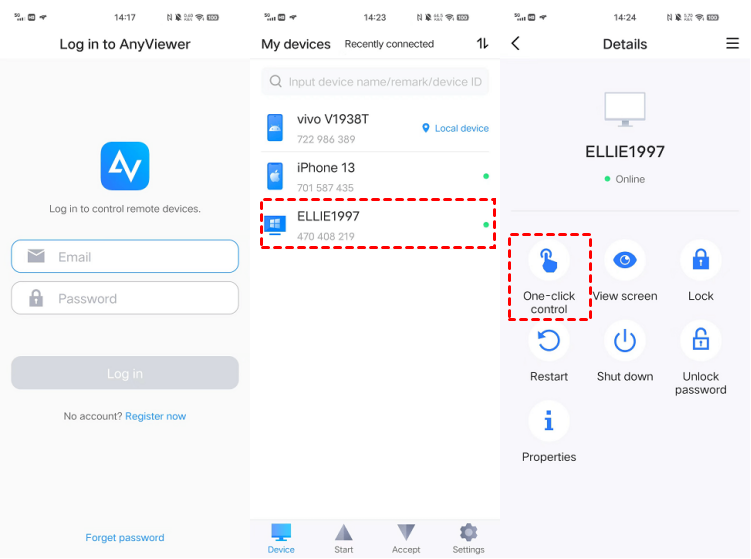
Passo 4. Uma vez conectado, abra o aplicativo Câmera no seu PC para ver a câmera do meu notebook remotamente a partir do Android.

O AnyViewer oferece planos acessíveis para necessidades avançadas, oferecendo suporte a acesso não supervisionado em vários dispositivos, modo de privacidade e qualidade de imagem superior.
Opção 2: Usar o TeamViewer para Monitoramento Remoto
O TeamViewer é conhecido por sua interface amigável e amplas capacidades de controle remoto. O aplicativo permite acessar não apenas a webcam, mas também controlar aplicativos e arquivos no seu laptop. O suporte multiplataforma significa que você pode se conectar do Android para Windows, macOS ou Linux, tornando-o uma ferramenta versátil para colaboração e suporte remoto.
Passo 1. Baixe e instale a versão completa do TeamViewer no seu computador.
Passo 2. Anote o ID exclusivo de nove dígitos e a senha correspondente de quatro dígitos exibidos na tela.

Passo 3. No seu dispositivo móvel, instale e abra o aplicativo TeamViewer.
Passo 4. Insira o ID e a senha nos respectivos campos do aplicativo.
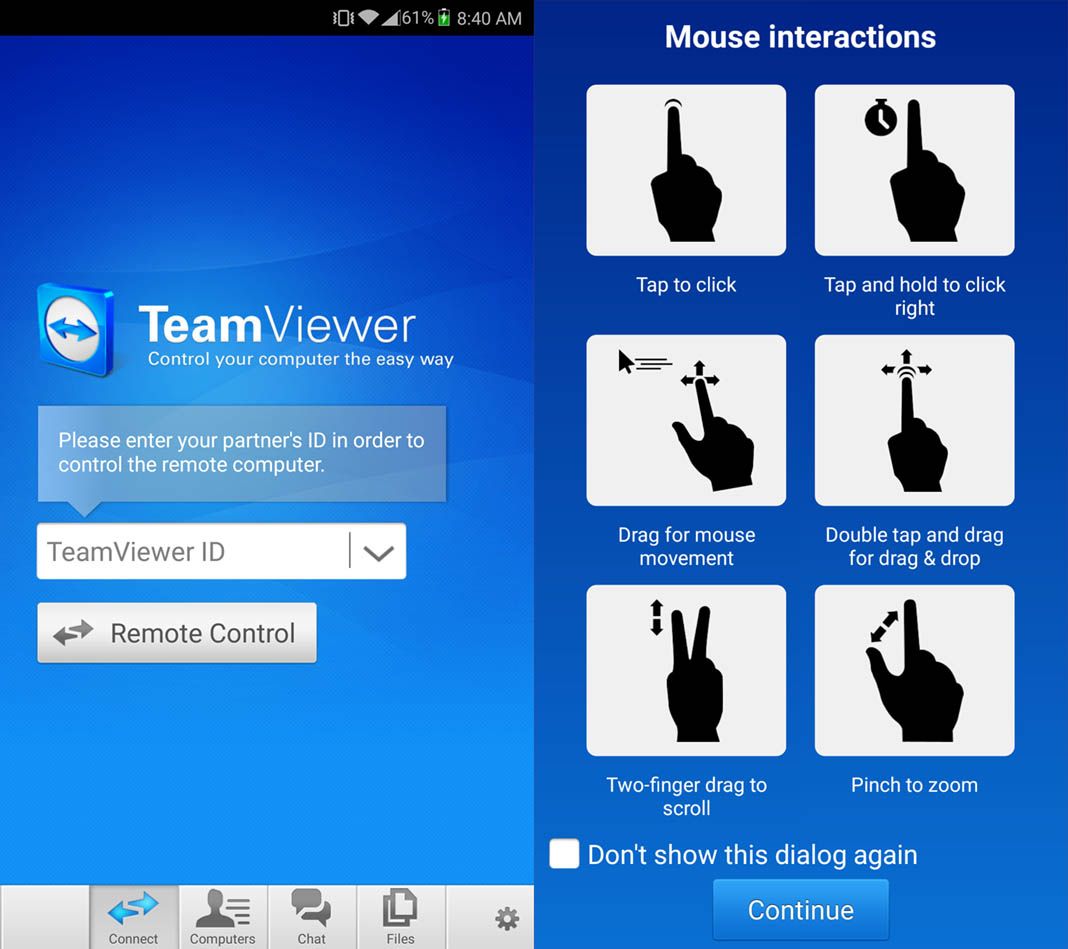
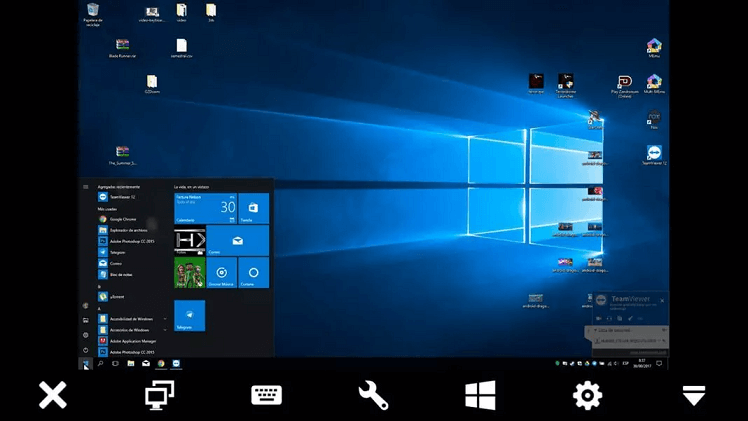
Passo 5. Agora você pode controlar a área de trabalho do seu computador remotamente usando a tela sensível ao toque do seu smartphone ou tablet.
Opção 3: Chrome Remote Desktop (Baseado na Web)
Chrome Remote Desktop destaca-se pela simplicidade e acessibilidade, permitindo que os usuários контролаrem seu laptop por meio do navegador Chrome sem precisar de software adicional. A configuração é rápida e direta, exigindo apenas algumas etapas para começar. Ele oferece desempenho confiável para acesso à webcam e é particularmente útil para usuários que preferem uma solução leve. Além disso, é gratuito, tornando-se uma excelente opção para quem busca economia e ainda deseja um acesso remoto eficaz.
Passo 1. Comece baixando a extensão Chrome Remote Desktop para o seu navegador. Navegue até a página inicial do Chrome Remote Desktop, selecione "Acesso remoto" no menu à esquerda, clique no ícone "Fazer o download" e escolha "Usar no Chrome" para instalar a extensão.

Passo 2. Assim que a extensão estiver instalada, clique em "Aceitar e instalar" e siga as instruções de configuração. Atribua um nome ao seu PC e clique em "Avançar." Crie e confirme seu PIN antes de clicar em "Iniciar."

Passo 3. Inicie o aplicativo Chrome Remote Desktop no seu dispositivo móvel, faça login com os detalhes da sua conta e selecione seu PC em "Dispositivos remotos." Digite seu PIN para se conectar e acessar a câmera do seu laptop remotamente.

Conselhos de Privacidade e Segurança para Você
O acesso remoto a uma câmera é uma ferramenta poderosa, mas apresenta riscos à privacidade.
- Criptografia: O AnyViewer usa criptografia ECC para evitar vazamento de dados.
- Segurança física: Feche sempre a tampa física da webcam ou desconecte a sessão quando terminar.
- Consentimento: Se você estiver usando isso para ver a câmera de um laptop em um telefone sem que alguém saiba, certifique-se de cumprir as leis locais de privacidade e monitorar apenas sua própria propriedade.
Conclusão
Em conclusão, aprender a ver a câmera do meu laptop remotamente a partir do Android é uma maneira simples de melhorar a segurança doméstica ou monitorar animais de estimação. Quer você escolha o AnyViewer por sua transmissão em HD com um clique, o TeamViewer por sua versatilidade ou o Chrome Remote Desktop por sua simplicidade, agora você tem as ferramentas para se manter conectado.
Para o melhor equilíbrio entre velocidade e segurança, o AnyViewer continua sendo a principal solução de acesso remoto. Siga nossas etapas de configuração e dicas de privacidade para transformar seu laptop em um monitor remoto confiável em minutos.
FAQs
Posso ver a câmara do meu portátil no Android enquanto o portátil está em modo de suspensão?
É seguro deixar a câmara do meu portátil acessível para visualização remota?
Porque é que o fluxo de vídeo está com atrasos ou congelamentos no meu telemóvel Android?
- No AnyViewer, vá às definições de "Imagem" e selecione "Alta Velocidade" ou "Equilibrado".
- Reduza temporariamente a resolução do ecrã do portátil para diminuir a utilização de dados.
- Certifique-se de que ambos os dispositivos estão ligados a uma rede Wi-Fi estável em vez de 4G/5G, se possível.
Posso utilizar o meu portátil como câmara de segurança sem que alguém saiba?
Q4: Posso utilizar o meu portátil como câmara de segurança sem que alguém saiba? R: Embora as ferramentas técnicas permitam o "acesso não vigiado", deve garantir que cumpre as leis de privacidade locais. Esta configuração é normalmente utilizada para monitorização legal, como segurança doméstica, vigiar animais de estimação ou monitor de bebé na sua própria propriedade. A vigilância não autorizada de terceiros é ilegal e constitui uma violação dos Termos de Serviço da maioria dos softwares.
Porque é que o meu telemóvel mostra um ecrã preto quando abro a aplicação da câmara?
- Privacidade do Windows: Aceda a Definições > Privacidade > Câmara e certifique-se de que "Permitir que as aplicações de ambiente de trabalho acedam à sua câmara" está ativado.
- Conflito de Software: Certifique-se de que nenhuma outra aplicação (como o Zoom ou o Skype) está a utilizar a câmara no portátil de momento, uma vez que o Windows normalmente só permite que uma aplicação aceda à webcam de cada vez.

