

Como Ver o Histórico de Conexões do Remote Desktop no Windows 10, 11
Este post apresenta principalmente dois métodos para visualizar o histórico de conexões do Remote Desktop no Windows 10 e 11, e duas opções para excluir históricos de conexão remota.

Por Tyler / Atualizado em 22/01/2025


Posso ver o histórico de conexão da Área de Trabalho Remota no Windows 10?
"Eu quero saber quem (endereço IP) e quando fizeram login no meu computador via Área de Trabalho Remota. Existe alguma maneira de conseguir isso? Obrigado!"
Como ver o histórico de conexão da Área de Trabalho Remota no Windows 10, 11
O próprio Windows Remote Desktop Connection permite acessar o computador remotamente. Gostaria de saber se é possível verificar o histórico de conexão da área de trabalho remota. A resposta é Sim! Nesta parte, forneceremos dois métodos para verificar o histórico de conexão da Área de Trabalho Remota no Windows 10, 11.
Método 1. Verificar o histórico de conexão RDP por meio do Visualizador de Eventos
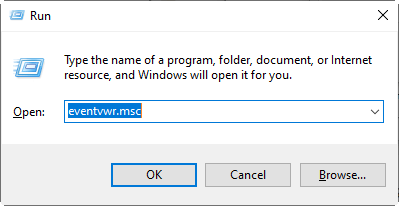
Passo 1. Pressione Win R para abrir a caixa de diálogo Executar, digite "eventvwr.msc" e pressione OK para abrir o Visualizador de Eventos.
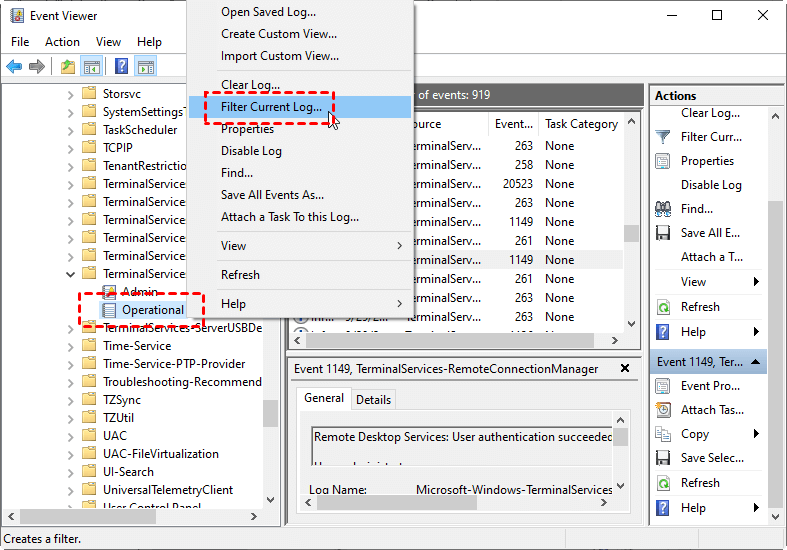
Passo 2. Navegue para: Logs de Aplicativos e Serviços > Microsoft > Windows > TerminalServices-RemoteConnectionManager > Operacional. Clique com o botão direito em Operacional e escolha Filtrar Log Atual.
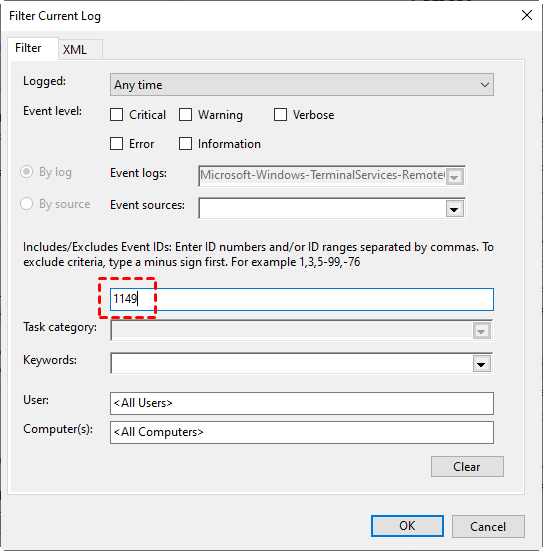
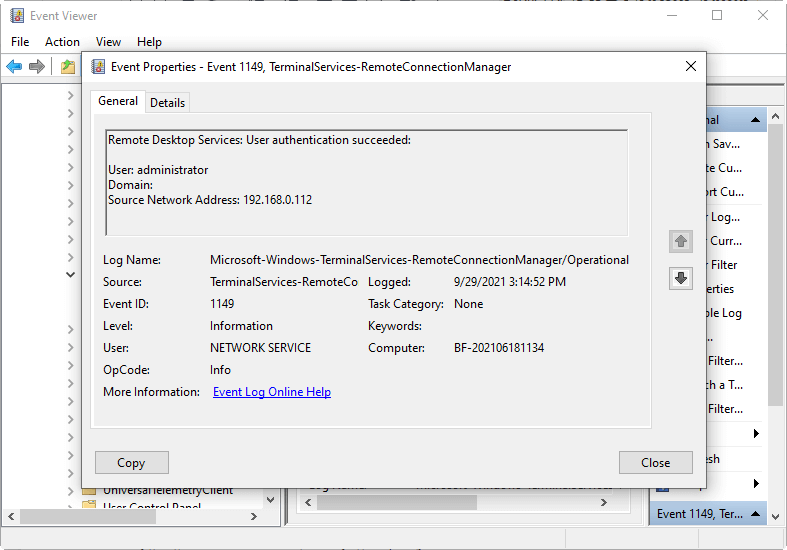
Passo 3. O ID do evento dos Serviços de Área de Trabalho Remota é 1149. Digite 1149 para filtrar o log.
Passo 4. Você obterá uma lista de eventos com o histórico de todas as conexões RDP para este servidor.
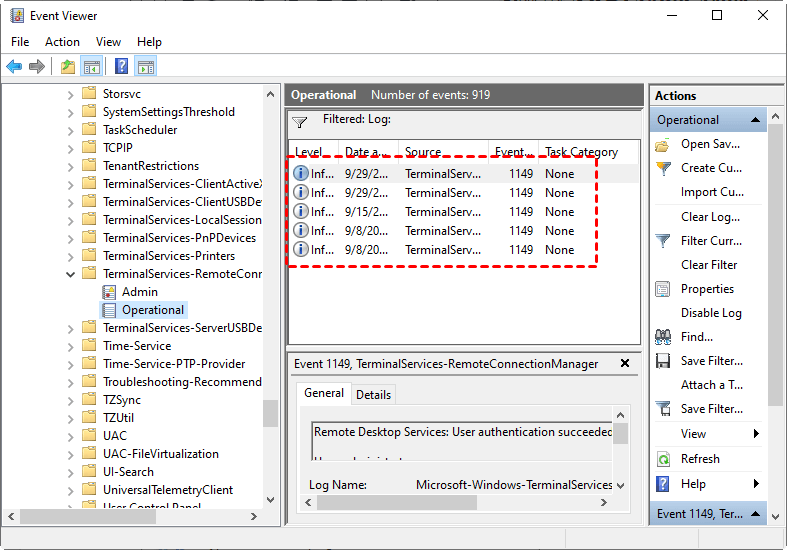
Passo 5. Clique em um deles para ver os detalhes da conexão RDP, incluindo endereço IP, nome do computador, horário de login, etc.
Método 2. Verificar o histórico de conexão RDP através do Registro
Passo 1. Pressione Win R para abrir a caixa de diálogo Executar, em seguida, digite “regedit” e pressione OK para abrir o Registro.

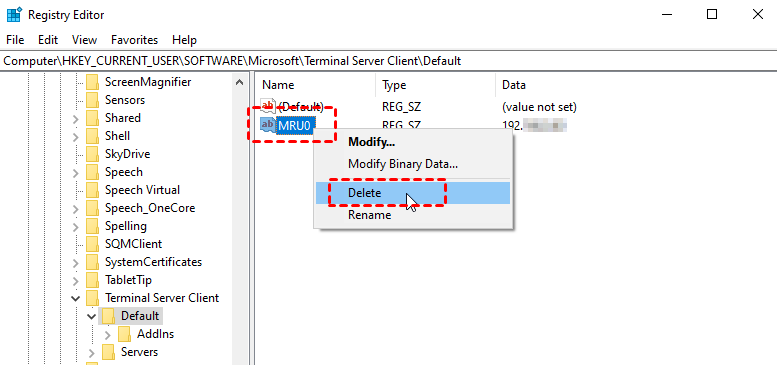
Passo 2. Navegue até aqui: HKEY_CURRENT_USER > SOFTWARE > Microsoft > Terminal Server Client > Default. Em seguida, você pode ver as conexões RDP que você fez aqui.

Como limpar o histórico de conexão do Desktop Remoto no Windows 10, 11
Se você quiser limpar os históricos de conexão RDP, também fornecemos duas opções.
Opção 1. Limpar o cache RDP do Registro
Passo 1. Depois de ver o histórico do RDC, siga o Método 2 na última seção, clique com o botão direito e escolha Excluir.
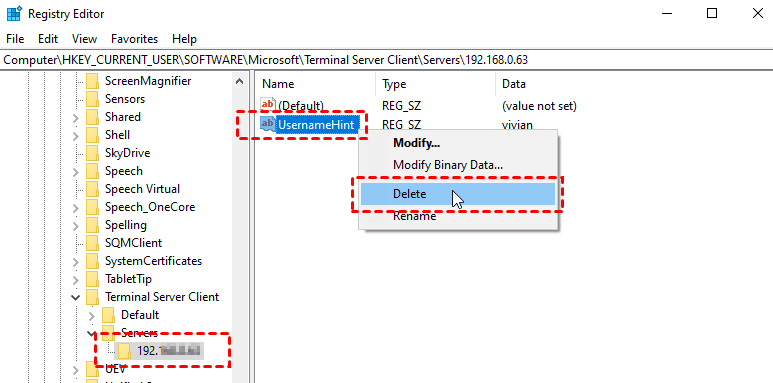
Passo 2. No painel esquerdo, encontre e expanda a chave Servers; isso contém os detalhes de todas as conexões RDP já feitas a partir desta máquina. Escolha o usuário (ou usuários) que você deseja excluir, em seguida, clique com o botão direito em Nome de Usuário Sugestão para excluí-lo.
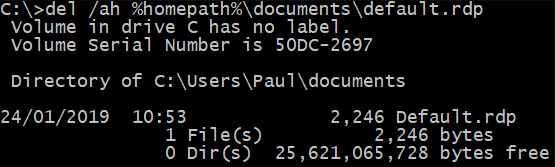
Passo 3. Por fim, exclua o arquivo default.rdp encontrado em seu diretório inicial. Este é um arquivo oculto e não será exibido nem excluído por padrão. Pressione WIN R e digite “cmd” para abrir o Prompt de Comando.

Passo 4. Em seguida, insira o seguinte comando de exclusão:
del /ah %homepath%\documents\default.rdp
Opção 2. Limpar o cache do RDP via CMD
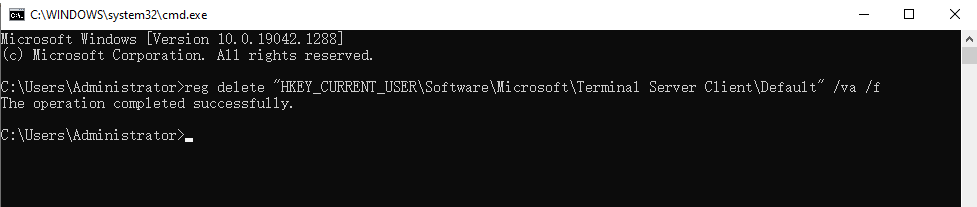
Abra o Prompt de Comando, insira os seguintes comandos e pressione enter um por vez. Aqui usamos o primeiro comando como exemplo. Você só precisa inserir o próximo comando uma vez que a operação anterior tenha sido concluída com sucesso.
- reg delete “HKEY_CURRENT_USER\Software\Microsoft\Terminal Server Client\Default” /va /f
- reg delete “HKEY_CURRENT_USER\Software\Microsoft\Terminal Server Client\Servers” /f
- reg add “HKEY_CURRENT_USER\Software\Microsoft\Terminal Server Client\Servers” del /ah %homepath%\documents\default.rdp

Leitura adicional: uma alternativa gratuita ao RDP para gerenciar e acessar PC remoto com mais facilidade
Se você deseja acessar e gerenciar o computador com mais facilidade, sugerimos que use o AnyViewer, um software de acesso remoto de terceiros gratuito e fácil. Confira as etapas a seguir para ver o quão fácil é começar a usá-lo, você pode conferir seu histórico de conexões e excluir os históricos de conexões.
Passo 1. Baixe, instale e execute o AnyViewer em ambos os computadores.

Passo 2. Vá para Log in e clique em Sign up. (Se você já registrou no site oficial, você pode fazer login diretamente.)

Passo 3. Preencha as informações de cadastro e você verá que fez login com sucesso no AnyViewer. Seu dispositivo será atribuído automaticamente à conta em que você fez login.

Passo 4. Faça login na mesma conta do AnyViewer nos dois dispositivos e clique em Controle com um clique para conseguir acesso remoto desatendido.

✍ Observação: Se você deseja atribuir mais dispositivos para obter acesso remoto desatendido, pode atualizar sua conta para um plano Profissional ou Empresarial. Além disso, você pode se conectar a outro computador no modo de privacidade, o que significa que você pode bloquear a tela e bloquear o mouse e o teclado do computador remoto; aproveitar a imagem de alta qualidade; transferir arquivos em uma velocidade maior; e assim por diante.
Passo 5. Vá para a guia Dispositivo, então você poderá ver todo o histórico de conexões aqui.
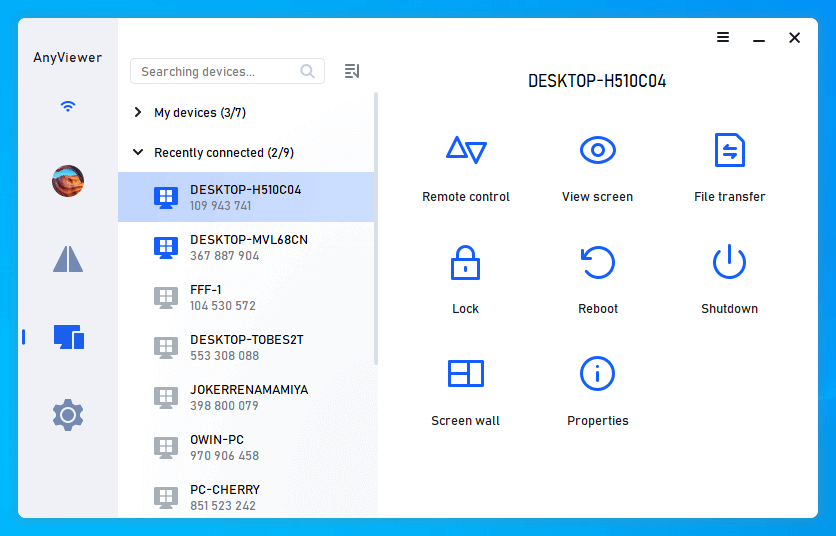
Se você deseja excluir o histórico de conexões, clique com o botão direito do mouse no dispositivo e escolha Remover dispositivo.
Conclusão
Esta postagem apresenta principalmente dois métodos para visualizar o histórico de conexões da Área de Trabalho Remota no Windows 10. Além disso, duas opções para limpar os históricos de conexão remota também são incluídas. Mas se você deseja experimentar um software de Área de Trabalho Remota fácil para verificar os históricos de conexão, você pode usar o AnyViewer.

