

Melhores Maneiras de Transferir Vídeos do iPhone para PC
Procurando a maneira mais fácil de transferir vídeos do iPhone para o PC sem perder qualidade? Este guia completo orienta você através de métodos simples com fio e sem fio, com instruções passo a passo adequadas para iniciantes.

Por Tyler / Atualizado em 05/02/2026


Por que transferir vídeos do iPhone para PC é confuso?
Se você mudou recentemente para um PC com Windows 10, não está sozinho em se sentir um pouco sobrecarregado. Muitos usuários de iPhone armazenam centenas de vídeos em seus dispositivos – memórias familiares, clipes de trabalho ou conteúdo criativo – e desejam fazer backup ou visualizá-los em uma tela maior.
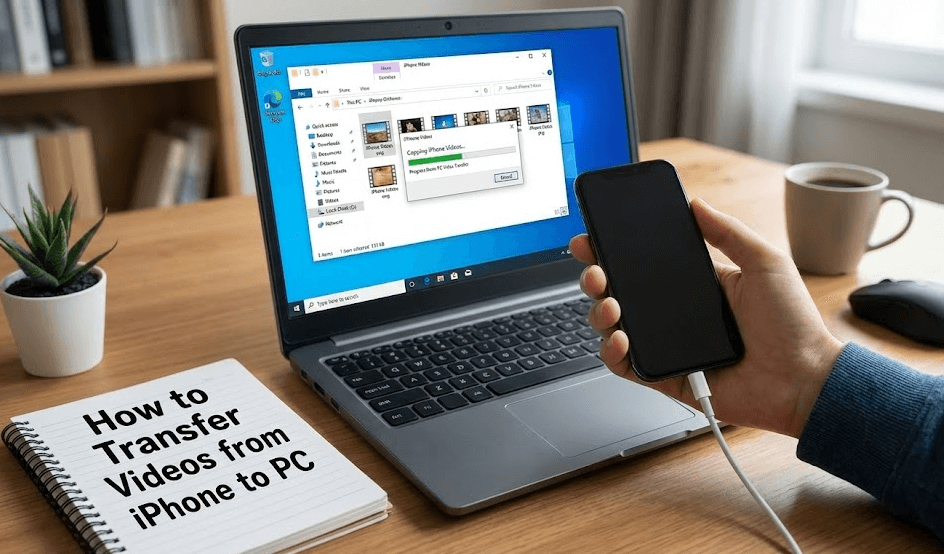
No entanto, transferir vídeos do iPhone para PC pode parecer complicado, especialmente se você não for muito familiarizado com tecnologia. Perguntas como "Devo usar o iTunes?", "Preciso de configurações especiais?" ou "A qualidade do meu vídeo será reduzida?" são muito comuns.
A boa notícia? Existem maneiras simples e confiáveis de transferir vídeos do iPhone para PC, mesmo sem um cabo USB.
Maneiras comuns de transferir vídeos do iPhone para PC
Antes de mergulharmos na melhor solução, vamos dar uma breve olhada nas opções mais comuns disponíveis para mover vídeos entre um iPhone e um computador Windows.
Método 1. Transferir vídeos do iPhone para PC sem fio (Melhor opção)
Quando você deseja transferir vídeos do iPhone para PC, e se você não tiver seu cabo USB com você, ou se o cabo simplesmente não estiver funcionando? Nesse caso, a transferência sem fio com tecnologia de transferência de arquivos remota se torna a solução mais prática e confiável.
Por que escolher um método sem fio?
- Nenhum cabo USB necessário
- Nenhuma instalação de driver ou iTunes
- Funciona em qualquer lugar com conexão à internet
- Menos técnico e ideal para iniciantes
Uma das melhores ferramentas para esse propósito é o AnyViewer. Como um software profissional de área de trabalho remota, o AnyViewer permite que você acesse remotamente seu PC a partir de um iPhone enquanto transfere arquivos com segurança entre dispositivos pela internet. É uma ferramenta gratuita, porém profissional, de gerenciamento de dispositivos remotos que permite acesso e transferência de arquivos entre dispositivos sem conexões físicas.
Por que o AnyViewer é uma ótima escolha para transferência de arquivos remota?
- Suporta controle remoto de desktop do iPhone para PC
- Transferência de arquivos remota integrada para movimentação rápida de dados sem fio
- Sem cabo USB, sem iTunes e sem configuração complexa
- Conexões criptografadas de ponta a ponta garantem a segurança dos dados
- Preserva a qualidade original do vídeo durante a transferência
- Suporta vídeos, fotos, músicas, documentos e outros tipos de arquivo
Ao contrário dos serviços baseados em nuvem, o AnyViewer não depende dos limites de armazenamento em nuvem, tornando-o uma excelente opção para transferir arquivos de vídeo grandes diretamente entre seu iPhone e PC.
Passo a Passo: Transferir Vídeos do iPhone para PC Usando o AnyViewer
Passo 1. Baixe e instale o AnyViewer no seu PC com Windows. Crie uma conta do AnyViewer e faça login.

Passo 2. Abra a App Store no seu iPhone, pesquise por “AnyViewer”, depois baixe e instale o aplicativo. Faça login usando a mesma conta do AnyViewer.
Passo 3. No seu iPhone, toque no seu PC conectado na lista de dispositivos e selecione “Transferência de Arquivos”. Isso ativa o modo de transferência de arquivos remota do AnyViewer.
Passo 4. Escolha os vídeos, fotos ou arquivos que deseja transferir, depois toque no botão Enviar para iniciar a transferência de arquivos sem fio.

Passo 5. Após a conclusão da transferência, os vídeos serão salvos diretamente no seu PC. Você pode alterar o local de salvamento padrão indo em Configurações > Básico no AnyViewer.

Método 2. Transferir vídeos do iPhone para PC usando o iTunes (requer cabo USB)
Se você prefere transferir vídeos do iPhone para PC com cabo, o iTunes é a solução oficial da Apple. É frequentemente a primeira opção que os usuários consideram, embora possa não ser ideal para iniciantes.
Como Transferir Vídeos Usando o iTunes
Passo 1. Baixe e instale a versão mais recente do iTunes para Windows no site da Apple.
Passo 2. Conecte seu iPhone ao seu PC usando um cabo USB.
Passo 3. Desbloqueie seu iPhone e toque em “Confiar neste Computador” quando solicitado.
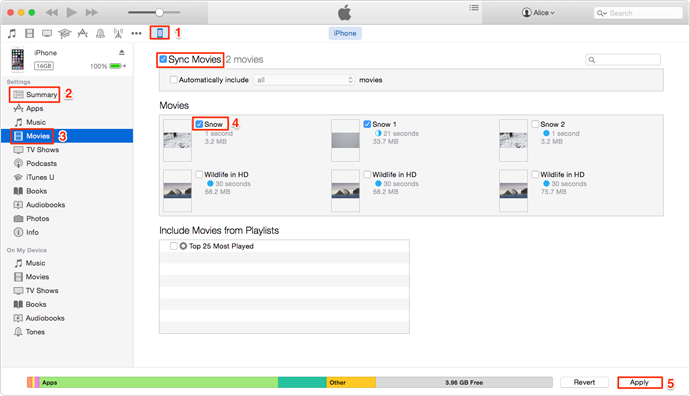
Passo 4. Abra o iTunes e clique no ícone do dispositivo no canto superior esquerdo.
Passo 5. Vá para Filmes ou Séries de TV, selecione os vídeos que deseja e clique em Sincronizar.
Limitações do Uso do iTunes
- Interface complicada que pode confundir usuários iniciantes
- A sincronização pode sobrescrever ou remover mídia existente no seu iPhone
- Exige um cabo USB o tempo todo
- Controle limitado sobre transferências seletivas de vídeo
- Não suporta todos os formatos de vídeo armazenados no iPhone
Devido a essas limitações, o iTunes é mais adequado para sincronização básica do que para transferências de vídeo rápidas e flexíveis.
Método 3. Transferir vídeos do iPhone para o PC usando o aplicativo Fotos do Windows
O Windows vem com um aplicativo Fotos integrado que permite importar fotos e vídeos de dispositivos externos, incluindo iPhones. Este método é simples, mas pode ser pouco confiável para grandes coleções de vídeo.
Como Transferir Vídeos Usando o Aplicativo Fotos
Passo 1. Conecte seu iPhone ao PC com um cabo USB.
Passo 2. Desbloqueie seu iPhone e permita o acesso quando solicitado.
Passo 3. Abra o aplicativo Fotos no seu PC.
Passo 4. Clique em Importar > De um dispositivo USB.
Passo 5. Selecione os vídeos que deseja importar e clique em Continuar.

Desvantagens do Método do Aplicativo Fotos
- Exige uma conexão USB estável
- Frequentemente falha em detectar todos os vídeos, especialmente gravações grandes ou longas
- Transferências grandes podem travar, parar ou resultar em erros
- Controle limitado sobre a organização e os formatos dos arquivos
Este método funciona melhor para pequenas transferências de vídeo, mas pode frustrar usuários que lidam com arquivos grandes ou de alta resolução.
Método 4. Transferir vídeos do iPhone para o PC usando o iCloud
O iCloud permite sincronizar vídeos sem fio entre seu iPhone e PC, tornando-se uma opção conveniente se você prefere transferências baseadas em nuvem. No entanto, as limitações de armazenamento podem rapidamente se tornar um problema.
Como Transferir Vídeos Usando o iCloud
Passo 1. No seu iPhone, vá para Ajustes > [Seu Nome] > iCloud > Fotos.
Passo 2. Ative Fotos do iCloud.

Passo 3. No seu PC, faça login no iCloud para Windows usando seu Apple ID.
Passo 4. Faça o download dos vídeos sincronizados do iCloud para o seu PC.
Desvantagens de usar o iCloud
- Apenas 5 GB de armazenamento gratuito estão disponíveis
- Os vídeos consomem espaço de armazenamento muito rapidamente
- Exige uma assinatura paga para bibliotecas de vídeo maiores
- As velocidades de upload e download dependem fortemente do desempenho da internet
- Nenhuma transferência direta de dispositivo para dispositivo
Embora o iCloud seja conveniente, não é ideal para transferir um grande número de vídeos sem fazer um upgrade no seu plano de armazenamento.
Considerações finais
Se você está procurando a melhor maneira de transferir vídeos do iPhone para o PC, as soluções sem fio claramente se destacam. Embora os métodos tradicionais, como transferências via iTunes e USB, ainda funcionem, eles podem ser lentos, confusos e pouco confiáveis.
O AnyViewer oferece uma alternativa moderna e sem cabos, perfeita tanto para iniciantes quanto para usuários avançados. Com sua configuração simples, conexão segura e suporte a arquivos de vídeo grandes, transferir vídeos do iPhone para o PC nunca foi tão fácil.
Seja para fazer backup de memórias ou liberar espaço no iPhone, o AnyViewer realiza a tarefa de forma rápida, segura e completamente gratuita.
Perguntas frequentes
Como posso enviar um vídeo do meu iPhone que está muito longo?
Para vídeos longos ou grandes, ferramentas sem fio como o AnyViewer funcionam melhor. Elas permitem que você transfira arquivos grandes diretamente do seu iPhone para o seu PC sem limites de tamanho ou perda de qualidade.
Como transferir vídeos do iPhone para o PC com USB-C?
Conecte seu iPhone ao PC usando um cabo USB-C e, em seguida, use o iTunes ou o aplicativo Fotos do Windows para importar os vídeos. Lembre-se de que as transferências por USB podem ser instáveis com arquivos grandes.
Como transferir um arquivo do iPhone para o PC sem o iTunes?
Você pode usar métodos sem fio, como o AnyViewer ou o iCloud. O AnyViewer é mais fácil porque não requer armazenamento em nuvem ou configuração complexa.
Como obter vídeos do iPhone para o PC facilmente?
A maneira mais fácil é usar uma ferramenta de transferência sem fio, como o AnyViewer. Ela não requer cabos e funciona bem para iniciantes.
Como transferir vídeo em câmera lenta do iPhone para o computador?
Os vídeos em câmera lenta podem ser transferidos como vídeos normais. Use uma ferramenta que mantenha o formato original, como o AnyViewer, para evitar problemas de qualidade.

