

6 maneiras fáceis de transferir arquivos grandes entre computadores
Esta postagem apresenta seis métodos para transferir arquivos grandes entre computadores. Escolha com base em suas necessidades de facilidade e velocidade.

Por Tyler / Publicado em 12/10/2026


Como Envio Arquivos Grandes para Computadores Diferentes?
Arquivos grandes podem variar de vários gigabytes a até terabytes. Transferir arquivos grandes entre computadores pode ser uma verdadeira dor de cabeça, especialmente se você não tiver certeza de por onde começar. Esteja você tentando compartilhar documentos de trabalho, mover sua biblioteca de músicas ou enviar vídeos para um amigo, encontrar o método certo é fundamental.
Existem várias maneiras de transferir esses arquivos, dependendo de fatores como tamanho do arquivo, urgência e as ferramentas à sua disposição. Vamos detalhar esses métodos para ajudar você a escolher o melhor para as suas necessidades.
Como Transferir Arquivos Grandes Entre Computadores [6 maneiras]
Aqui estão seis maneiras de transferir arquivos grandes entre computadores, incluindo soluções modernas e métodos tradicionais.
Comparação Rápida de Métodos de Transferência de Arquivos Grandes
| Método | Ideal Para | Velocidade | Limite de Tamanho de Arquivo | Prós | Contras |
| 1. AnyViewer (Remote Desktop) | Trabalho Remoto / Entre Regiões | Rápido (P2P) | 2TB | Transfira arquivos sem estar perto do PC; suporta retomada a partir de um ponto de interrupção. | Requer instalação do cliente. |
| 2. Cloud Storage (Google Drive, etc.) | Multi-dispositivo / Backup de longo prazo | Dependente do provedor de internet | Limitado pelo armazenamento | Compartilhamento de links fácil; sincronização multi-dispositivo. | Tempo duplo (envio e depois download); custos de armazenamento. |
| 3. External Storage (USB/HDD) | Proximidade física / Sem internet | Muito Rápido (USB 3.0+) | Limitado pelo tamanho do disco | Funciona offline; ideal para dados na escala de TB. | Esforço físico; risco de perda/danos ao hardware. |
| 4. Network Sharing (LAN) | Mesma Rede Local (Casa/Escritório) | Rápido | Sem Limite | Nenhum software de terceiros necessário. | Configuração complexa; limitado ao mesmo Wi-Fi/LAN. |
| 5. Transfer Sites (WeTransfer) | Compartilhamento temporário único | Moderado | Geralmente 2GB - 20GB | Sem registro; mais fácil de operar. | Links expiram; menor privacidade para dados confidenciais. |
| 6. FTP/SFTP Transfer | Empresarial / Profissionais de TI | Rápido | Sem Limite | Altamente personalizável; ótimo para servidores. | Alta barreira técnica; manutenção necessária. |
Maneira 1. AnyViewer: A Maneira Mais Rápida de Transferir Arquivos Remotamente (Sem Limite de Distância)
Se você está procurando uma maneira de enviar arquivos massivos — como vídeos 4K de 100GB ou backups gigantescos de bancos de dados — sem o incômodo de primeiro carregá-los para um servidor de terceiros, o AnyViewer é a sua melhor opção de software de transferência de arquivos.
Ao contrário do armazenamento em nuvem tradicional (que exige um processo de duas etapas de "Fazer Upload e depois Download"), o AnyViewer usa tecnologia P2P (Ponto a Ponto) para estabelecer um túnel direto entre dois computadores. Isso significa que seus dados se movem na velocidade máxima que sua internet permite, sem intermediários e sem limites de armazenamento.
- Zero Limite de Tamanho de Arquivo: Pare de se preocupar com erros de "Arquivo muito grande". Seja 10GB ou 1TB, o AnyViewer lida com isso com facilidade.
- Transferência P2P Direta: Ao ignorar a nuvem, você reduz o tempo de transferência pela metade. Seus arquivos se movem diretamente do PC A para o PC B.
- Retomada a partir do Ponto de Interrupção: Se a sua conexão cair durante uma transferência massiva de 50GB, o AnyViewer retoma exatamente de onde parou. Chega de recomeçar de 0%.
- Segurança de Nível Bancário: Todas as transferências são protegidas por criptografia ECC de 256 bits, garantindo que seus dados privados nunca vazem durante o trânsito.
- Acesso Não Assistido: Você pode puxar arquivos do seu computador do escritório enquanto está sentado em casa, mesmo que não haja ninguém lá para "aceitar" a transferência.
Baixe este GRATUITO software de transferência de arquivos:
Como Transferir Arquivos Grandes via AnyViewer (3 Passos Simples)
Passo 1: No seu computador local, navegue até a seção de login e selecione "Cadastrar-se." Faça login na mesma conta no computador remoto.

Passo 2: No computador local, selecione o computador remoto para o qual deseja transferir arquivos e clique em "Transferência de Arquivos."

Passo 3: Uma caixa de diálogo de Transferência de Arquivos será exibida. Você pode transferir arquivos entre dispositivos clicando nas setas após selecionar os arquivos, ou simplesmente dar um clique duplo nos arquivos que deseja transferir. Para transferir arquivos grandes em alta velocidade, considere atualizar para um plano pago.

Forma 2. Armazenamento em Nuvem: O melhor para sincronização entre dispositivos e pequenos backups
A maioria das pessoas opta por este método devido à falta de dependência de rede. Com uma velocidade rápida de transferência USB, você pode concluir transferências de arquivos rapidamente. No entanto, a desvantagem é a capacidade de disco limitada. Você pode precisar investir em unidades externas de alta capacidade, o que pode representar um custo significativo.
Etapas para transferir arquivos grandes de PC para PC usando um USB:
Passo 1. Conecte o disco rígido externo ao computador de origem.
Passo 2. Copie os arquivos desejados para o disco rígido externo.
Passo 3. Ejetar a unidade com segurança e conectá-la ao computador de destino.
Passo 4. Transfira os arquivos do disco rígido externo para o novo computador.

Forma 3. Hardware Externo: A solução ideal para dados em nível de TB sem internet
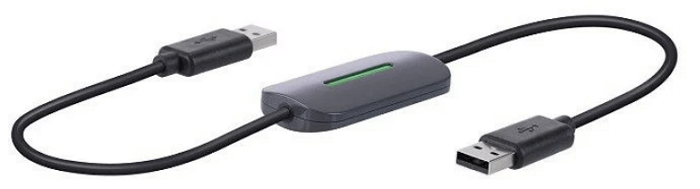
Este método explica como usar um cabo USB para transferir arquivos entre PCs. Um cabo de transferência de computador para computador pode ser usado para esta finalidade, mas é compatível apenas com Windows 7, XP ou Vista. Se você estiver usando o Windows 10, 8.1 ou 8, poderá desconsiderar este método.
O Cabo de Transferência Fácil foi projetado especificamente para o utilitário Windows Easy Transfer da Microsoft, disponível no Windows 7. Basta conectar o cabo das portas USB do seu computador antigo com Windows XP ou Vista para a sua nova máquina com Windows 7 e, em seguida, executar o utilitário para transferir seus arquivos.
Forma 4. Compartilhamento de Rede (LAN): O melhor para transferências rápidas na mesma rede Wi-Fi/escritório
Serviços de armazenamento em nuvem, como Google Drive, Dropbox e OneDrive, são ótimos para transferir arquivos maiores. Eles oferecem amplo espaço e atendem a necessidades pessoais e empresariais com eficiência.
Na seção a seguir, orientaremos você sobre como usar o Google Drive para transferir arquivos grandes entre computadores. Ele oferece 15 GB de armazenamento gratuito; se precisar de mais espaço, considere adquirir armazenamento adicional ou usar um software alternativo, como o AnyViewer, para transferências de arquivos eficientes.
Passo 1. Acesse o Google Drive.
Passo 2. Clique em "Novo" e selecione "Upload de arquivo" ou "Upload de pasta."
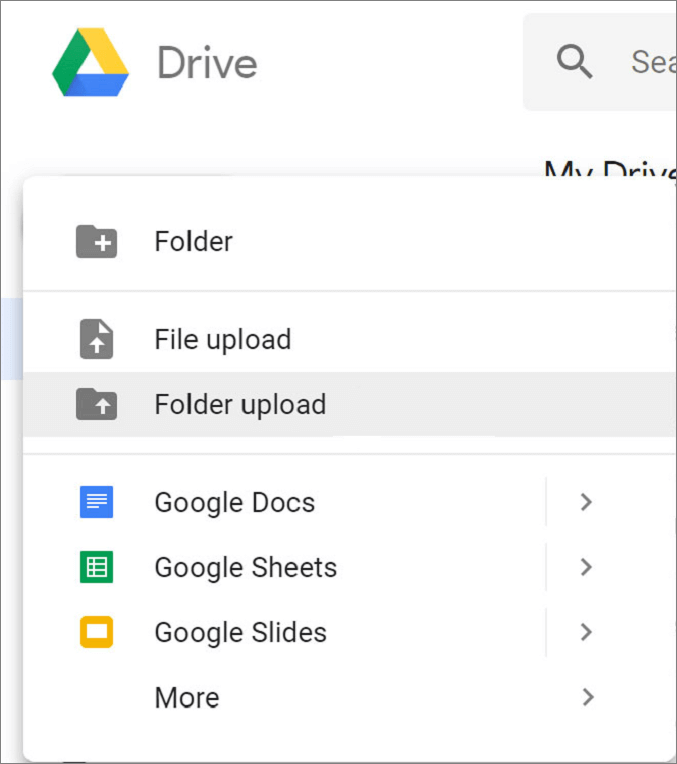
Passo 3. Após o envio, clique em "Obter link compartilhável" para compartilhar os arquivos.
Método 5. Sites de transferência online: a maneira mais rápida para compartilhamento único sem registro
Esta abordagem demonstra como mover arquivos grandes entre PCs pela internet. Várias plataformas online facilitam esse processo, sendo o WeTransfer um exemplo notável. O WeTransfer permite a transferência de arquivos de até 2 GB sem custo.
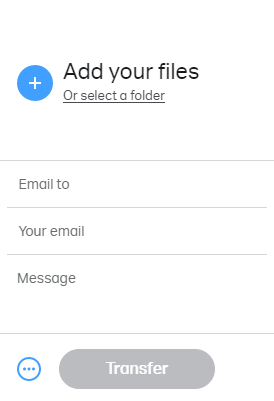
Passo 1: Acesse o site do WeTransfer.
Passo 2: Envie seus arquivos ou pasta.
Passo 3: Insira seu endereço de e-mail e selecione Transferir.
Método 6. FTP/SFTP: Escolha profissional para transferências de servidor seguras e automatizadas
Para contas do Outlook ou Gmail, o limite total de tamanho de arquivo é de 20 MB. Para contas do Exchange (geralmente usadas para e-mail comercial), o limite padrão é de 10 MB. Consequentemente, esse método é ideal para transferir arquivos menores.
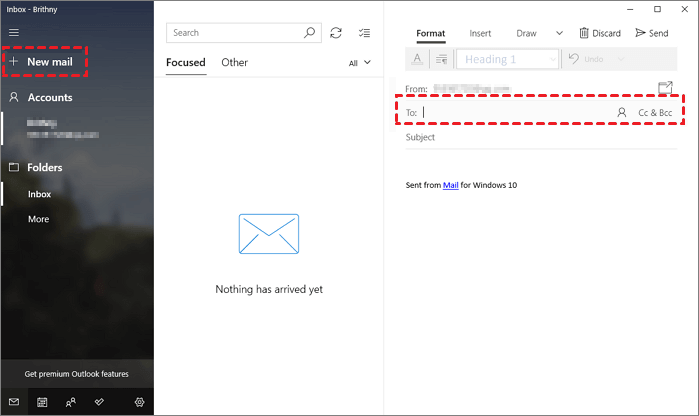
Passo 1: Envie o e-mail para você mesmo.
Passo 2: Anexe os arquivos ao e-mail.
Passo 3: Acesse seu e-mail no outro PC e baixe os anexos.
Ainda em dúvida sobre qual método selecionar?
Se você não tiver certeza de qual método usar para transferir arquivos grandes entre computadores, reveja a breve comparação das vantagens e desvantagens dos seis métodos.
| Métodos | Prós | Contras |
| AnyViewer |
|
|
|
|
|
Embora o AnyViewer exija o download de software e o registro de uma conta, essas etapas geralmente são simples em comparação com a complexidade e os custos potenciais associados a outros métodos. Se facilidade de uso, acesso remoto e flexibilidade são importantes para você, o AnyViewer é altamente recomendado.
Conclusão
Em suma, a transferência de arquivos grandes entre computadores pode ser simplificada com vários métodos. O AnyViewer oferece uma maneira fácil e eficiente de mover arquivos entre computadores sem hardware extra. Discos rígidos externos e cabos USB são úteis para transferências locais, mas têm limites de armazenamento. Serviços em nuvem e plataformas online são opções flexíveis, mas podem envolver custos ou restrições de tamanho. Escolha o método que melhor se adapta às suas necessidades de facilidade e velocidade.
Perguntas frequentes
P1: Qual é a maneira mais rápida de transferir arquivos grandes entre computadores?
P2: Como posso enviar arquivos de 20 GB gratuitamente?
- AnyViewer: Transfira arquivos de qualquer tamanho diretamente entre PCs gratuitamente.
- 7-Zip: Compacte e divida o arquivo de 20 GB em volumes menores de 2 GB e, em seguida, envie-os por métodos tradicionais.
- Pastas Compartilhadas: Se ambos os PCs estiverem na mesma rede Wi-Fi, use o recurso integrado do Windows "Conceder acesso a".
P3: Como transferir um arquivo de 100 GB?
- Transferência Remota: Use o AnyViewer. Sua arquitetura P2P garante que um fluxo de 100 GB não expire por tempo limite nem seja limitado pelos limites do servidor.
- Transferência Física: Use um disco rígido externo formatado em ExFAT ou NTFS. Evite o formato FAT32, pois ele não suporta arquivos individuais maiores que 4 GB.

