

3 Maneiras de Transferir Arquivos Entre Dispositivos iOS e Desktop Usando WiFi
Este guia abrangente cobre três métodos comprovados para mover dados sem fio entre iPhone/iPad e desktops Windows. Da eficiência profissional de um clique do AnyViewer a configurações manuais SMB e sincronização em nuvem, descubra como abandonar os cabos de vez.

Por Tyler / Atualizado em 05/02/2026


É possível transferir arquivos entre iPhone e PC sem fio usando WiFi?
No cenário digital moderno, a frase "existe um aplicativo para isso" nunca foi tão verdadeira, mas muitos de nós ainda lutamos com as tarefas mais simples: transferir um vídeo em alta resolução ou um lote de documentos de trabalho de um iPhone para um computador desktop sem ter que procurar por um cabo Lightning ou USB-C.

Se você procura transferir arquivos entre dispositivos iOS e desktop usando WiFi, está no lugar certo. Abandonar os cabos não é apenas uma questão de conveniência; é uma questão de velocidade, flexibilidade e aproveitar o poderoso hardware sem fio já integrado em seus dispositivos.
Neste guia abrangente, exploraremos os melhores métodos para dominar as transferências de arquivos via WiFi, desde recursos nativos da Apple até soluções profissionais de terceiros, como o AnyViewer.
Por que escolher WiFi em vez de cabos para transferência de arquivos?
Antes de mergulharmos no "como", vamos examinar o "porquê". Embora os cabos sejam confiáveis, eles são fisicamente restritivos. As transferências baseadas em WiFi oferecem várias vantagens distintas:
- Sem Restrições de Hardware: Você não precisa se preocupar com portas incompatíveis (USB-A vs. USB-C) ou cabos danificados.
- Liberdade de Movimento: Você pode iniciar uma transferência do seu sofá enquanto seu desktop está no escritório doméstico.
- Gerenciamento de Múltiplos Dispositivos: O WiFi permite transmitir ou receber arquivos em vários dispositivos simultaneamente.
- Acesso Remoto: Ferramentas avançadas permitem transferir arquivos mesmo que você não esteja na mesma rede local, algo que um cabo simplesmente não pode fazer.
Como transferir arquivos entre dispositivos iOS e desktop usando WiFi
Existem três maneiras principais de conseguir isso, dependendo das suas necessidades de velocidade e facilidade de uso. Seja para transferir arquivos entre dispositivos iOS e desktop usando WiFi gratuitamente ou para precisar de uma ferramenta profissional robusta, as soluções abaixo atendem a todas as necessidades.
Método 1: A escolha profissional – AnyViewer (Melhor para Windows & iOS)
Embora a Apple tenha seu próprio ecossistema, a maior parte do mundo usa uma combinação de iPhone e PC com Windows. É aqui que as soluções nativas frequentemente falham. O AnyViewer preenche essa lacuna perfeitamente. Originalmente projetado como um software de desktop remoto de alta qualidade, o AnyViewer evoluiu para uma ferramenta poderosa de gerenciamento de arquivos sem fio. É indiscutivelmente a forma mais confiável de transferir arquivos do PC para o iPhone sem fio e sem o iTunes.
Por que o AnyViewer é a Principal Recomendação
O AnyViewer não é apenas um aplicativo de "enviar e receber"; é uma ferramenta abrangente de gerenciamento remoto. Se você está longe da sua mesa e percebe que esqueceu um arquivo no seu desktop, o AnyViewer permite que você "acesse remotamente" via WiFi (ou dados móveis) e puxe esse arquivo para o seu dispositivo iOS instantaneamente.
Principais Recursos para Transferência de Arquivos:
- Verdadeira Capacidade Entre Redes: Ao contrário do SMB, que exige que você permaneça no mesmo roteador local, o AnyViewer funciona em diferentes redes WiFi e até mesmo em dados móveis.
- Velocidade e Estabilidade Inabaláveis: Construído sobre protocolos de transmissão de dados de alta velocidade, o AnyViewer é otimizado para arquivos massivos. Ele garante que vídeos em 4K, arquivos pesados de banco de dados e grandes bibliotecas de fotos sejam transferidos sem interrupções.
- Segurança de Nível Bancário: Sua privacidade é primordial. O AnyViewer utiliza criptografia ECC (Elliptic Curve Cryptography) — o mesmo padrão usado em transações financeiras modernas — garantindo que seus arquivos nunca sejam interceptados.
- Interface Intuitiva de "Painel Duplo": Chega de vasculhar pastas confusas. O AnyViewer fornece uma visualização lado a lado do seu iPhone e do seu PC, tornando o gerenciamento de arquivos tão simples quanto um toque.
- Acesso Não Supervisionado: Esqueceu de fazer upload de um arquivo antes de sair para uma viagem? Enquanto seu PC estiver ligado, você pode "acessar remotamente" e pegar o que precisa sem que ninguém em casa precise clicar em "Aceitar".
Passo a Passo: Como Transferir Arquivos via AnyViewer
O AnyViewer é projetado para velocidade, desde a instalação até a transferência final. Veja como começar:
Passo 1. Faça o download e instale o AnyViewer no seu computador Windows e o aplicativo AnyViewer no seu dispositivo iOS.
Passo 2. Crie uma conta gratuita e faça login em ambos os dispositivos. Isso "vincula" os dispositivos para um acesso seguro e fácil.

Passo 3. No seu iPhone/iPad, vá para a aba Device (Dispositivo), selecione o seu computador e toque em File Transfer (Transferência de Arquivos).
Passo 4. Para transferir arquivos de um iPhone para o Windows, toque em Send photos & videos (Enviar fotos e vídeos) ou Send files (Enviar arquivos). Para mover arquivos do Windows para um iPhone, toque em Download (Baixar). Escolha os arquivos necessários e a transferência começará imediatamente.

Método 2: O Protocolo SMB – Transformando seu computador em uma nuvem local
Se você prefere uma solução integrada e deseja transferir arquivos entre dispositivos iOS e computador usando WiFi gratuitamente, sem instalar software adicional no desktop, pode usar o SMB (Server Message Block). Este método manual permite que o aplicativo Arquivos do iOS se comunique diretamente com o seu PC Windows.
Como Configurar um Compartilhamento SMB (Passo a Passo)
A configuração requer um pouco de ajuste "nos bastidores" na sua máquina Windows. Siga estes passos cuidadosamente:
Passo 1: Crie uma nova pasta na área de trabalho do Windows (ex.: "WiFi Transfer") e coloque os arquivos que deseja compartilhar dentro dela.
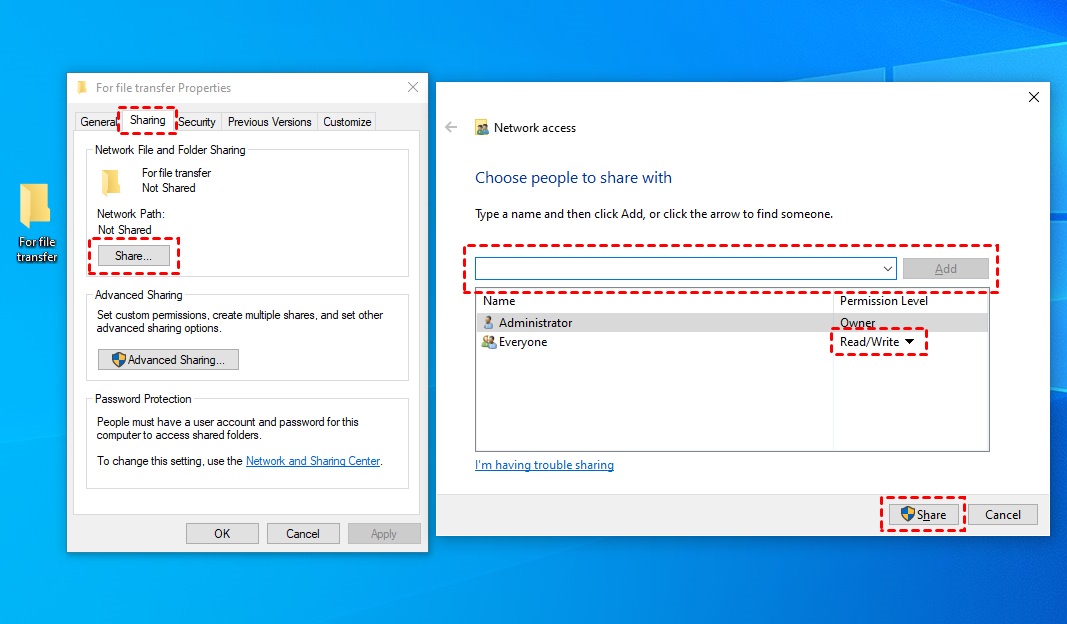
Passo 2: Configure as permissões de compartilhamento:
- Clique com o botão direito na pasta e selecione Properties (Propriedades).
- Navegue até a aba Sharing (Compartilhamento) e clique no botão Share... (Compartilhar...).
- No menu suspenso, selecione Everyone (Todos), clique em Add (Adicionar) e altere o Nível de Permissão para Read/Write (Leitura/Gravação).
- Clique em Share (Compartilhar) e depois em Done (Concluir).
Passo 3: Para garantir que seu iPhone possa "enxergar" seu PC, você precisa ajustar a segurança da rede:
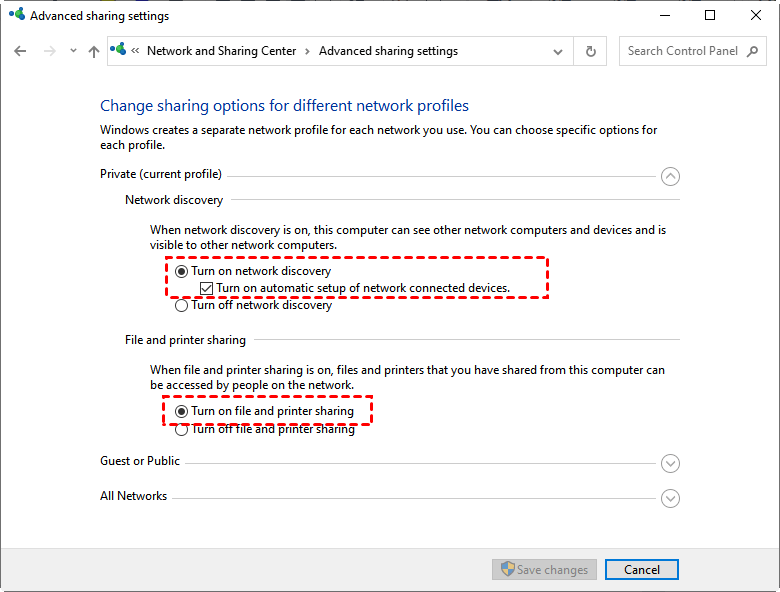
- Abra o Painel de Controle > Rede e Internet > Central de Rede e Compartilhamento.
- Clique em Alterar configurações de compartilhamento avançadas na barra lateral esquerda.
- No perfil atual, Ativar descoberta de rede e Ativar compartilhamento de arquivos e impressoras.
- Role para baixo até "Todas as Redes" e Desative o compartilhamento protegido por senha (isso simplifica a conexão, embora recomendemos reativá-lo posteriormente por segurança).
Passo 4: Seu iPhone precisa de um "endereço digital" para encontrar seu PC:
- Na Central de Rede e Compartilhamento, clique no link da sua conexão WLAN ativa.
- Clique em Detalhes... e procure pelo Endereço IPv4 (ex.: 192.168.1.XX). Anote isso.

Passo 5: Conecte-se via aplicativo Arquivos do iOS:
- Abra o aplicativo Arquivos no seu iPhone ou iPad.
- Toque na aba Procurar, depois toque nos três pontos (...) no canto superior direito.
- Selecione Conectar ao Servidor.
- Digite seu endereço IP (ex.: `192.168.1.XX`) e toque em Conectar.
- Selecione Convidado (se você desativou as senhas) ou insira suas credenciais do Windows, depois toque em Avançar.

Passo 6: Sincronizando seus arquivos:
- Do PC para o iPhone: Arraste arquivos para a pasta do Windows; eles aparecerão instantaneamente no aplicativo Arquivos do seu iPhone.
- Do iPhone para o PC: Selecione uma foto ou documento no seu iPhone, toque em Compartilhar > Salvar em Arquivos e escolha a pasta compartilhada do IP.
Vantagens
- Custo Zero: Não requer assinaturas de terceiros ou instalação de software.
- Sem Limites: Transfira vídeos 4K enormes ou milhares de fotos sem se preocupar com limites de tamanho de arquivo.
- Alta Fidelidade: Os arquivos são transferidos em sua qualidade original, sem compressão.
Desvantagens
- Configuração Complexa: A configuração de múltiplas etapas é propensa a erros (bloqueios de firewall, mudanças de IP, etc.).
- Apenas Local: Isso só funciona se seu iPhone e PC estiverem na mesma rede WiFi. Você não pode acessar seus arquivos se sair de casa.
- Riscos de Segurança: Desativar a proteção por senha ou compartilhar pastas com "Todos" pode expor seus dados a outras pessoas na mesma rede.
- Instabilidade de IP: A maioria dos roteadores domésticos altera o endereço IP do seu PC periodicamente, o que significa que você terá que repetir as Etapas 4 e 5 com frequência.
Procurando uma forma mais rápida? Se a configuração SMB parece muito técnica ou você precisa transferir arquivos quando está fora de casa, o AnyViewer automatiza todo esse processo. Com o AnyViewer, você pula a caça ao IP e as dores de cabeça com firewall, obtendo uma conexão segura e criptografada que funciona em qualquer rede com apenas um clique.
Método 3: Serviços de armazenamento em nuvem – A abordagem do "intermediário"
Se você não está com pressa e prefere um fluxo de trabalho "configure e esqueça", os serviços de armazenamento em nuvem são uma forma comum de transferir arquivos do PC para o iPhone sem fio. Diferente dos métodos diretos, este usa um intermediário: você faz upload dos seus arquivos do dispositivo de origem para um servidor online e depois os baixa no dispositivo de destino.
Embora existam dezenas de provedores, os três gigantes dominam o espaço:
- iCloud Drive: A escolha nativa para usuários Apple, oferecendo a melhor integração em nível de sistema.
- Google Drive: A opção preferida para usuários que dependem do Google Workspace e da flexibilidade multiplataforma.
- Dropbox: Um favorito para profissionais criativos que precisam de links avançados de compartilhamento de arquivos e histórico de versões.
Como Transferir Arquivos via Serviços em Nuvem
Embora cada plataforma tenha uma interface única, a lógica de transferência sem fio permanece a mesma. Aqui está o fluxo de trabalho geral:
Etapa 1: Fazer upload do dispositivo de origem:
- Do iPhone/iPad: Abra o aplicativo (ex.: Google Drive), toque no ícone " " (Adicionar), selecione Upload e escolha suas fotos ou documentos.
- Do Desktop: Abra seu navegador, navegue até o site da nuvem e arraste e solte seus arquivos na janela de armazenamento.
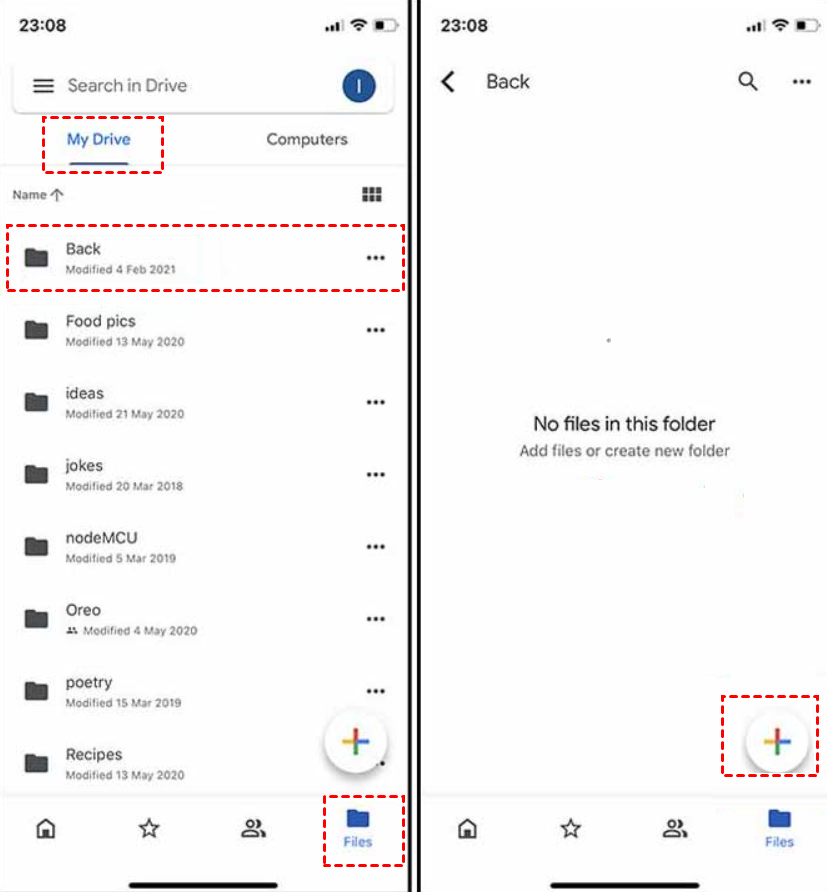
Passo 2: Certifique-se de que seu dispositivo está conectado a uma rede WiFi estável. Você deve aguardar até que a barra de progresso de upload seja concluída. Esse tempo depende inteiramente da velocidade de upload da sua internet.
Passo 3: Faça o download no dispositivo de destino:
- No Desktop: Faça login na mesma conta, localize o arquivo e clique em Download.
- No iOS: Abra o aplicativo correspondente ou o aplicativo nativo Arquivos (onde iCloud, Drive e Dropbox podem ser integrados). Toque no arquivo para visualizá-lo ou em "Download" para mantê-lo localmente no seu dispositivo.

Vantagens
- Acessibilidade: Uma vez que um arquivo é enviado, você pode acessá-lo de qualquer dispositivo no mundo com uma conexão à internet.
- Backup Automático: Seus arquivos não são apenas transferidos; eles são copiados na nuvem, protegendo-o contra falhas de hardware.
- Facilidade Multiplataforma: Não importa se você está movendo arquivos de um iPhone para um PC Windows ou de um Mac para um tablet Android; a nuvem não se importa com sistemas operacionais.
Desvantagens
- O "Gargalo de Velocidade": Esta é a forma menos eficiente de usar o WiFi para arquivos grandes. Para mover um vídeo de 2GB, você deve fazer o upload de 2GB e depois o download de 2GB. Em uma conexão doméstica padrão, isso pode levar 10 vezes mais tempo do que uma ferramenta de transferência direta como o AnyViewer.
- Custos de Armazenamento: A maioria dos serviços oferece apenas de 2GB a 15GB gratuitamente. Vídeos em alta resolução e backups grandes rapidamente o forçarão a uma assinatura mensal paga.
- Preocupações com Privacidade: Seus dados são armazenados em um servidor de terceiros. Para documentos de trabalho confidenciais ou sigilosos, muitos usuários preferem uma transferência ponto a ponto direta.
- Dependência da Internet: Se sua internet cair, sua "transferência WiFi" para completamente, mesmo que seus dispositivos estejam lado a lado.
Conclusão
Transferir arquivos entre dispositivos iOS e desktop usando WiFi não deve parecer uma tarefa árdua. Enquanto o AirDrop é ótimo para a elite Mac, e o SMB é um projeto divertido para os entusiastas de tecnologia, o AnyViewer oferece a experiência mais equilibrada, poderosa e amigável para o usuário comum, especialmente aqueles no Windows.
Ao escolher um fluxo de trabalho baseado em WiFi, você não está apenas abandonando o cabo; está ganhando a capacidade de gerenciar sua vida digital de qualquer lugar da sua casa ou do mundo.
Pronto para simplificar seu fluxo de trabalho? Baixe o AnyViewer hoje e experimente a forma mais rápida de transferir arquivos entre iOS e desktop via WiFi.
Perguntas Frequentes
1. Posso transferir arquivos entre iOS e Windows sem o iTunes?
Sim, absolutamente. Embora o iTunes tenha sido o padrão no passado, ele costuma ser lento e propenso a falhas. Você pode usar o AnyViewer para uma experiência profissional com um clique, ou usar o protocolo SMB integrado através do aplicativo Arquivos do iOS para uma conexão manual. Ambos os métodos dependem de WiFi, e não de cabos.
2. A transferência de arquivos por WiFi é mais rápida do que com um cabo USB?
Depende do seu hardware. Um cabo físico (especialmente USB 3.0 ou USB-C) pode ser muito rápido, mas o WiFi moderno (WiFi 6 ou bandas de 5GHz) oferece velocidades comparáveis sem a desordem física. Além disso, ferramentas como o AnyViewer otimizam os pacotes de dados para transmissão, tornando-as significativamente mais rápidas do que métodos baseados em nuvem que dependem da velocidade de upload da internet.
3. Por que meu iPhone não encontra meu PC ao usar SMB?
Este é o problema mais comum com transferências WiFi manuais. Geralmente acontece por três motivos:
- Isolamento de Rede: Seu PC e iPhone devem estar na mesma rede WiFi.
- Bloqueios de Firewall: O Firewall do Windows pode estar bloqueando a conexão.
- Perfil de Rede Pública: Certifique-se de que sua rede no Windows esteja definida como "Privada" e não "Pública", pois o Windows bloqueia solicitações de descoberta de entrada em redes públicas por segurança.
Solução: Se o SMB for muito frustrante, o AnyViewer contorna completamente esses problemas de descoberta de rede usando um login seguro baseado em conta.
4. Meus arquivos estão seguros ao transferir por WiFi?
Se você usar as ferramentas certas, sim. O SMB nativo é seguro dentro da sua rede doméstica. No entanto, para transferências entre redes diferentes, você deve usar o AnyViewer, que utiliza ECC (Criptografia de Curva Elíptica). Essa criptografia de nível bancário garante que seus dados sejam ilegíveis para qualquer outra pessoa na rede durante o processo de transferência.
5. Posso transferir vídeos grandes (acima de 2GB) usando WiFi?
Sim. Serviços de nuvem como Google Drive ou iCloud podem ter limites de armazenamento ou restrições de upload que dificultam isso. No entanto, métodos de transferência WiFi direta como o AnyViewer ou SMB não têm limites de tamanho de arquivo. Você está limitado apenas pelo espaço de armazenamento disponível no dispositivo de destino.
6. O AirDrop funciona em PCs Windows?
Não, o AirDrop é uma tecnologia proprietária da Apple que só funciona entre iPhones, iPads e Macs. Se você deseja uma experiência "semelhante ao AirDrop" no Windows, o AnyViewer é a melhor alternativa, pois permite o compartilhamento sem fio de alta velocidade semelhante entre dispositivos iOS e Windows.

