

Fácil de Resolver: Falha na Solicitação de Login do TeamViewer [5 Soluções]
Este post apresenta principalmente cinco soluções testadas para corrigir o erro de falha na solicitação de login do TeamViewer. Se você encontrou esse problema, não se preocupe. Siga os passos deste post para resolvê-lo.

Por Tyler / Publicado em 16/09/2026


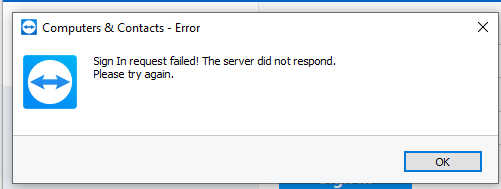
Falha na solicitação de início de sessão! O servidor não respondeu
Ao tentar iniciar sessão na minha conta gratuita do TeamViewer, encontrei esta mensagem: Sign In request failed! The server did not respond. Please try again. Este problema está a impedir-me de ligar a qualquer um dos meus outros computadores. Surpreendentemente, nunca tinha encontrado este problema antes. Se alguém puder ajudar e dar conselhos sobre o que poderá estar a causar este problema, agradeceria imenso. Obrigado.”
- Pergunta da Comunidade TeamViewer
Como corrigir a falha na solicitação de início de sessão do TeamViewer [5 soluções]
Se encontrar o erro de falha na solicitação de início de sessão do TeamViewer, não precisa de se preocupar. Pode tentar as cinco soluções seguintes para o resolver.
Solução 1. Desativar conexões LAN de entrada
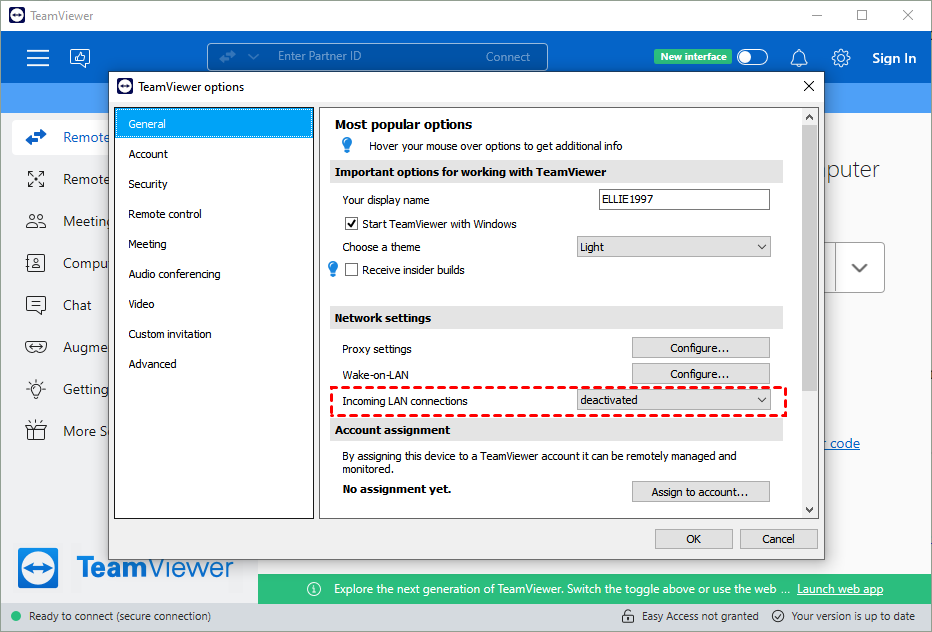
Para resolver o problema de falha na solicitação de início de sessão no TeamViewer, o passo inicial envolve desativar as conexões LAN de entrada.
Passo 1. Aceda a "Opções" no computador remoto clicando no ícone no canto superior direito.

Passo 2. Na secção "Geral", localize "Conexões LAN de entrada" e defina-a como "Desativado".
Solução 2. Reiniciar o serviço do cliente TeamViewer
Outro método eficaz para resolver o erro "Sign In request failed! The server did not respond" do TeamViewer é reiniciar o serviço do TeamViewer.
Passo 1. Pressione WIN + R, digite "services.msc" e clique em OK.

Passo 2. Na lista de serviços, localize TeamViewer, clique com o botão direito do rato e escolha Reiniciar.

Solução 3. Desinstalar completamente e reinstalar o TeamViewer
Para um recomeço, uma abordagem alternativa é desinstalar completamente e reinstalar o TeamViewer.
Passo 1. Navegue até Painel de Controle > Programas e Recursos, clique com o botão direito em TeamViewer, e selecione "Desinstalar" para remover o aplicativo.
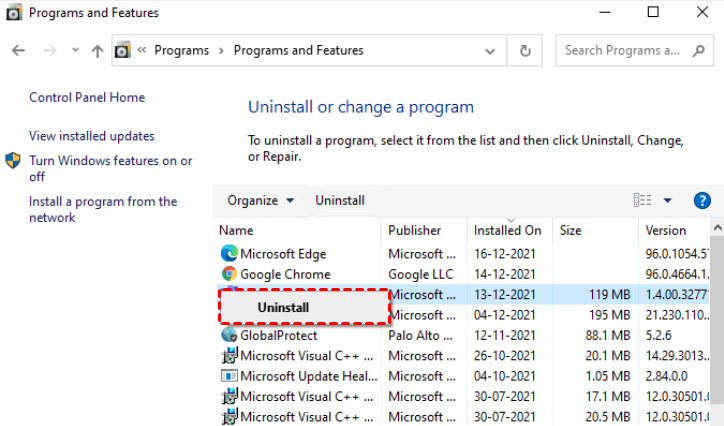
Passo 2. Uma vez desinstalado, baixe a versão mais recente do TeamViewer em seu site oficial.
Solução 4. Peça ajuda à Equipe de Suporte do TeamViewer
Se o problema persistir, não hesite em buscar assistência da Equipe de Suporte do TeamViewer. Às vezes, a causa raiz do problema pode estar no próprio TeamViewer, como problemas relacionados à rede. Por outro lado, se o problema se originar do seu lado, a equipe de suporte o orientará na solução de problemas e na resolução da questão. A experiência e a orientação deles podem ser inestimáveis para resolver o erro de falha na solicitação de login e garantir uma operação perfeita no TeamViewer.
Solução 5. Recorra a uma alternativa ao TeamViewer
Caso nenhuma das soluções mencionadas anteriormente se provenha eficaz, você pode considerar mudar para uma alternativa ao TeamViewer, como o AnyViewer. Ele se destaca como uma excelente escolha, oferecendo software gratuito de área de trabalho remota para Windows, equipado com recursos poderosos, como transferência de arquivos, sessões múltiplas e compartilhamento de tela. Além disso, o AnyViewer é gratuito para uso pessoal e comercial, permitindo que você acesse remotamente o computador do seu escritório de casa ou forneça assistência a clientes na correção de problemas de computador sem nenhum custo envolvido.
Passo 1. Instale o AnyViewer em ambos os computadores que deseja conectar.
Passo 2. Cadastre-se ou faça login na sua conta do AnyViewer.

Passo 3. Confirme o sucesso do login e a associação do dispositivo.

Passo 4. Escolha o computador remoto na seção "Dispositivos".
Passo 5. Clique em "Controle com um clique" para estabelecer a conexão sem esforço.

- ★Dicas:
-
Observe que a atualização para um plano Professional ou Enterprise oferece benefícios valiosos, incluindo
- Mais atribuições de dispositivos para acesso não assistido
- Gerenciamento simultâneo de sessões remotas
- Velocidades de transferência de arquivos mais rápidas
- Um modo de privacidade para conexões seguras
- ...
Conclusão
Em suma, encontrar o erro de falha na solicitação de login do TeamViewer pode ser frustrante, mas com essas cinco soluções testadas, não há necessidade de se preocupar. Quer você escolha desativar as conexões LAN de entrada, reiniciar o serviço do TeamViewer, reinstalar o aplicativo, buscar suporte da equipe do TeamViewer ou explorar o alternativo AnyViewer, existem maneiras viáveis de resolver o problema e restaurar o acesso remoto contínuo. Com essas etapas em mãos, agora você pode enfrentar com confiança o problema de falha na solicitação de login e continuar usando o TeamViewer com eficiência.

