

Corrigido: Falha na Conexão do TeamViewer Sem Rota no Android
Às vezes, você pode encontrar o erro "Falha na conexão (sem rota)" do TeamViewer no Android. Não se preocupe, esta postagem oferece três soluções testadas para corrigir esse problema.

Por Tyler / Publicado em 12/10/2026


Por que o TeamViewer diz "sem rota"?
Quando tento me conectar ao TeamViewer a partir do meu celular Android, aparece a mensagem "Falha na conexão (sem rota)" no Android. Alguma sugestão para corrigir este problema?"
- Pergunta da Comunidade TeamViewer

Se você já dependeu de ferramentas de acesso remoto como o TeamViewer para obter conectividade perfeita, encontrar erros pode ser frustrante. Um dos erros notáveis encontrados pelos usuários do TeamViewer, particularmente em dispositivos Android, é o erro "Falha na conexão (sem rota)". Esta mensagem de erro indica que o TeamViewer não consegue estabelecer uma conexão devido à falta de uma rota ou caminho entre os dispositivos envolvidos. É um problema intrigante que pode deixar os usuários confusos em busca de uma solução.
Possíveis causas de "Falha na conexão (sem rota)" no TeamViewer
Vários fatores podem contribuir para a ocorrência do erro "Falha na conexão (sem rota)" no TeamViewer:
- Configuração de rede: Configurações de rede incorretas, como restrições de firewall ou portas bloqueadas, podem impedir que o TeamViewer estabeleça uma conexão.
- Compatibilidade de dispositivos: Problemas de compatibilidade entre o dispositivo Android e o dispositivo de destino podem impedir a comunicação adequada.
- Erros de software: Falhas no próprio aplicativo TeamViewer podem acionar erros de conexão.
- Conectividade com a internet: Flutuações na conectividade com a internet ou sinais de rede fracos podem interromper as tentativas de conexão.
Como corrigir o erro “Falha na conexão (sem rota)” do TeamViewer no Android
A correção do erro "Falha na conexão (sem rota)" do TeamViewer exige uma estratégia estruturada para identificar e corrigir sua causa subjacente. Abaixo estão várias etapas que você pode seguir para diagnosticar e resolver o problema:
Solução 1. Verifique as permissões de rede do TeamViewer
Certifique-se de que ambos os dispositivos estejam conectados a uma conexão de internet confiável e que nenhuma barreira esteja impedindo o acesso do TeamViewer. Aqui está um guia sobre como verificar as permissões de rede do TeamViewer:
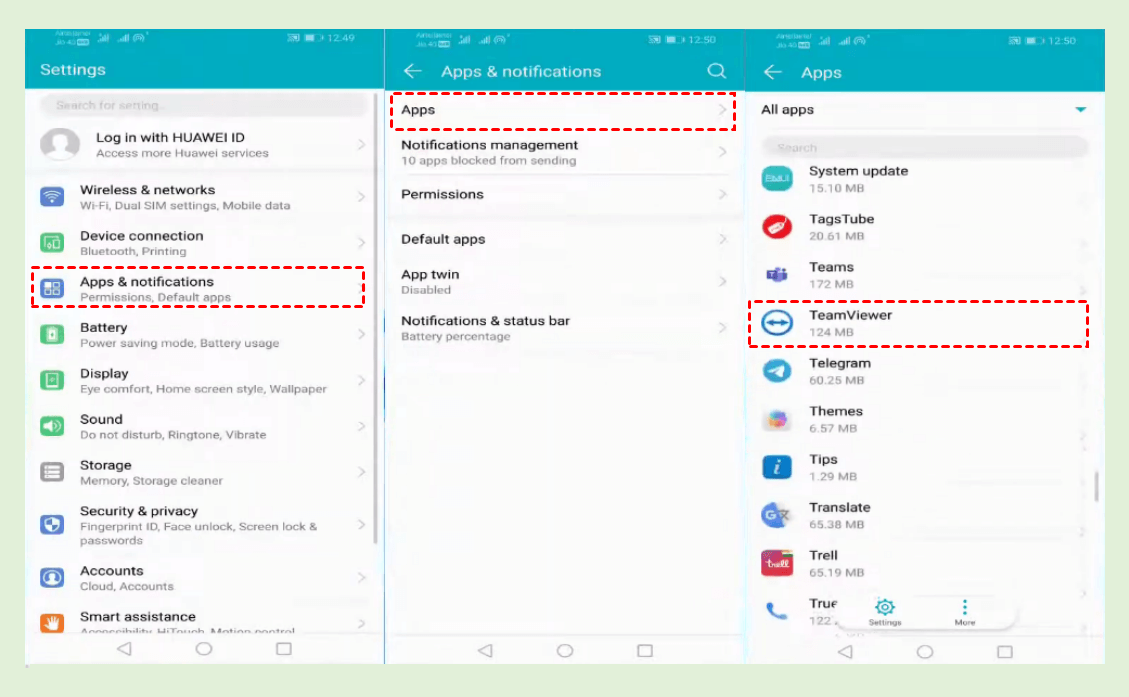
Passo 1. Vá para Configurações > Apps e notificações > Apps > TeamViewer.
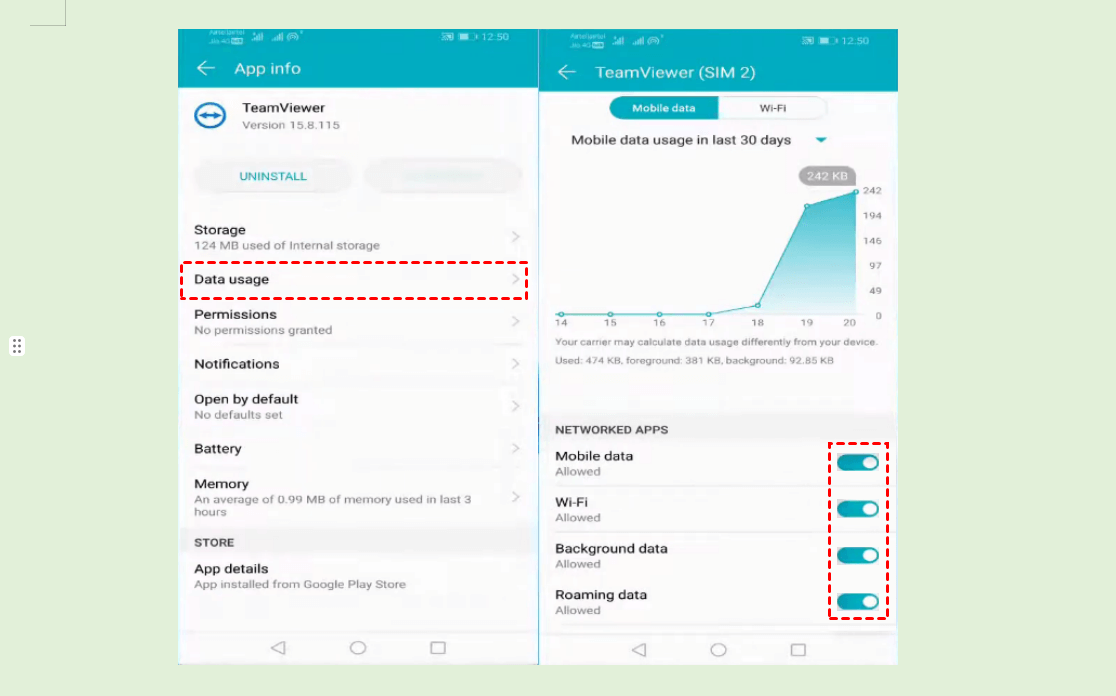
Passo 2. Acesse Uso de dados e confirme se todas as quatro opções estão ativadas.
Solução 2. Atualizar ou reinstalar o TeamViewer
Encontrar o erro "Falha na conexão (sem rota)" do TeamViewer pode resultar do uso de uma versão desatualizada do software por qualquer uma das partes. Para resolver isso, certifique-se de que você e seu parceiro tenham versões atualizadas. Você pode optar por atualizar o TeamViewer ou reinstalar a versão mais recente.
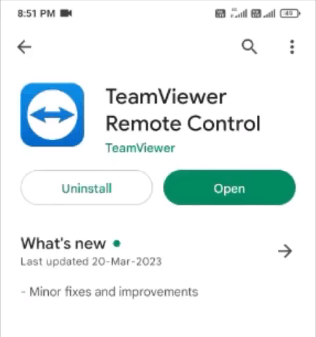
Para atualizar o TeamViewer no seu dispositivo Android, a abordagem recomendada é desinstalar o aplicativo atual e reinstalar a versão mais recente.
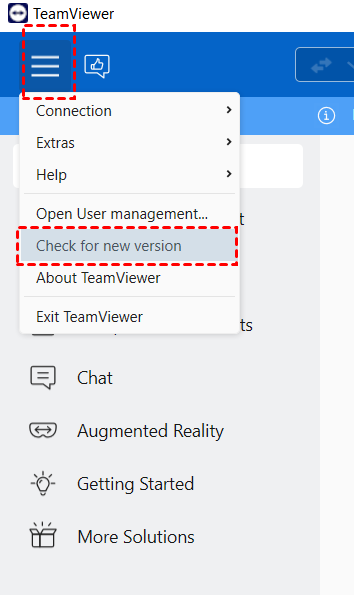
No seu computador, atualizar o TeamViewer é simples: basta iniciar o aplicativo, navegar até Menu > Verificar se há nova versão e prosseguir para instalar todas as atualizações disponíveis.
Solução 3. Tentar uma opção alternativa
Embora o TeamViewer continue sendo uma escolha popular para acesso remoto, ele não é a única opção disponível. Se você encontrar erros de conexão consistentemente ou procurar alternativas, considere explorar outras ferramentas de acesso remoto, como o AnyViewer.
O AnyViewer se destaca como uma excelente alternativa ao TeamViewer para acesso remoto e soluções de suporte. Com seus recursos robustos e interface amigável, este software de acesso remoto oferece uma opção atraente para empresas e indivíduos que buscam conectividade remota confiável. Veja por que o AnyViewer é recomendado como a melhor alternativa ao TeamViewer:
- Interface Intuitiva: O AnyViewer possui uma interface intuitiva que simplifica o processo de suporte remoto tanto para técnicos quanto para usuários finais. Com menus fáceis de navegar e instruções claras, os usuários podem iniciar e participar de sessões remotas com o mínimo de complicações.
- Soluções Econômicas: O AnyViewer oferece uma variedade de planos de preços acessíveis, incluindo um nível gratuito para necessidades básicas de suporte remoto. Isso o torna acessível a empresas de todos os portes, desde startups até grandes empresas, sem comprometer a funcionalidade.
- Recursos Avançados: Desde compartilhamento de tela e transferência de arquivos até reinicialização remota e suporte a vários monitores, o AnyViewer inclui uma infinidade de recursos avançados para otimizar as tarefas de assistência remota. Além disso, sua funcionalidade de acesso autônomo permite que os técnicos solucionem problemas em dispositivos mesmo quando os usuários não estão presentes.
- Segurança e Conformidade: O AnyViewer prioriza a segurança de dados e a conformidade, oferecendo protocolos de criptografia robustos. Isso garante que informações confidenciais permaneçam protegidas durante as sessões remotas.
- Suporte Abrangente: O AnyViewer oferece amplos recursos de suporte técnico, incluindo documentação, tutoriais e canais de atendimento ao cliente ágeis. Se você encontrar problemas técnicos ou precisar de ajuda com a configuração, a equipe de suporte do AnyViewer está sempre disponível para ajudar.
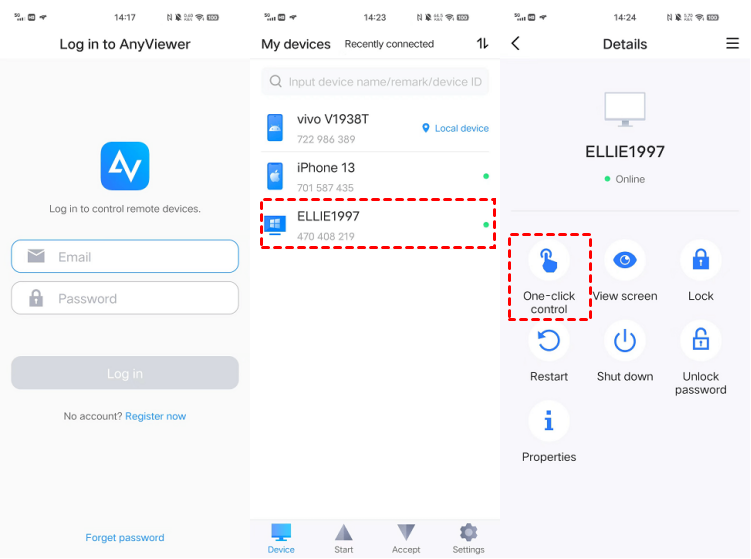
Como usar o AnyViewer para controlar o PC a partir do Android com facilidade:
Passo 1. Baixe e abra o AnyViewer no seu PC. Cadastre-se na seção "Entrar".

Passo 2. Obtenha o AnyViewer no seu Android. Faça login com a conta do seu PC.
Passo 3. Em "Meus Dispositivos", escolha o seu PC. Clique em "Controle de um clique" para acesso rápido.
Conclusão
Em conclusão, encontrar o erro "Conexão falhou (sem rota)" do TeamViewer no Android pode ser uma experiência frustrante para utilizadores que dependem de ferramentas de acesso remoto. No entanto, ao compreender as possíveis causas e seguir as soluções descritas, como verificar as permissões de rede, atualizar ou reinstalar o TeamViewer, ou explorar opções alternativas como o AnyViewer, os utilizadores podem solucionar e resolver este problema de forma eficaz.
Com a abordagem e as ferramentas certas em mãos, manter uma conectividade e produtividade perfeitas entre dispositivos torna-se exequível, garantindo experiências de acesso remoto ininterruptas tanto para técnicos como para utilizadores finais.

