

TeamViewer travado em "Iniciando sessão remota" [Correções fáceis]
Se o TeamViewer congelar em "Iniciando sessão remota", correções rápidas como verificar sua conexão, ajustar configurações e reiniciar serviços geralmente resolvem o problema. Para uma experiência mais suave e confiável, o AnyViewer oferece acesso remoto rápido, seguro e multiplataforma sem interrupções.

Por Tyler / Publicado em 12/10/2026


TeamViewer travado em "Iniciando sessão remota"
Quando você precisa urgentemente de acesso remoto, seja para ajudar um cliente, consertar o computador de um amigo ou gerenciar seu dispositivo de trabalho, é frustrante ficar preso na tela "Iniciando sessão remota". O indicador de carregamento continua girando, nada avança e a causa nem sempre é clara. Esse problema é mais comum do que você imagina e pode ocorrer no Windows, macOS, Android ou iOS. Ele pode decorrer de problemas de rede, falhas de software, restrições de firewall ou configurações incorretas.
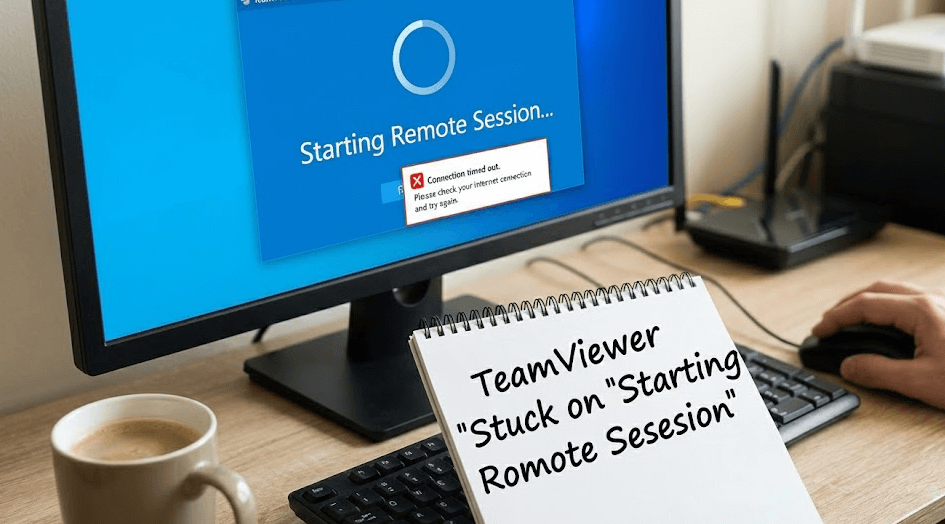
A boa notícia é que geralmente é fácil de resolver quando você entende a causa. Este guia explica os motivos mais comuns e fornece soluções claras e passo a passo para usuários de todos os níveis, ajudando você a restaurar o TeamViewer rapidamente e evitar adivinhações. Você também pode optar por testar a melhor alternativa ao TeamViewer.
Causas comuns do problema "Iniciando sessão remota"
Quando o TeamViewer fica travado em "Iniciando sessão remota" no Windows ou Mac, é fácil presumir que o próprio software está quebrado. Mas, na realidade, o problema geralmente vem de uma entre várias causas subjacentes.
- Conexão de internet lenta ou instável: Uma conexão fraca ou oscilante pode impedir que o TeamViewer estabeleça um aperto de mão estável com o dispositivo remoto, fazendo com que ele fique travado na tela de carregamento.
- Problemas nos servidores do TeamViewer: Se os servidores do TeamViewer estiverem passando por instabilidade ou tráfego intenso, a solicitação de conexão pode não ser processada corretamente, resultando em atrasos ou no aviso "Iniciando sessão remota" congelado.
- Configurações incorretas de proxy, VPN ou DNS: Configurações de rede incorretas, como uma VPN ativa, regras de proxy restritivas ou DNS incorreto, podem interferir na capacidade do TeamViewer de rotear a solicitação de sessão remota.
- Firewall ou antivírus bloqueando o TeamViewer: Softwares de segurança podem interpretar incorretamente os pacotes de comunicação do TeamViewer como não seguros e bloqueá-los, impedindo que a sessão seja iniciada.
- Versão desatualizada do TeamViewer: Usar uma versão mais antiga do TeamViewer pode causar problemas de compatibilidade, especialmente ao se conectar a um dispositivo que executa uma versão mais recente.
- Conflitos com o sistema operacional do dispositivo: Certas atualizações de sistema no Windows, macOS, Android ou iOS podem entrar em conflito temporário com os serviços do TeamViewer, causando falhas de conexão.
- Serviços em segundo plano não estão em execução: O TeamViewer depende de serviços específicos em segundo plano. Se eles sofrerem falhas ou pararem de funcionar, o aplicativo poderá congelar na etapa de inicialização da sessão.
- Conflitos de conta ou licença: Problemas como licenças expiradas, sinalizações de uso comercial ou restrições de conta podem impedir que as sessões sejam iniciadas corretamente.
Verificações preliminares antes da solução de problemas
Antes de tentar correções avançadas, comece com algumas verificações rápidas. O problema do TeamViewer travado em "Iniciando sessão remota" no Mac ou Windows geralmente é causado por problemas simples e fáceis de resolver.
- Verifique sua conexão com a internet: O TeamViewer precisa de velocidades de upload estáveis. Até mesmo flutuações menores podem congelar as sessões. Teste tanto a sua conexão quanto a conexão do dispositivo remoto.
- Verifique o status do servidor do TeamViewer: Ocasionalmente, interrupções ou manutenções podem impedir conexões. Verifique a página de status oficial ou sites como o DownDetector.
- Confirme o ID e a senha: Certifique-se de usar o ID correto do TeamViewer e a senha mais recente, pois as senhas temporárias são atualizadas com frequência.
- Certifique-se de que o dispositivo remoto está desperto: Dispositivos em modo de espera ou bloqueados podem fazer com que a sessão trave. Peça ao usuário para ativá-lo ou desbloqueá-lo.
- Verifique as permissões: Em Macs, confirme se o TeamViewer tem gravação de tela, acessibilidade e acesso total ao disco ativados.
- Revise as ferramentas de segurança: Firewalls, antivírus ou aplicativos de proteção de rede podem bloquear o TeamViewer após atualizações.
Concluir essas verificações geralmente resolve o problema. Se tudo parecer correto, você pode prosseguir para a solução de problemas em nível de rede.
Métodos avançados de solução de problemas para o erro "Iniciando sessão remota"
Quando o TeamViewer fica travado em "Iniciando sessão remota", isso geralmente se deve a problemas de rede, firewall, antivírus ou relacionados ao serviço. A boa notícia é que a maioria das causas pode ser corrigida com ajustes passo a passo. Este guia fornece instruções detalhadas para ajudar você a resolver o problema de forma sistemática.
Correção 1. Redefinir as configurações de rede
Problemas de rede são um dos motivos mais comuns pelos quais o TeamViewer falha ao se conectar. Pense na sua rede como uma rodovia: faixas bloqueadas, desvios ou mapas desatualizados podem impedir uma comunicação tranquila entre o seu dispositivo e os servidores do TeamViewer. Redefinir as configurações de rede pode limpar rotas desatualizadas e informações em cache que possam interferir no TeamViewer.
Etapas (Windows):
Etapa 1. Abra o Prompt de Comando como Administrador.
Etapa 2. Execute "ipconfig /flushdns" para limpar os registros DNS em cache.
Etapa 3. Execute "netsh winsock reset" para redefinir as configurações de rede.
Etapa 4. Execute "ipconfig /release" e "ipconfig /renew" para atualizar seu endereço IP.
Etapa 5. Reinicie o computador e tente usar o TeamViewer novamente.
Etapas (macOS):
Etapa 1. Vá em Preferências do Sistema > Rede.
Etapa 2. Selecione sua conexão ativa e clique em Avançado > TCP/IP.
Etapa 3. Clique em Renovar concessão DHCP para atualizar a alocação de rede.
Etapa 4. Desative e ative o Wi-Fi para redefinir a conexão.
Este método geralmente resolve pequenas falhas de conectividade sem exigir conhecimentos avançados de rede.
Correção 2. Alterar servidores DNS
Servidores DNS lentos ou não confiáveis podem atrasar o processo de consulta, fazendo com que o TeamViewer trave. Mudar para um DNS mais rápido pode melhorar drasticamente a estabilidade da conexão.
Etapas:
Etapa 1. Abra as configurações de rede do seu dispositivo.
Etapa 2. Substitua o DNS do seu provedor de internet pelo DNS do Google (8.8.8.8, 8.8.4.4) ou da Cloudflare (1.1.1.1, 1.0.0.1).
Etapa 3. Salve as alterações e reconecte-se ao TeamViewer.
Este ajuste simples geralmente resolve problemas em que o TeamViewer tem dificuldade para resolver endereços de servidores.
Correção 3. Desativar VPN ou Proxy
VPNs e proxies podem redirecionar ou criptografar sua conexão de maneiras que interferem nos requisitos de comunicação direta do TeamViewer.
Etapas:
Etapa 1. Desative qualquer software de VPN ou proxy ativo.
Etapa 2. Para dispositivos corporativos, verifique as configurações de rede para garantir que nenhum proxy esteja ativo.
Etapa 3. Tente se conectar ao TeamViewer novamente.
Se o TeamViewer funcionar após desativar esses recursos, você saberá que a VPN ou o proxy estava causando o bloqueio.
Correção 4. Trocar de Rede
Às vezes, o problema está na sua rede atual e não no TeamViewer em si. Testar uma rede diferente ajuda a isolar a causa.
Etapas:
Etapa 1. Conecte-se a uma rede diferente, como um ponto de acesso móvel.
Etapa 2. Abra o TeamViewer e tente iniciar uma sessão.
Etapa 3. Se funcionar, sua rede Wi-Fi principal, roteador ou provedor de internet pode estar causando o problema.
Esse método é útil para determinar rapidamente se o seu ambiente de conexão é a causa raiz.
Correção 5. Permitir o TeamViewer Através do Firewall
Firewalls e programas antivírus protegem seu sistema, mas às vezes podem bloquear aplicativos legítimos como o TeamViewer. Atualizações de software de segurança podem introduzir novas regras silenciosamente, impedindo conexões remotas.
Etapas (Windows):
Etapa 1. Abra o Painel de Controle > Firewall do Windows Defender > Permitir um aplicativo ou recurso através do Firewall do Windows.
Etapa 2. Certifique-se de que o TeamViewer e o TeamViewer Remote Service sejam permitidos para redes públicas e privadas.
Etapa 3. Salve as alterações e tente se conectar novamente.
Etapas (macOS):
Etapa 1. Vá para Ajustes do Sistema > Segurança e Privacidade > Firewall.
Etapa 2. Certifique-se de que o TeamViewer esteja configurado para Permitir conexões de entrada.
A configuração adequada do firewall garante que o TeamViewer possa enviar e receber o tráfego necessário sem ser bloqueado.
Correção 6. Verificar Portas Necessárias
O TeamViewer usa principalmente a porta 5938, com alternativas nas portas 80 e 443. Se todas as três estiverem bloqueadas, as sessões não poderão ser inicializadas.
Etapas:
Etapa 1. Verifique se essas portas estão abertas no seu firewall e roteador.
Etapa 2. Em redes gerenciadas, entre em contato com o administrador da rede para garantir que as portas estejam acessíveis.
Garantir que essas portas estejam abertas assegura a comunicação adequada com os servidores do TeamViewer.
Correção 7. Reiniciar os Serviços em Segundo Plano do TeamViewer
Às vezes, os serviços do TeamViewer param de funcionar corretamente, impedindo o início das sessões. Reiniciá-los pode resolver o problema.
Etapas (Windows):
Passo 1. Pressione Ctrl + Shift + Esc para abrir o Gerenciador de Tarefas.
Passo 2. Vá para a guia Serviços.
Passo 3. Encontre TeamViewer_Service e clique com o botão direito em Reiniciar.
Etapas (macOS):
Passo 1. Abra o Monitor de Atividade.
Passo 2. Procure pelos processos do TeamViewer.
Passo 3. Encerre todos os processos do TeamViewer e reinicie o aplicativo.
Reiniciar os serviços em segundo plano garante que o TeamViewer tenha um ambiente limpo para iniciar sessões remotas.
Alternativa ao TeamViewer: Desfrute de Acesso Remoto Contínuo com o AnyViewer

Se você está cansado de lidar com o TeamViewer travado em "Iniciando sessão remota", o AnyViewer é uma excelente alternativa que oferece uma experiência de acesso remoto mais rápida, estável e sem complicações. Ao contrário do TeamViewer, que pode ser afetado por flutuações de rede, restrições de firewall ou problemas de licenciamento, o AnyViewer foi desenvolvido para fornecer conexões contínuas no Windows, macOS, Android e iOS, sem configurações complexas.
Por que escolher o AnyViewer?
- Conexões Confiáveis e Rápidas: O AnyViewer usa protocolos de rede otimizados que mantêm sessões estáveis mesmo em conexões de internet mais lentas ou instáveis, reduzindo problemas de travamento ou atraso.
- Compatibilidade entre Plataformas: Acesse e controle dispositivos em várias plataformas, incluindo Windows, macOS e dispositivos móveis, com o mesmo desempenho fluido.
- Sem Interrupções de Licença: O AnyViewer oferece uso pessoal gratuito e planos profissionais acessíveis, sem os bloqueios frequentes de uso comercial ou conflitos de licença que os usuários do TeamViewer costumam encontrar.
- Configuração Fácil e Leve: A instalação do AnyViewer é rápida e simples, com processos mínimos em segundo plano e sem ajustes complexos de firewall necessários.
- Recursos Avançados de Segurança: Com criptografia de ponta a ponta, autenticação de dois fatores e modo de privacidade opcional, o AnyViewer garante que suas sessões remotas sejam seguras e privadas.
Como começar com o AnyViewer:
Passo 1. Acesse o site oficial do AnyViewer e baixe a versão compatível com o seu dispositivo.
Passo 2. Inscreva-se para obter uma conta gratuita do AnyViewer usando seu e-mail.

Passo 3. Faça login nos seus dispositivos local e remoto para vinculá-los automaticamente para acesso remoto.
Passo 4. Clique no dispositivo remoto na sua lista de dispositivos e escolha "Controle com um clique" ou "Ver tela", dependendo das suas necessidades.

Passo 5. O AnyViewer mantém uma conexão estável mesmo em ambientes onde o TeamViewer pode travar ou congelar.
Ao mudar para o AnyViewer, você pode evitar os problemas comuns associados ao TeamViewer, incluindo erros de rede, bloqueios de firewall e congelamentos de sessão. É uma solução ideal para profissionais, equipes de suporte de TI ou usuários casuais que precisam de acesso remoto confiável e instantâneo sem interrupções.
Conclusão
Ficar preso na tela "Iniciando sessão remota" do TeamViewer pode ser frustrante, mas a maioria dos problemas é causada por falhas de rede, bloqueios de firewall, software desatualizado ou serviços em segundo plano. Verificar sua conexão, ajustar as configurações e reiniciar os serviços geralmente resolve o problema.
Para uma experiência mais tranquila, o AnyViewer é uma excelente alternativa. Ele oferece conexões rápidas e estáveis, configuração fácil, suporte multiplataforma e forte segurança. Com o AnyViewer, você pode desfrutar de acesso remoto confiável, sem congelamentos ou interrupções.

