

Como Corrigir o TeamViewer Travado na Conexão [9 Soluções]
Se o TeamViewer estiver travado na conexão ou não funcionar, este guia mostra passos simples para corrigi-lo. Verifique sua rede, permissões, firewall e muito mais, ou experimente o AnyViewer para acesso remoto confiável.

Por Tyler / Publicado em 12/10/2026


Por que o TeamViewer fica travado em Conectando?
Quando o TeamViewer fica travado em "Conectando", recusa o início de sessão ou exibe a mensagem "Não foi possível conectar ao parceiro", isso pode ser frustrante e disruptivo. Muitos usuários encontram problemas como o TeamViewer não funcionar ou não conectar, frequentemente devido à instabilidade de rede, restrições de firewall, conflitos de proxy, interferência de IPv6, limitações de licenciamento ou interrupções temporárias no servidor.
Prefere uma experiência mais fluida? O AnyViewer, uma das melhores alternativas ao TeamViewer, oferece acesso remoto rápido e confiável sem as complicações habituais, e é gratuito para uso, inclusive para fins comerciais.
9 maneiras de corrigir problemas de conexão do TeamViewer
Independentemente de você estar usando a versão gratuita ou uma edição licenciada do TeamViewer no Windows, macOS, Android ou iOS, estas nove soluções podem ajudar a resolver problemas em que o TeamViewer não está conectando. Cada método é prático, multiplataforma e eficaz para restabelecer o acesso remoto estável.
Método 1: Verificar sua conexão com a Internet e configurações de VPN
Uma rede instável frequentemente causa problemas de conexão no TeamViewer. Wi-Fi fraco, interferência de VPN ou regras de proxy podem acionar atrasos, tempos limite ou falhas completas de conexão.
Etapas:
Etapa 1. Pressione "Win + R", digite "cmd" e pressione "Enter".
Etapa 2. Digite "ping -t 8.8.8.8" e monitore os resultados. Picos frequentes de latência ou perda de pacotes indicam uma rede instável.
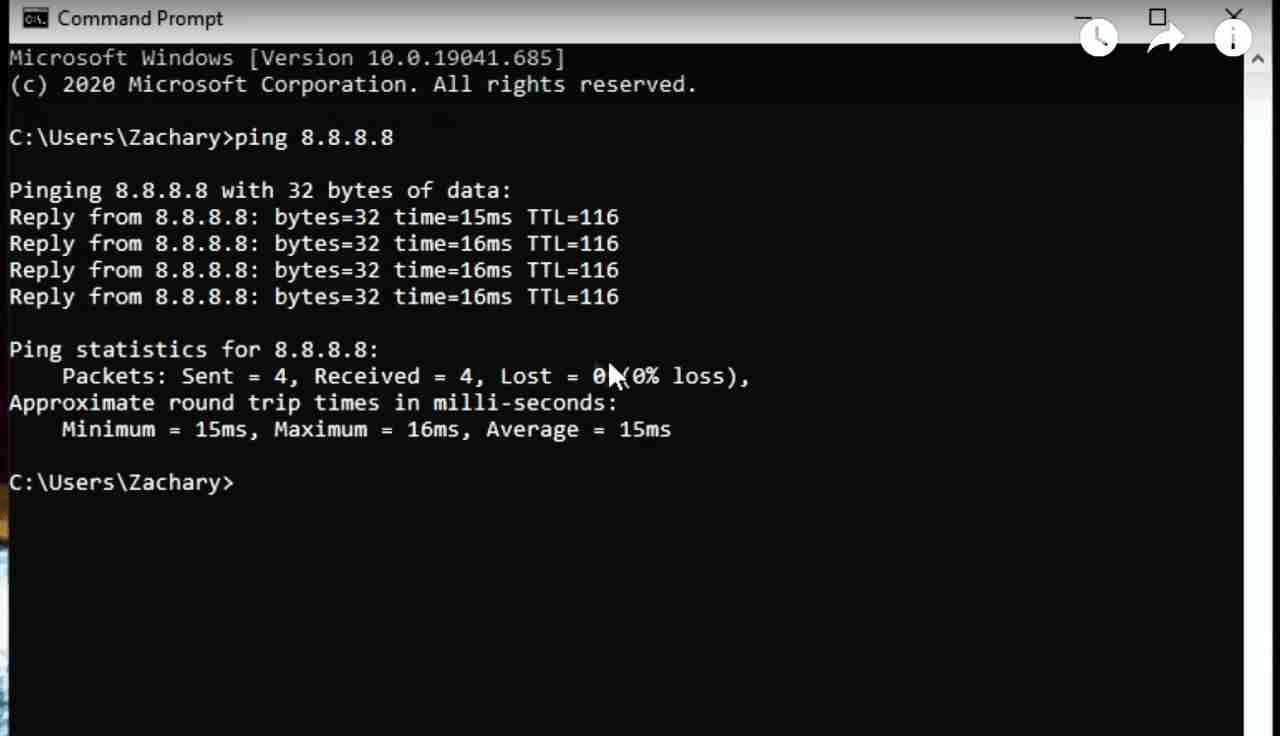
Etapa 3. Execute um teste de velocidade rápido ou reinicie o seu roteador. Se possível, mude para uma conexão cabeada para obter um link mais confiável.
Se a sua conexão com a Internet parecer boa, mas o problema persistir, prossiga para o próximo método.
Método 2: Ajustar as permissões de acesso do TeamViewer
Permissões restritas podem impedir que você se conecte ao dispositivo remoto ou assuma o controle dele. Garantir acesso total geralmente resolve esses problemas.
Etapas:
Etapa 1. No dispositivo remoto, abra o "TeamViewer", clique no "ícone de engrenagem" e selecione "Opções".
Etapa 2. Navegue até "Avançado" e escolha "Mostrar opções avançadas".
Etapa 3. Em "Configurações avançadas para conexões com este computador", altere "Controle de acesso" para "Acesso total".

Isso garante controle total sobre o sistema remoto e elimina a maioria das barreiras de conexão relacionadas a permissões.
Método 3: Revisar e ajustar as configurações do Windows
Se o TeamViewer continuar a falhar durante o processo de conexão, alguns componentes do Windows podem estar causando interferência. O Controle de Conta de Usuário (UAC) pode bloquear ações que exigem privilégios elevados, e determinados serviços de Área de Trabalho Remota também podem entrar em conflito com ferramentas de acesso remoto.
- Certifique-se de que o UAC permite que o TeamViewer execute tarefas em nível de sistema.
- Confirme se os serviços essenciais relacionados à Área de Trabalho Remota estão funcionando normalmente.
- Após atualizações importantes do Windows ou do TeamViewer, reinicie o computador para eliminar conflitos temporários.
Método 4: Atualizar as configurações de firewall e proxy
As regras de firewall ou as configurações de proxy podem impedir que o TeamViewer acesse as portas necessárias para estabelecer uma conexão estável.
Etapas:
Etapa 1. Vá para "Firewall do Windows Defender > Permitir um aplicativo por meio do Firewall".
Etapa 2. Clique em "Alterar configurações" e certifique-se de que o "Serviço de Controle Remoto do TeamViewer" esteja ativado.
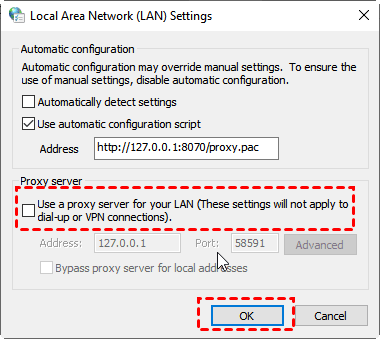
Etapa 3. Abra "Painel de Controle > Opções da Internet > Conexões > Configurações da LAN" e desative "Usar um servidor proxy para a LAN" se estiver ativado.
Se lidar com regras de rede exigir muito tempo, ferramentas como o "AnyViewer" oferecem conectividade instantânea sem ajustes complexos de firewall.
Método 5: Desativar o IPv6 em ambos os dispositivos
Conflitos de IPv6 podem interromper inesperadamente o processo de conexão do TeamViewer, resultando em erros como “Não é possível conectar ao parceiro.”
Etapas:
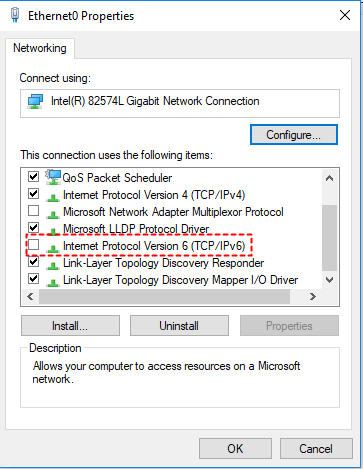
Etapa 1. Pressione "Win + R", digite "ncpa.cpl" e pressione "Enter".
Etapa 2. Clique com o botão direito do mouse na sua rede ativa e selecione "Propriedades".
Etapa 3. Desmarque a caixa de seleção para "Protocolo IP Versão 6 (TCP/IPv6)" e clique em "OK".
Etapa 4. Execute o mesmo ajuste na máquina remota.
Reinicie ambos os dispositivos e tente novamente. Essa simples alteração geralmente resolve problemas ocultos de conexão.
Método 6: Atualizar ou reinstalar o TeamViewer
Executar uma versão desatualizada ou usar um instalador não oficial pode causar problemas de conexão e compatibilidade.
Etapas:
Etapa 1. Abra o "TeamViewer", vá para "Menu (≡)" e selecione "Verificar se há nova versão".

Etapa 2. Se a atualização não resolver o problema, desinstale o TeamViewer através do "Painel de Controle > Programas e Recursos" e, em seguida, baixe e reinstale a versão mais recente no site oficial.
Os usuários de Mac também podem explorar alternativas como o "Microsoft Remote Desktop" ou até mesmo usar um "iPad como tela secundária" para melhorar a eficiência do fluxo de trabalho.
Método 7: Redefinir o DNS e o TCP/IP usando o Prompt de Comando
Quando o TeamViewer falha durante o login ou a verificação, o cache de rede corrompido ou as pilhas de protocolos podem ser a causa.
Etapas:
Etapa 1. Abra o "Prompt de Comando" como Administrador.
Etapa 2. Execute estes comandos, um de cada vez:
- ipconfig /release
- ipconfig /flushdns
- ipconfig /renew
- nbtstat –r
- netsh int ip reset resetlog.txt
- netsh winsock reset
Etapa 3. Reinicie o computador e tente se reconectar por meio do TeamViewer.
Atualizar essas configurações geralmente elimina conflitos ocultos de rede e restaura uma comunicação estável.
Método 8: Verificar o status do servidor do TeamViewer
Às vezes, o problema de conexão não tem nada a ver com o seu dispositivo ou rede; os servidores do TeamViewer podem estar enfrentando problemas.
Etapas:
Etapa 1. Visite a página oficial de "status do servidor do TeamViewer".
Etapa 2. Veja se os servidores em sua região estão fora do ar no momento ou em manutenção.
Se houver uma interrupção temporária, você precisará aguardar ou mudar para uma opção mais estável como o "AnyViewer" nesse meio tempo.
Método 9: Usar uma inicialização limpa para remover conflitos em segundo plano
Ferramentas de segurança, programas de inicialização ou serviços ocultos em segundo plano podem interferir na capacidade do TeamViewer de se conectar e permanecer conectado.
Etapas:
Etapa 1. Pressione "Win + R", digite "msconfig" e pressione "Enter".
Passo 2. Em "Geral", escolha "Inicialização seletiva" e desmarque "Carregar itens de inicialização".
Passo 3. Vá para a guia "Serviços", selecione "Ocultar todos os serviços Microsoft" e clique em "Desativar tudo".
Passo 4. Reinicie o seu computador.
Passo 5. Desative temporariamente o seu antivírus e teste o TeamViewer novamente.
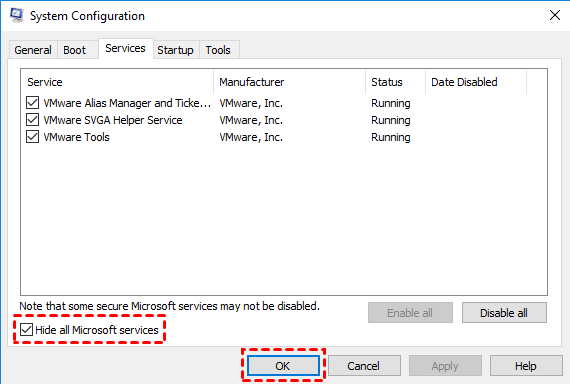
Uma inicialização limpa ajuda a identificar conflitos de software que interrompem silenciosamente as suas sessões remotas.
Alternativa recomendada ao TeamViewer: AnyViewer

Se o TeamViewer estiver travado na conexão, cair com frequência ou exibir avisos de uso comercial, o AnyViewer oferece uma experiência mais fluida e de alto desempenho. Com desempenho de 60FPS, latência ultrabaixa e uso comercial gratuito, ele fornece uma solução de acesso remoto poderosa criada tanto para usuários cotidianos quanto para profissionais exigentes. Nós de servidores globais e roteamento inteligente garantem que as sessões permaneçam estáveis, mesmo durante cargas de trabalho de alta intensidade.
Por que escolher o AnyViewer em vez do TeamViewer?
- Estabilidade excepcional – desfrute de sessões longas e ininterruptas, mesmo no plano gratuito. Conectar dois PCs com o AnyViewer é rápido e sem esforço.
- Qualidade de imagem de alto nível & e capacidade de resposta – suporta até 60FPS com verdadeira clareza de cores 4:4:4.
- Ferramentas avançadas de multiplataforma & e interação – use extensão de tela, projeção de tela, monitores virtuais, chamadas de voz e colaboração em quadro branco.
- Ativação remota (WoL) – ligue o seu computador de qualquer lugar.
- Transferências de arquivos ilimitadas – velocidades de até 10MB/s sem limites de tamanho de arquivo.
- Compatibilidade multiplataforma – funciona em Windows, macOS, iOS e Android.
- Planos econômicos – a partir de $2.19/mês, muito abaixo do preço de $50.9/mês do TeamViewer.
O AnyViewer oferece velocidade, versatilidade e acessibilidade, sendo uma atualização ideal para indivíduos, técnicos de TI e equipes empresariais.
Como começar a usar o AnyViewer (3 passos simples)
Passo 1: Baixe o AnyViewer no site oficial.
Passo 2: Instale-o tanto no dispositivo local quanto no computador remoto.
Passo 3: Inicie sessão ou crie uma conta para habilitar conexões seguras e criptografadas.

Passo 4: Selecione o dispositivo remoto e clique em Controle com um clique para iniciar sua sessão.

Passo 5: Desfrute de acesso remoto de alto desempenho e sem interrupções.
Mudar para o AnyViewer elimina as dores de cabeça do TeamViewer não conectar e aumenta a produtividade para indivíduos, equipes de TI e empresas.
Conclusão
Se o TeamViewer estiver travado na conexão, sem funcionar ou sem conectar, as nove soluções acima cobrem verificações de rede, correções de permissão, ajustes de firewall e proxy, desativação de IPv6, reinstalação de software, redefinições de DNS/TCP, verificação de servidores e métodos de inicialização limpa.
Para evitar essas dores de cabeça de vez, considere o AnyViewer. Ele oferece acesso remoto estável e de alto desempenho com transmissão em ultra HD, suporte a vários monitores, sessões ilimitadas e uso comercial gratuito. Para um trabalho remoto seguro, eficiente e sem complicações, o AnyViewer é a escolha mais inteligente.

