

[6 Maneiras] Como Espelhar a Tela do Xiaomi no PC
Quer transmitir a tela do seu Xiaomi para um PC? Este tutorial oferece as seis principais maneiras de espelhar a tela do Xiaomi no PC. Se você precisa compartilhar sua tela para o trabalho, apresentações ou uso pessoal, nós temos a solução.

Por Tyler / Publicado em 12/10/2026


Como transmitir a tela do Xiaomi para o PC?
O espelhamento de tela permite que a tela de um dispositivo seja duplicada e exibida em outra tela sem alterações, por exemplo, exibindo a tela de um iPhone/Android em um PC. À medida que a Xiaomi continua a solidificar sua presença no mercado de dispositivos móveis com produtos acessíveis e de alta qualidade, mais usuários buscam maneiras de espelhar suas telas do Xiaomi em um PC.
Mas essa funcionalidade realmente funciona para dispositivos Xiaomi? Com certeza, o espelhamento de tela do Xiaomi para o PC é simples, e existem vários métodos e ferramentas disponíveis. Esta postagem apresentará as seis principais técnicas para conseguir isso.
Como espelhar a tela do Xiaomi no PC [6 maneiras]
Explore estes seis métodos eficazes para espelhar a tela do Xiaomi no PC como um especialista.
Maneira 1. Espelhar o Xiaomi no PC com o AnyViewer
O AnyViewer oferece recursos de compartilhamento e controle de tela de alto desempenho e fáceis de usar, permitindo que você compartilhe sua tela móvel com qualquer computador Windows ou controle diretamente dispositivos móveis a partir de um computador.
Além disso, o AnyViewer serve como software de área de trabalho remota, permitindo que você acesse e controle um computador a partir do seu dispositivo Xiaomi, não importa onde você esteja. Ele é amplamente utilizado para suporte remoto e acesso a computadores de trabalho a partir de casa.
Como conectar o Xiaomi ao PC para espelhamento de tela com o AnyViewer:
Passo 1. Baixe o AnyViewer no seu PC, instale-o e inicie o aplicativo.
Passo 2. No seu PC, vá para a seção "Entrar", selecione "Cadastrar-se" e crie uma conta no AnyViewer.

Passo 3. Navegue até a seção "Dispositivo", escolha o seu dispositivo local e selecione "Espelhamento de tela do celular."

Passo 4. No seu dispositivo Xiaomi, baixe o AnyViewer na loja de aplicativos, faça login com a mesma conta, clique em "Iniciar" e toque no ícone de digitalização no canto superior direito. Digitalize o QR code na tela do PC e confirme clicando em “Iniciar agora” no aviso.

Passo 5. A tela do seu Xiaomi agora será espelhada na tela do seu PC.

- ★Dicas:
- Procurando por maior qualidade de imagem, mais dispositivos atribuídos para controle remoto autônomo de Android para PC, controle remoto no modo de privacidade, etc.? Experimente o plano Professional ou Enterprise do AnyViewer!
Forma 2. Use o recurso de transmissão integrado do Xiaomi
Com a atualização do MIUI 11, o Xiaomi apresenta um novo recurso que permite o compartilhamento contínuo de mídia em vários dispositivos, como smartphones, TVs e computadores, por meio de sua funcionalidade de transmissão integrada. Esse recurso abrangente melhora a experiência do usuário, permitindo conexões fáceis de telefone para PC, espelhamento de tela, controle remoto e desconexão.
É importante observar que esse recurso está disponível exclusivamente para dispositivos Xiaomi MI 11.
Como é possível espelhar a tela do Xiaomi no PC com o recurso de transmissão integrado:
Passo 1. Certifique-se de que tanto o seu dispositivo Xiaomi (MIUI 11) quanto o PC com Windows estão conectados à mesma rede sem fio.
Passo 2. Pressione o botão "Iniciar" no seu PC.
Passo 3. Navegue até "Configurações" > "Sistema" > selecione "Projetando para este PC."
Passo 4. Selecione "Disponível em todo lugar" no menu suspenso.
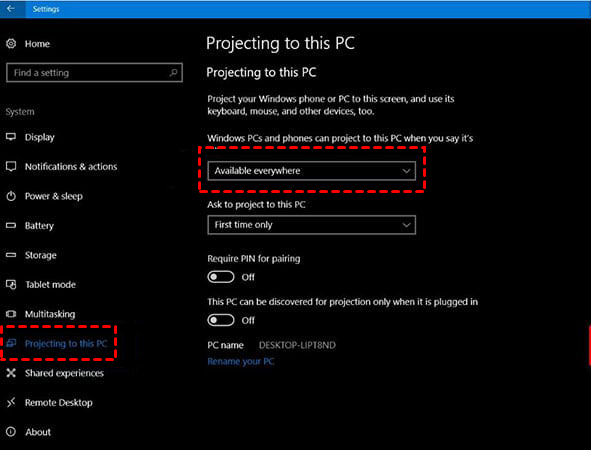
Passo 5. No seu dispositivo Xiaomi, ative o recurso de transmissão de tela acessando "Configurações" > "Conexão e compartilhamento" > "Transmitir."
Passo 6. Quando solicitado, selecione "Ativar."
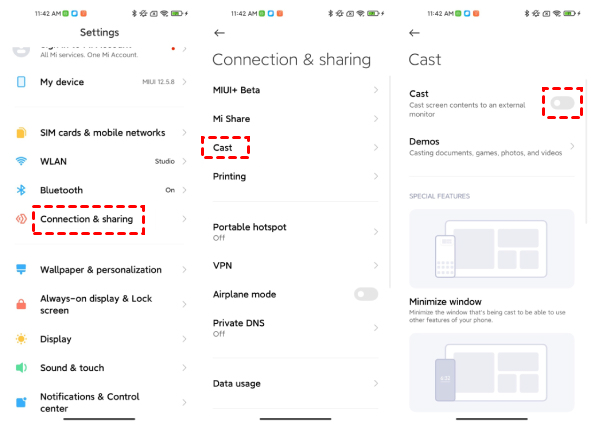
Passo 7. Em seguida, seu telefone procurará dispositivos próximos.
Passo 8. Selecione o nome do seu PC na lista para iniciar o espelhamento da tela do seu Xiaomi no computador.
Passo 9. Uma vez conectado, a tela do seu Xiaomi aparecerá no PC e um ícone de transmissão ficará visível. Agora você pode controlar seu dispositivo Xiaomi a partir do seu PC.
Método 3. Transmitir a tela do Xiaomi para o PC com o Mi PC Suite
O Mi PC Suite, um gerenciador de desktop Android personalizado para dispositivos Xiaomi, possui uma função de espelhamento integrada que permite transmitir a tela do seu Xiaomi para um PC. No entanto, ele pode não oferecer o mesmo nível de qualidade de serviço que ferramentas especializadas como o Screen Mirror, que são desenvolvidas especificamente para fins de espelhamento de tela. Esse recurso adicional é incluído para usuários que possam achá-lo útil.
Veja como projetar o Xiaomi no PC usando o Mi PC Suite:
Passo 1. Acesse o site do Mi PC Suite e baixe o aplicativo no seu PC.
Passo 2. Instale e abra o Mi PC Suite. Procure a opção "Conectar seu dispositivo" para vincular seu telefone Mi ao PC.
Passo 3. Conecte seu telefone Xiaomi ao PC usando um cabo USB.
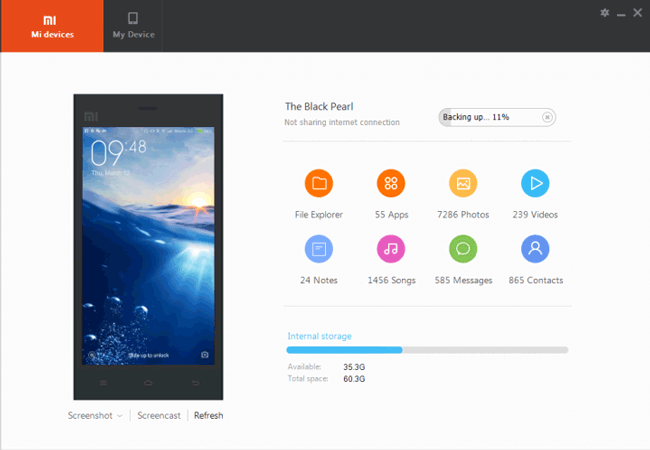
Passo 4. Aguarde alguns instantes para que o processo de instalação do driver seja concluído.
Passo 5. Uma vez instalado, os detalhes do seu telefone aparecerão na tela.
Passo 6. Selecione "Transmissão de tela" localizado na parte inferior da seção do dispositivo no Mi PC Suite.
Passo 7. Isso permitirá que você transmita com sucesso a tela do seu Xiaomi para o PC.
Método 4. Espelhar a tela do Xiaomi no PC via LetsView
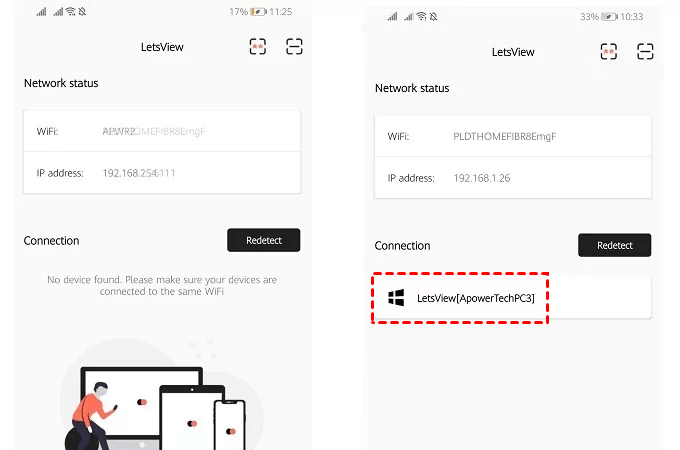
O LetsView oferece um recurso de controle remoto para projetar telas em diferentes dispositivos. Para espelhar a tela do seu telefone Xiaomi no seu laptop ou computador usando a capacidade "Miracast", certifique-se de que ambos os dispositivos estejam conectados à mesma rede WiFi. Observe que você pode encontrar tempos limite de conexão, portanto, pode ser necessário realizar várias tentativas para estabelecer uma conexão estável.
Veja como espelhar a tela do seu telefone Mi para um laptop/computador usando o LetsView:
Passo 1. Baixe e instale o LetsView no seu telefone Xiaomi e no PC para o qual deseja fazer o espelhamento.
Passo 2. Inicie o aplicativo LetsView em ambos os dispositivos e certifique-se de que eles estejam conectados à mesma rede WiFi.
Passo 3. Uma vez conectado, aguarde o nome do seu computador aparecer na tela do seu telefone e selecione-o.
Passo 4. Toque em "Espelhamento de tela do telefone" e depois em "Iniciar agora" para iniciar o espelhamento do seu telefone Xiaomi para o seu PC.
Método 5. Espelhar a tela do Xiaomi no PC via Vysor
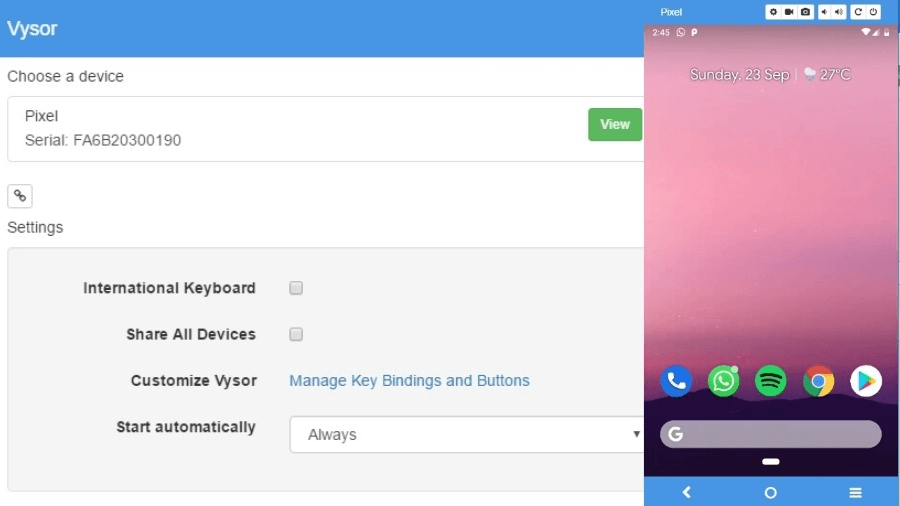
O Vysor é outra ferramenta popular para espelhar a tela do seu Xiaomi em um PC. Este software intuitivo permite exibir sem fio o conteúdo do seu dispositivo Xiaomi na tela do seu PC. Além disso, o Vysor suporta o espelhamento de tela do iPhone para o PC e permite o controle do dispositivo usando um mouse e um teclado.
Siga estas etapas para aprender como espelhar a tela do Xiaomi com o Vysor:
Passo 1. No seu Android, vá em Configurações, selecione "Sobre o telefone" e toque em "Número da versão" sete vezes para ativar as Opções do desenvolvedor.

Passo 2. Ative a "Depuração USB" no seu dispositivo Xiaomi em "Opções do desenvolvedor".

Passo 3. Abra o aplicativo Vysor no seu PC e selecione "Localizar dispositivo" para detectar seu telefone Android, depois clique em "Selecionar".
Passo 4. Agora você pode visualizar toda a tela do seu Android no computador e usar o mouse e o teclado para controlar seu telefone a partir do PC.
Forma 6. Espelhar a tela do Xiaomi no PC via ApowerMirror
O ApowerMirror é outra ferramenta para espelhar a tela do Xiaomi em um PC. Ele permite espelhar a tela do seu telefone ou tablet em um computador sem fio ou via USB. Funciona com dispositivos Android e iOS, facilitando o compartilhamento de vídeos, jogos e apresentações em uma tela maior. Você também pode gravar sua tela e usar ferramentas de anotação para obter funcionalidade adicional.
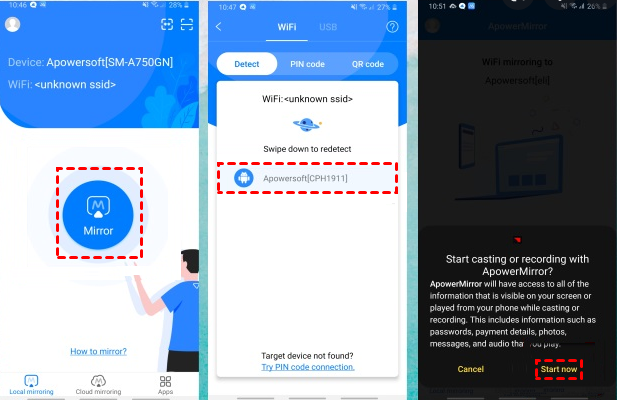
Aqui estão as etapas de como fazer o compartilhamento de tela com o Xiaomi usando este aplicativo.
Passo 1. Baixe e instale a ferramenta no seu PC e nos dispositivos Xiaomi.
Passo 2. Certifique-se de que seu telefone Xiaomi e o PC estejam conectados à mesma rede Wi-Fi.
Passo 3. Abra o aplicativo no seu telefone e selecione a opção "Espelhar".
Passo 4. Permita que o aplicativo procure dispositivos disponíveis e escolha o nome do seu computador.
Passo 5. Toque em "Iniciar agora" para espelhar com sucesso a tela do seu Android no PC.
Conclusão
Em suma, o espelhamento da tela do Xiaomi para o PC é simples com várias ferramentas e métodos disponíveis. Seja usando o AnyViewer, o recurso de transmissão integrado, o Mi PC Suite, o LetsView, o Vysor ou o ApowerMirror, cada método oferece benefícios exclusivos para o compartilhamento contínuo da sua tela. Essas soluções atendem a diferentes necessidades, desde apresentações profissionais até uso pessoal, garantindo que você possa espelhar facilmente a tela do seu Xiaomi em um PC. Siga as etapas detalhadas para cada método para desfrutar de uma experiência de espelhamento de tela suave e eficiente.

