

Como Corrigir Desconexões de Espelhamento de Tela Após a Conexão da VPN
O espelhamento de tela costuma parar de funcionar quando uma VPN está ativada, causando desconexões de espelhamento de tela após a conexão da VPN. Este guia explica soluções simples, desde ajustar as configurações da VPN e usar o túnel dividido até usar aplicativos como o AnyViewer para um espelhamento confiável e seguro entre dispositivos.

Por Tyler / Publicado em 12/10/2026


A VPN interrompe o espelhamento de tela?
O espelhamento de tela é amplamente utilizado para streaming, aulas e apresentações, mas muitos usuários enfrentam desconexões no espelhamento após a conexão da VPN. Sem a VPN, o espelhamento funciona bem, mas, assim que a VPN é ativada, a conexão geralmente cai.
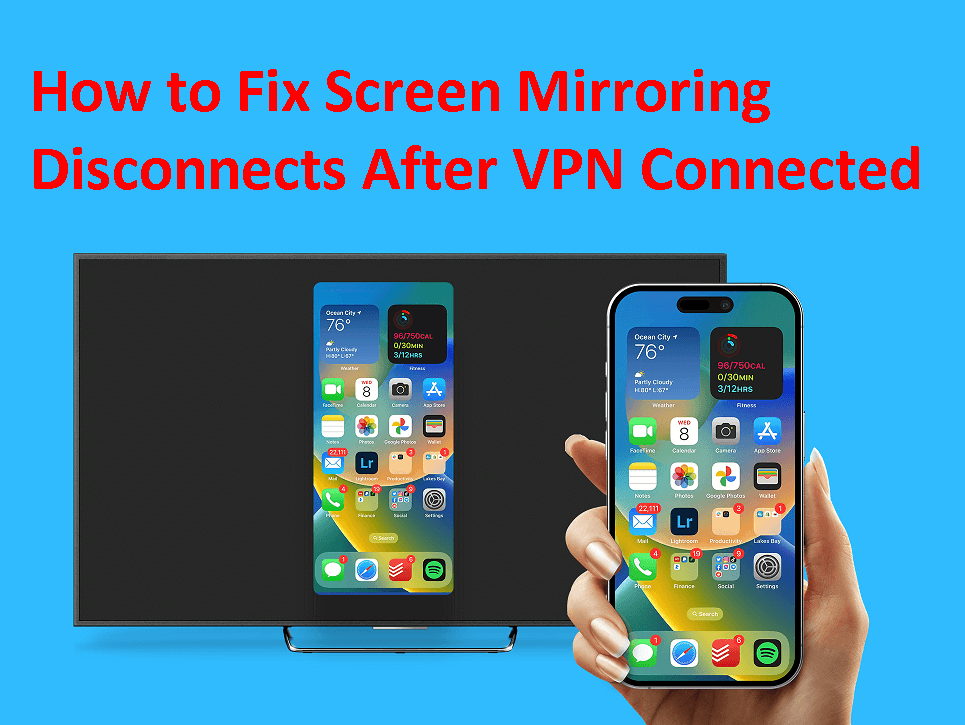
Esse problema ocorre no Android, iOS, Windows, macOS e até em Smart TVs. A boa notícia é que não é permanente. Com as configurações e correções certas, você ainda pode aproveitar a proteção da VPN e um espelhamento de tela fluido juntos.
Neste guia, explicaremos por que a VPN interfere no espelhamento de tela e compartilharemos soluções práticas para corrigir o problema.
Por que o espelhamento de tela é desconectado após a conexão da VPN
Quando você se conecta a uma VPN e tenta espelhar sua tela por meio de um aplicativo de espelhamento de tela, a conexão pode cair devido a vários motivos:
- Conflitos de rede: O espelhamento de tela depende de uma conexão Wi-Fi local. As VPNs redirecionam seus dados por servidores remotos, o que interrompe a comunicação "somente local" entre os dispositivos. É por isso que muitos usuários observam desconexões no espelhamento de tela após a conexão da VPN no iPhone ou Android.
- Problemas de criptografia e latência: A criptografia de VPN é pesada e, quando combinada com a transferência de dados em tempo real do espelhamento, pode causar atrasos e desconexões eventuais.
- Questões de compatibilidade de dispositivos: Nem todos os dispositivos foram projetados para lidar com VPN e espelhamento de tela simultaneamente. Algumas Smart TVs bloqueiam conexões VPN por padrão, enquanto certos telefones encerram serviços locais quando uma VPN está ativa.
- Tráfego multicast bloqueado: Protocolos de espelhamento como Chromecast e AirPlay dependem de pacotes multicast para descobrir dispositivos. Túneis VPN costumam bloquear esses pacotes, tornando os dispositivos invisíveis uns para os outros.
- Restrições de firewall e roteador: Roteadores com regras rígidas de firewall podem impedir que dispositivos com VPN se comuniquem com dispositivos locais.
Em suma, a VPN interrompe o "aperto de mão" (handshake) da rede local que torna o espelhamento de tela possível. Sem esse handshake, os dispositivos não conseguem se encontrar ou confiar uns nos outros, levando a uma desconexão instantânea.
Soluções práticas para desconexões no espelhamento de tela após a conexão da VPN
Se a sua VPN continua interrompendo o espelhamento de tela, existem soluções práticas que você pode tentar antes de desistir:
Solução 1. Ativar o acesso LAN nas configurações da VPN
A maioria dos aplicativos de VPN inclui um recurso chamado “Permitir tráfego LAN” ou “Acesso à rede local”. Quando ativada, essa opção garante que seus dispositivos na mesma rede Wi-Fi (como seu smartphone e Smart TV) ainda possam se detectar mesmo com a VPN ativa.
Por exemplo, se você estiver transmitindo do seu telefone Android para um Chromecast, ativar o acesso LAN evita que a VPN bloqueie essa conexão local, o que resolve muitos casos de desconexão de espelhamento de tela após a conexão da VPN no Android.
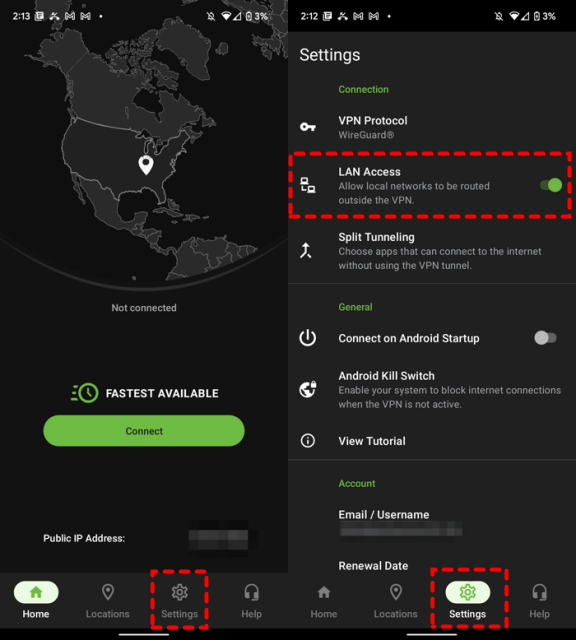
Dica Pro: Às vezes, essa configuração fica oculta em Configurações Avançadas no aplicativo de VPN. Procure por termos como Ignorar VPN para tráfego local ou Acesso à Intranet.
Solução 2. Usar o tunelamento dividido (split tunneling)
O tunelamento dividido é uma das correções mais eficazes. Ele permite que você escolha quais aplicativos ou serviços passam pela VPN e quais não.
Exemplo de configuração:
- Seu aplicativo de streaming (Netflix, Disney+ ou Hulu) passa pela VPN para contornar restrições geográficas.
- Seu aplicativo de espelhamento (AirPlay, Miracast ou Chromecast) ignora a VPN, mantendo a conexão de rede local intacta.
Esse método garante o melhor dos dois mundos: acesso a conteúdo bloqueado e espelhamento de tela estável.
Dica Pro: Nem todas as VPNs oferecem suporte ao tunelamento dividido. VPNs populares como ExpressVPN, NordVPN e Surfshark incluem esse recurso em seus aplicativos.
Solução 3. Alterar os protocolos da VPN
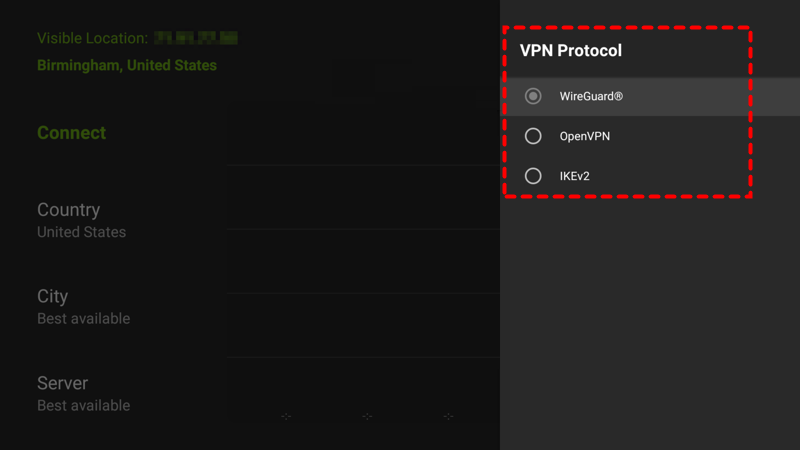
As VPNs usam diferentes protocolos (métodos de conexão e criptografia de dados). Alguns protocolos são melhores para velocidade e estabilidade, enquanto outros focam na segurança.
- OpenVPN: Seguro, mas frequentemente bloqueia o tráfego local.
- IKEv2/IPsec: Ótimo para dispositivos móveis, reconecta-se rapidamente e costuma dar suporte a conexões locais.
- WireGuard: Leve, rápido e geralmente a melhor escolha para streaming e espelhamento.
Se o espelhamento de tela continuar desconectando, tente alternar os protocolos nas configurações do seu aplicativo de VPN. Uma simples mudança do OpenVPN para o WireGuard pode resolver o problema instantaneamente.
Solução 4. Ajustar as configurações do firewall ou do roteador
Às vezes, o firewall do seu roteador é o culpado oculto. Os firewalls podem bloquear o tráfego multicast necessário para que dispositivos como Chromecast ou Roku detectem uns aos outros.
Passo 1. Inicie sessão nas configurações do seu roteador.
Passo 2. Certifique-se de que o acesso LAN está ativado.
Passo 3. Permita o tráfego multicast ou ative o UPnP (Universal Plug and Play) para uma comunicação mais fluida.
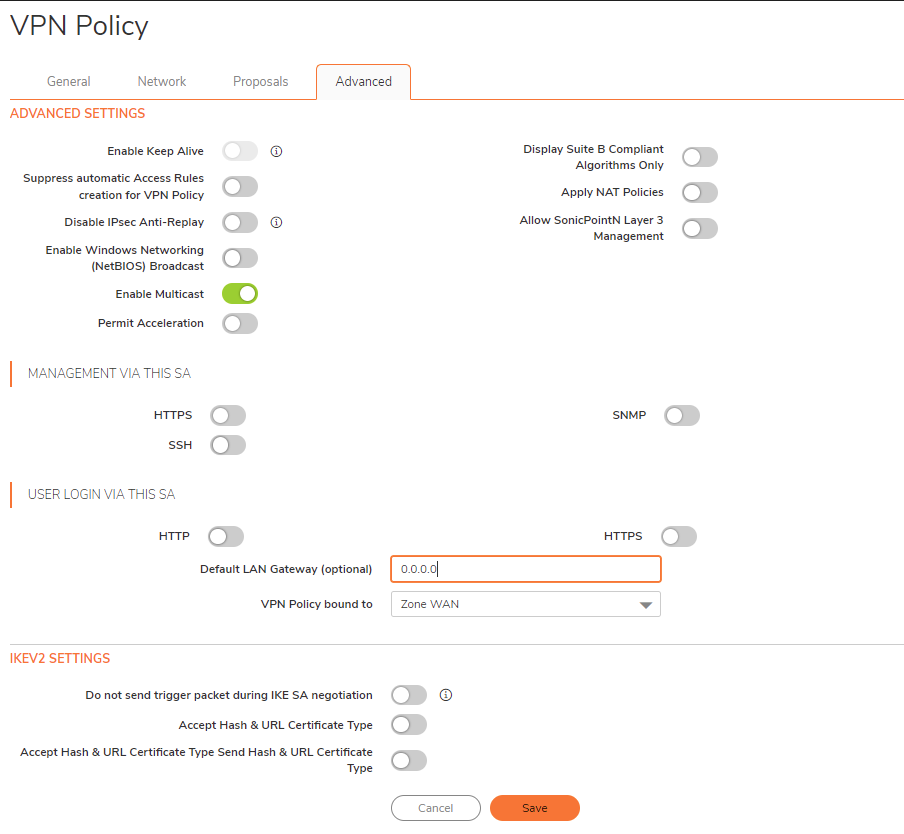
Exemplo: Se você estiver usando o Chromecast e ele continuar desaparecendo quando a VPN estiver ativada, ajustar essas configurações no seu roteador geralmente resolve o problema.
Solução 5. Tentar conexões com fio
O espelhamento sem fio é conveniente, mas nem sempre confiável quando uma VPN está em uso. Se a estabilidade for mais importante do que a mobilidade, mude para uma conexão com fio.
- Use um cabo HDMI para conectar seu laptop ou telefone (via adaptador) diretamente à sua TV.
- Isso contorna completamente os problemas sem fio relacionados à VPN, garantindo uma experiência de visualização fluida.
Quando usar isto: As conexões com fio são perfeitas para reuniões de negócios, apresentações ou assistir a filmes longos sem correr o risco de desconexões repentinas.
Solução 6. Instalar a VPN no roteador em vez do dispositivo
Uma das melhores soluções a longo prazo é configurar a sua VPN ao nível do roteador em vez de em dispositivos individuais.
Eis porque funciona:
- Todos os dispositivos conectados ao seu Wi-Fi (smartphone, TV, laptop, Chromecast) compartilharão a mesma rede protegida por VPN.
- Isso evita o problema de “isolamento” que ocorre quando apenas um dispositivo executa a VPN localmente.
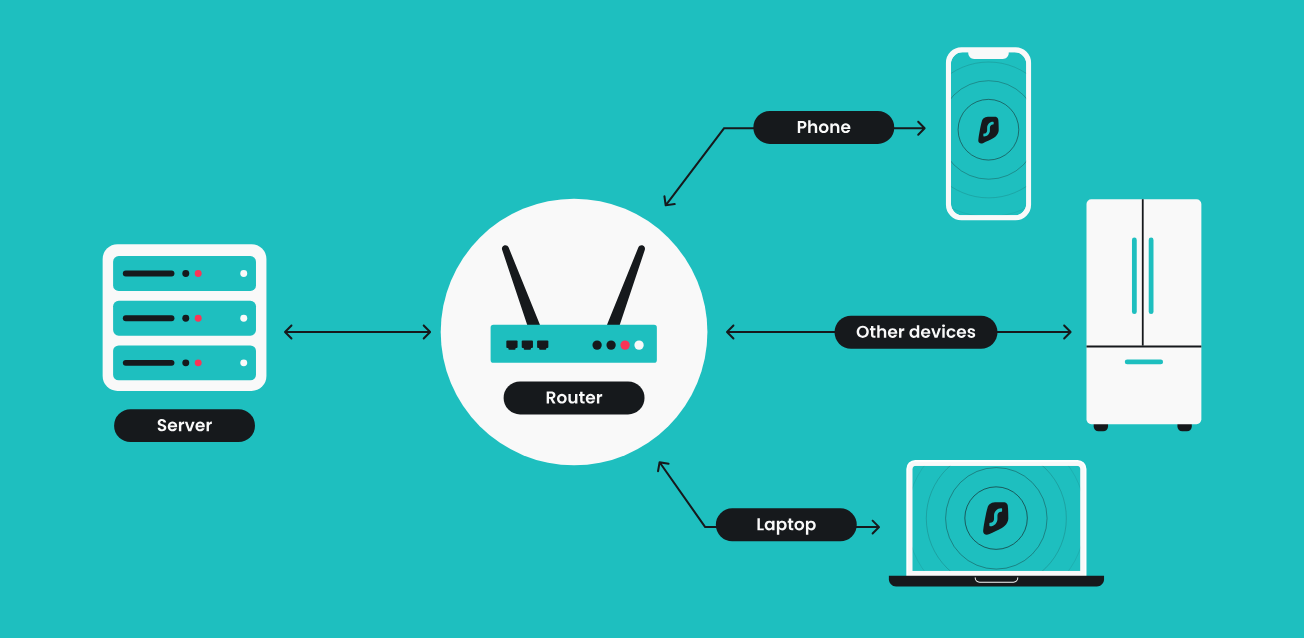
Dica profissional: Instalar uma VPN no seu roteador pode ser técnico, mas muitos fornecedores de VPN (como ExpressVPN e NordVPN) oferecem guias detalhados passo a passo. Alguns até fornecem roteadores VPN pré-configurados para uma configuração sem complicações.
AnyViewer: Melhor aplicativo de espelhamento de tela de terceiros
As funções nativas de espelhamento como AirPlay, Miracast ou Chromecast são práticas, mas frequentemente enfrentam dificuldades com uma VPN ativa porque dependem fortemente da descoberta de rede local. Para superar isso, aplicativos de espelhamento de tela de terceiros oferecem mais flexibilidade. Esses aplicativos criam um caminho de conexão secundário ou usam protocolos diferentes, reduzindo as chances de interferência da VPN. Como resultado, você pode continuar assistindo a programas com restrição geográfica ou compartilhando conteúdo em uma tela maior sem desconexões constantes.
Um dos aplicativos de espelhamento de tela de terceiros mais confiáveis nesta categoria é o AnyViewer. Ao contrário das soluções de espelhamento padrão que são limitadas ao Wi-Fi local, o AnyViewer foi projetado principalmente como uma ferramenta de acesso remoto e compartilhamento de tela. Essa abordagem exclusiva o torna muito mais estável e compatível com VPN.
- Suporte multiplataforma: Funciona perfeitamente no Windows, macOS, iOS e Android, tornando-o versátil para uso pessoal e profissional.
- Conexões compatíveis com VPN: Como não depende exclusivamente do tráfego de LAN, ele permanece estável mesmo quando a VPN altera seu endereço IP ou direciona o tráfego por servidores remotos.
- Desempenho de baixa latência: Otimizado para transmissão suave em tempo real com atraso mínimo, garantindo uma experiência de visualização perfeita, seja assistindo a vídeos ou apresentando slides.
- Segurança aprimorada: A criptografia de ponta a ponta garante que seu conteúdo espelhado permaneça privado, o que é especialmente importante ao usar uma VPN para navegação segura.
- Recursos de acesso remoto: Além do espelhamento de tela, o AnyViewer permite que você controle remotamente outro dispositivo, tornando-o uma ferramenta de dupla finalidade para entretenimento e produtividade.
Casos de uso para o AnyViewer
- Entretenimento: Transmita filmes, programas ou esportes para uma tela maior sem se preocupar com interrupções da VPN.
- Negócios: Realize apresentações profissionais ou compartilhe sua tela em reuniões com segurança.
- Educação: Professores podem espelhar seus dispositivos enquanto continuam usando a VPN para acessar recursos com restrição de região.
- Suporte Remoto: Profissionais de TI podem solucionar problemas em dispositivos remotamente mantendo a proteção da VPN.
Se você frequentemente encontra desconexões ao espelhar sua tela com uma VPN ativada, o AnyViewer é uma das melhores alternativas aos métodos de transmissão nativos. Sua flexibilidade, compatibilidade entre plataformas e estabilidade o tornam uma excelente escolha para usuários que desejam segurança e conveniência.
Conclusão
Embora as VPNs possam atrapalhar o espelhamento de tela tradicional, esse problema tem solução. Ajustar as configurações da VPN, usar o túnel dividido (split tunneling), alterar protocolos, ajustar o roteador ou mudar para conexões com fio pode evitar desconexões no espelhamento de tela após a conexão da VPN. Para um desempenho confiável em vários dispositivos, aplicativos compatíveis com VPN, como o AnyViewer, oferecem uma experiência de espelhamento estável, segura e fluida.

