

Como Espelhar a Tela com Códigos QR [As 3 Melhores Ferramentas]
O espelhamento de tela tornou-se uma ferramenta essencial para muitos usuários. Várias ferramentas permitem espelhar a tela com códigos QR. Este artigo apresenta as três melhores. Continue lendo se tiver interesse.

Por Tyler / Publicado em 12/10/2026


Como faço o espelhamento de tela com um código QR?
O espelhamento de tela tornou-se uma ferramenta essencial para muitos usuários. Se você deseja exibir o conteúdo do seu telefone em uma tela maior, compartilhar uma apresentação ou curtir uma noite de filme com amigos, o espelhamento de tela torna tudo isso possível. O espelhamento de tela pode ser realizado de várias maneiras, por exemplo, conectando seu telefone a um PC via USB, usando Wi-Fi ou, da forma mais simples, escaneando um código QR.
O espelhamento de tela com códigos QR envolve escanear um código QR para estabelecer rapidamente uma conexão entre o seu dispositivo e a tela. Isso elimina a necessidade de entrada manual e simplifica o processo de configuração. Muitas ferramentas de espelhamento de tela permitem que você transmita a tela do seu telefone para um PC por meio de um código QR.
Como espelhar a tela com códigos QR [3 ferramentas]
Existem três ferramentas diferentes disponíveis que permitem espelhar a tela usando códigos QR. Abaixo estão as etapas detalhadas sobre como usar cada uma delas:
Ferramenta 1. AnyViewer
O AnyViewer é uma excelente ferramenta para espelhamento de tela móvel que oferece suporte a conexões por código QR, tornando o processo rápido e fácil. Com o AnyViewer, você pode espelhar sem esforço a tela do seu dispositivo móvel no computador, permitindo uma exibição de alta qualidade e baixa latência entre plataformas, incluindo Android, iOS e Windows.
Basta escanear um código QR para estabelecer uma conexão segura e aproveitar o compartilhamento de tela contínuo para apresentações, jogos e muito mais. Sua interface amigável e recursos robustos tornam o AnyViewer uma escolha confiável para todas as suas necessidades de espelhamento de tela.
Notavelmente, o AnyViewer também funciona como software de área de trabalho remota, permitindo que você acesse e controle um computador a partir de outro computador ou de um dispositivo móvel, não importa onde você esteja. Ele é amplamente utilizado para suporte remoto e acesso a computadores de trabalho a partir de casa.
Passo 1. Baixe o AnyViewer no seu PC, instale-o e inicie o aplicativo.
Passo 2. No seu PC, vá para a seção "Entrar", selecione "Cadastrar-se" e crie uma conta AnyViewer.

Passo 3. Navegue até a seção "Dispositivo", escolha seu dispositivo local e selecione "Espelhamento de tela do celular". Você verá o código QR para espelhamento de tela.

Passo 4. No seu dispositivo móvel, baixe o AnyViewer na loja de aplicativos, faça login com a mesma conta, clique em "Iniciar" e toque no ícone de leitura no canto superior direito. Leia o código QR na tela do PC e confirme clicando em “Iniciar agora” no aviso.

Passo 5. A tela do seu celular agora será espelhada na tela do seu PC.

- ★Dicas:
- Quer uma qualidade de imagem mais nítida, mais slots de dispositivos para acesso autônomo de Android para PC ou sessões remotas privadas? Atualize para o plano avançado do AnyViewer e experimente um controle mais suave e seguro hoje mesmo!
Ferramenta 2. AirDroid Cast
O AirDroid Cast permite espelhar a tela do seu telefone ou tablet no computador. Você também pode controlar seu dispositivo móvel a partir do PC. É útil para apresentações, reuniões ou suporte remoto. Funciona com dispositivos Android, iOS e Windows e pode se conectar sem fio ou com um cabo USB. O aplicativo é fácil de usar e útil para tarefas pessoais e profissionais.
Passo 1. Baixe e instale o AirDroid Cast no seu dispositivo móvel e no PC.
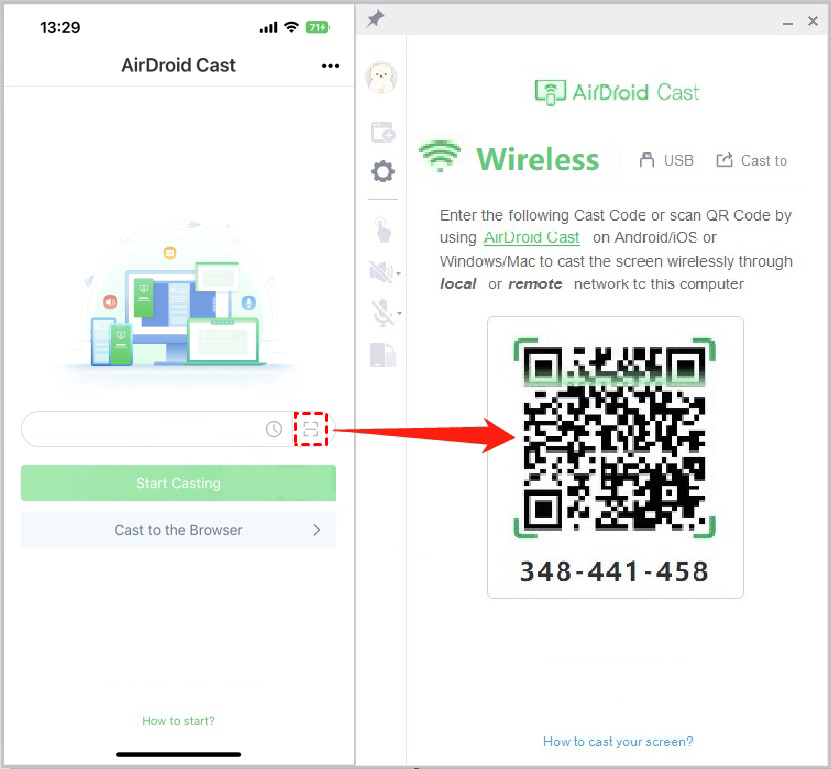
Passo 2. Abra o AirDroid Cast em ambos os dispositivos. Use seu dispositivo móvel para escanear o código QR exibido no seu PC. Isso enviará automaticamente a solicitação de transmissão.
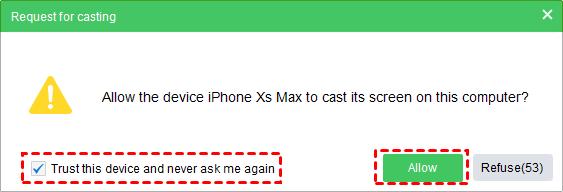
Passo 3. Uma janela pop-up intitulada "Permitir que o dispositivo XXX transmita sua tela neste computador?" aparecerá no seu PC. Clique em "Permitir" para aceitar a solicitação. Se você quiser evitar receber esta solicitação todas as vezes, pode marcar a opção "Confiar neste dispositivo e nunca mais perguntar".
Passo 4. Após aceitar a solicitação de transmissão no seu computador, siga as instruções na tela do seu celular. A tela do seu Android agora será espelhada no seu PC.
Ferramenta 3. LetsView
O aplicativo LetsView oferece suporte ao uso de leitura de código QR com o celular para transmitir uma tela pequena para uma maior, como um PC. O LetsView é fácil de usar e adequado para casos de uso pessoais e profissionais, incluindo educação, entretenimento e apresentações de negócios.
Passo 1. Baixe e instale o aplicativo LetsView no seu dispositivo Android. Você pode encontrá-lo pesquisando por "LetsView" na loja de aplicativos do seu celular.
Passo 2. Certifique-se de que todos os seus dispositivos estejam conectados à mesma rede Wi-Fi para um espelhamento de tela sem interrupções.
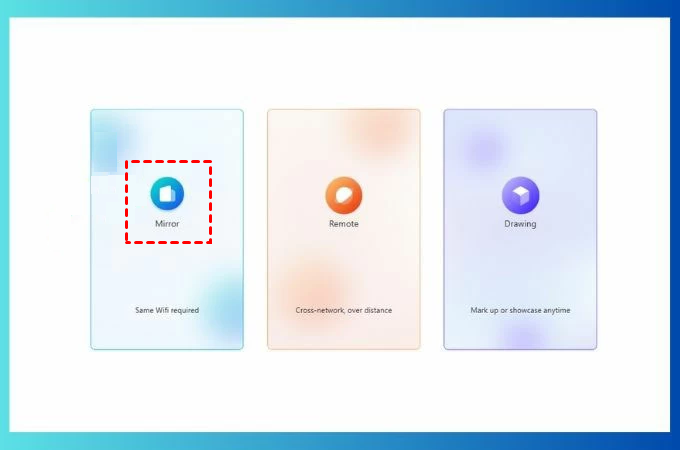
Passo 3. Abra o aplicativo LetsView no seu computador. Você verá o código QR exibido automaticamente.
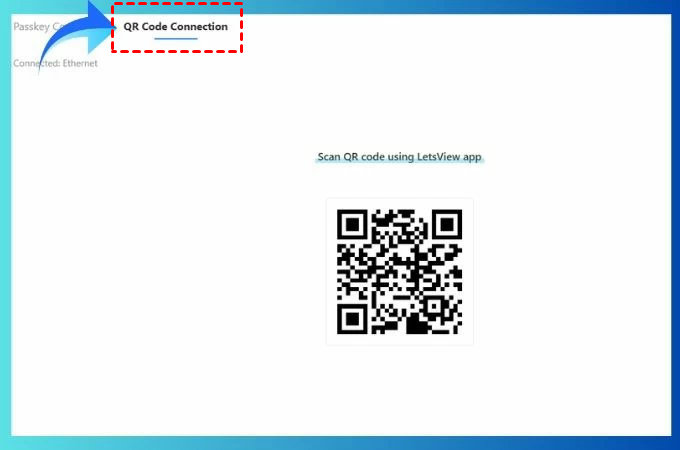
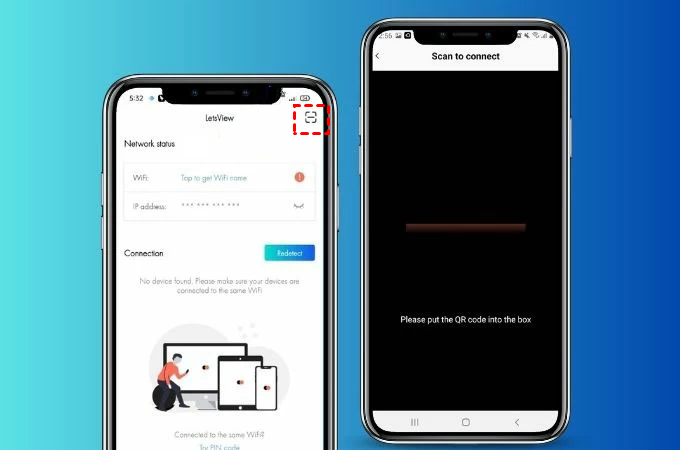
Passo 4. Na tela do seu celular, toque no ícone de leitura de código localizado no canto superior direito do aplicativo LetsView. Escaneie o código QR exibido no seu computador para transmitir com sucesso a tela do seu celular para o computador.
Conclusão
Em conclusão, o espelhamento de tela com códigos QR oferece uma maneira conveniente e eficiente de conectar seu dispositivo móvel a um PC para compartilhamento e controle contínuos. Com ferramentas como AnyViewer, AirDroid Cast e LetsView, os usuários podem espelhar telas sem esforço, seja para apresentações, jogos ou suporte remoto.
Essas ferramentas simplificam a configuração com a leitura direta de códigos QR, aprimorando a experiência do usuário em várias plataformas. Como o espelhamento de tela continua a evoluir como uma ferramenta fundamental em ambientes pessoais e profissionais, explorar essas opções versáteis garante colaboração eficaz e compartilhamento multimídia.

