

Acesso Não Assistido do RustDesk: Configuração e Segurança
Aprenda a configurar o RustDesk para acesso não assistido, conceda apenas as permissões necessárias, proteja o host e compare alternativas práticas.

Por Tyler / Publicado em 12/10/2026


O acesso remoto não supervisionado permite conectar-se a um computador quando não há ninguém para aprovar a sessão. No RustDesk, isso significa instalar o serviço, definir uma senha permanente e verificar as permissões do host antes de deixá-lo sem supervisão.
A configuração é útil para um PC residencial, uma máquina sem monitor (headless) ou um dispositivo de suporte que precise continuar acessível após uma reinicialização. As etapas abaixo cobrem Windows, macOS e Linux, seguidas pelas verificações de permissões e segurança que são fáceis de esquecer.
Guia passo a passo: Configurando o acesso não supervisionado do RustDesk
Os rótulos exatos podem variar dependendo da versão do RustDesk, mas a configuração possui três partes principais: instalar o serviço do host, criar uma senha permanente e confirmar que o serviço inicia com o sistema operacional.
Passo 1. Instalação e configuração do serviço
Instale o RustDesk no computador que deseja acessar. Executar apenas o aplicativo portátil pode não manter o host disponível na tela de login ou após uma reinicialização, além de poder limitar a interação com prompts elevados.
- Windows: Baixe o instalador, execute-o e clique em "Instalar" no menu à esquerda. Isso registra o RustDesk como um serviço em segundo plano.
- Linux: Use os pacotes ".deb" ou ".rpm". Certifique-se de que o serviço "rustdesk" esteja ativado via systemd: "sudo systemctl enable rustdesk"
- macOS: Instale o ".dmg". Você concederá as permissões de Gravação de Tela e Acessibilidade na Etapa 4.
Passo 2. Definindo uma senha permanente
Uma senha de uso único é destinada a sessões supervisionadas. Para acesso não supervisionado, defina uma senha permanente no host:
- Abra o cliente RustDesk na máquina de destino.
- Encontre a seção "Senha" perto do seu ID.
- Clique no ícone de Editar (lápis) ao lado da senha.
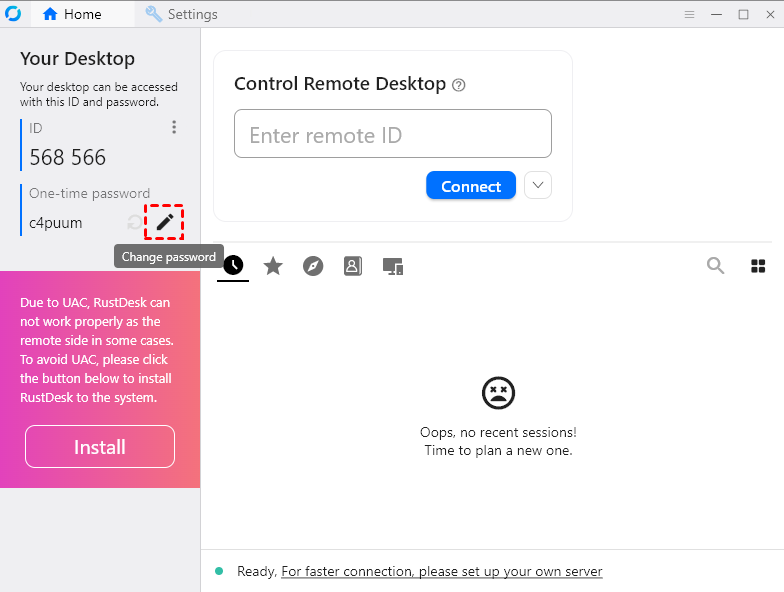
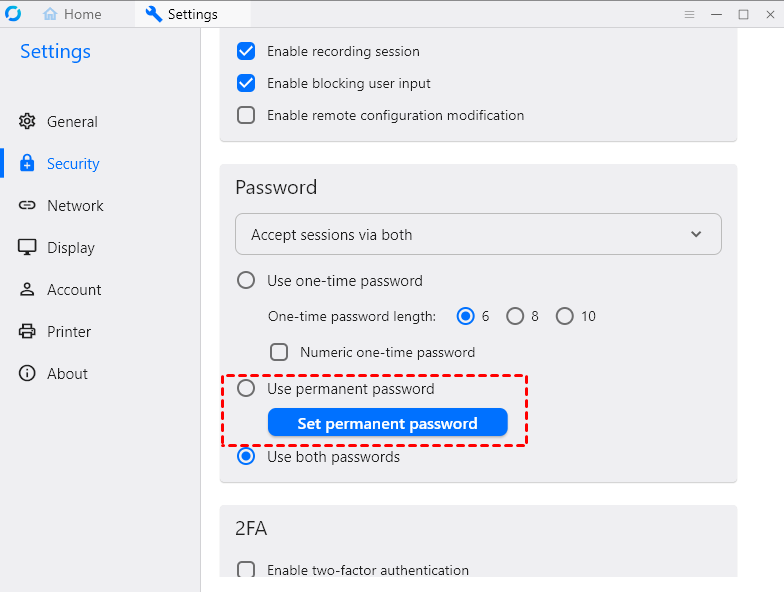
- Selecione "Definir senha permanente".
- Insira uma senha forte e exclusiva.
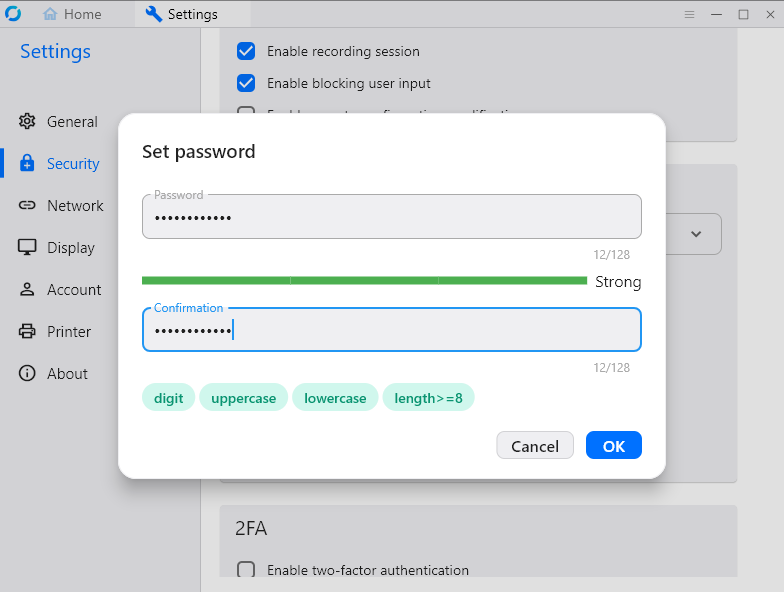
Nota de segurança: Use uma senha exclusiva gerada por um gerenciador de senhas. Não reutilize a senha da conta do Windows, macOS, e-mail ou RustDesk.
Passo 3. Configurando o Comportamento de Inicialização
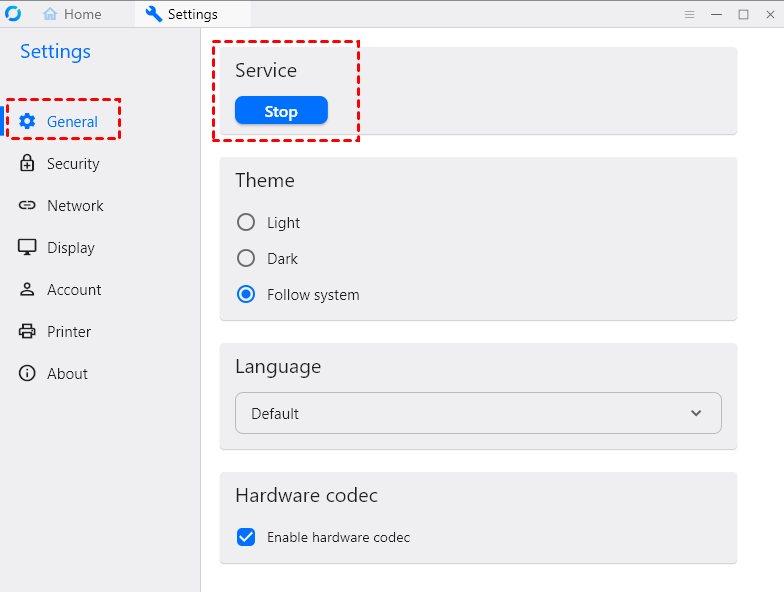
Para ter acesso verdadeiramente não supervisionado, o RustDesk deve iniciar automaticamente quando o computador for ligado, mesmo antes de um usuário fazer login.
- Vá para Configurações > Geral.
- Certifique-se de que "Serviço" esteja ativado (LIGADO).
Passo 4. Revisar as permissões do sistema operacional
Conceda apenas o que a sessão exigir. Uma permissão desativada pode impedir o controle, mas habilitar todas as opções dá a uma sessão remota mais acesso do que o necessário.
- Windows: Instale o serviço RustDesk com uma conta de administrador se precisar de acesso na tela de login ou interação com os prompts do UAC. Mantenha a regra de firewall limitada aos perfis de rede que você usa.
- macOS: Em Ajustes do Sistema > Privacidade e Segurança, permita que Gravação de Tela exiba a tela e que Acessibilidade controle o teclado e o ponteiro. Ative Arquivos e Pastas, Acesso Total ao Disco, microfone ou câmera apenas quando o fluxo de trabalho remoto precisar deles.
- Linux: Confirme se o serviço RustDesk está em execução e se o servidor de exibição oferece suporte ao controle remoto. As sessões Wayland podem restringir a captura de tela ou entrada; use as permissões oferecidas pelo ambiente de desktop ou uma sessão X11 quando necessário.
Passo 5. Testar antes de depender disso
Reinicie o host, deixe-o na tela de login e conecte-se a partir de uma rede diferente. Verifique o controle de teclado e ponteiro, seleção de exibição, transferência de área de transferência ou arquivos, se necessário, e a reconexão após uma reinicialização remota.
Lista de Verificação de Permissões e Segurança
Uma senha permanente torna o computador acessível sem uma pessoa na outra extremidade, portanto, trate o host como um serviço administrativo voltado para a internet.
- Use uma senha exclusiva: Armazene uma senha longa e gerada aleatoriamente em um gerenciador de senhas e substitua-a caso ela possa ter sido compartilhada ou exposta.
- Limite as permissões: Desative a transferência de arquivos, a sincronização da área de transferência, a reinicialização remota, o áudio, a câmera ou o controle de entrada quando esses recursos não forem necessários.
- Restrinja quem pode se conectar: Use listas de permissões ou controles de dispositivos aprovados quando sua versão ou implantação do RustDesk os fornecer, e remova dispositivos ou contas que não precisam mais de acesso.
- Proteja a conta e o host: Ative a autenticação de dois fatores se a sua implantação der suporte a ela, mantenha o RustDesk e o sistema operacional atualizados e bloqueie a conta de usuário local.
- Revise a exposição: Um servidor de ID/retransmissão auto-hospedado pode dar a uma organização mais controle sobre o roteamento e os logs. Ele não substitui autenticação forte, atualizações, regras de firewall ou monitoramento.
- Verifique a atividade: Revise os logs de conexão e alterações de serviço inesperadas. Alterne as credenciais e desative o acesso não supervisionado quando a máquina não precisar mais estar acessível remotamente.
Para um dispositivo gerenciado pelo trabalho, siga a política de acesso remoto da organização. Não ative o acesso não supervisionado em um computador que você não possui ou administra sem autorização.
Pontos Fortes e Compromissos do RustDesk
O RustDesk é adequado para usuários que valorizam software de código aberto e a opção de operar sua própria infraestrutura. O compromisso é que a auto-hospedagem e a solução de problemas exigem mais administração prática.
As Vantagens
- Código aberto: O código pode ser inspecionado e implantado sob os termos de licença aplicáveis do RustDesk.
- Auto-hospedagem: Os usuários podem hospedar seus próprios servidores de sinal e retransmissão, mantendo os dados inteiramente dentro de uma infraestrutura privada.
- Sessões criptografadas: As conexões são criptografadas, enquanto a segurança de um host não supervisionado ainda depende de autenticação, atualizações e configurações de permissão.
- Flexibilidade de implantação: Ofertas gratuitas (da comunidade) e pagas atendem a diferentes necessidades; verifique a licença atual e os termos do plano antes da implantação comercial.
As Limitações
Os seguintes pontos são importantes quando você o compara com um serviço de acesso remoto gerenciado:
- Configuração Complexa: A obtenção de baixa latência geralmente requer auto-hospedagem manual, o que pode ser difícil para usuários não técnicos.
- Desempenho Variável: Os servidores de retransmissão públicos podem ser instáveis ou lentos durante os horários de pico.
- Recursos Avançados Limitados: Falta alguns recursos corporativos integrados, como agrupamento avançado de permissões de usuário e registro abrangente de sessões encontrados em ferramentas pagas.
Alternativas ao RustDesk: Qual opção se adequa melhor?
O RustDesk não é a única maneira de manter um computador desatendido. O software de área de trabalho remota correto depende de você priorizar auto-hospedagem, configuração gerenciada, acesso integrado do Windows ou um fluxo de trabalho de suporte estabelecido.
| Opção | Melhor adequação | Configuração e controle | Principal consideração |
|---|---|---|---|
| RustDesk | Usuários que desejam software de código aberto ou auto-hospedagem | Senha permanente; ID privado opcional/infraestrutura de retransmissão | Auto-hospedagem, atualizações e monitoramento exigem administração |
| AnyViewer | Indivíduos ou equipes que preferem acesso gerenciado baseado em conta | Atribua dispositivos a uma conta e use controle com um clique | Recursos, limites de dispositivos e controles empresariais dependem do plano |
| Chrome Remote Desktop | Acesso pessoal simples por meio de uma conta do Google | Instale o componente host e crie um PIN de acesso | Menos recursos de administração e suporte do que ferramentas voltadas para empresas |
| Windows Remote Desktop | Dispositivos Windows Pro/Enterprise em uma rede confiável ou VPN | Usa contas do Windows e RDP integrado | Não expongas o RDP diretamente à internet pública; o suporte à edição host é limitado |
| TeamViewer | Organizações com fluxos de trabalho de suporte remoto estabelecidos | Contas gerenciadas, atribuição de dispositivos e recursos de política | O licenciamento comercial pode custar mais do que as opções de uso pessoal |
Escolha o RustDesk quando o controle da infraestrutura compensar a manutenção. Escolha uma ferramenta gerenciada quando a implementação rápida e o gerenciamento centralizado de dispositivos forem mais importantes do que operar o próprio rerelay. Para acesso pessoal ocasional, o Chrome Remote Desktop pode ser suficiente; para administração do Windows, o RDP é melhor mantido atrás de uma VPN ou de outro caminho de rede protegido.
Quando o AnyViewer é uma Alternativa Prática
O AnyViewer usa uma lista de dispositivos baseada em conta, o que elimina a necessidade de digitar uma senha de acesso permanente para cada conexão após os dispositivos serem atribuídos. Ele pode ser adequado para usuários que preferem um serviço gerenciado e um processo de configuração mais curto.
- Acesso baseado em conta: Os dispositivos atribuídos aparecem na lista de dispositivos da conta para controle com um clique.
- Ferramentas de sessão úteis: Os recursos disponíveis incluem suporte a vários monitores, transferência de arquivos remota, chat de texto e reinicialização ou desligamento remoto.
- Conectividade gerenciada: O serviço gerencia a infraestrutura de conexão, de modo que os usuários não precisam implantar servidores de ID e relay do RustDesk.
- Escolha baseada em planos: Compare plataformas suportadas, limites de dispositivos, recursos de sessão, permissões e preços atuais antes da implantação.
Esta é uma compensação de conveniência: a infraestrutura gerenciada reduz o trabalho de configuração, enquanto a auto-hospedagem oferece um controle mais direto sobre o ambiente de servidor.
Como Configurar o Acesso Não Assistido do AnyViewer
Passo 1. Baixe o AnyViewer para os dispositivos host e local. Instale e abra o aplicativo.
Passo 2. Crie uma conta no AnyViewer e faça login. Se você já tiver uma conta, basta entrar.

Passo 3. No seu dispositivo local, faça login na mesma conta e navegue até Dispositivo.
Passo 4. Selecione o computador de destino e clique em Controle de um clique para ativar o acesso remoto sem supervisão.

Conclusão
O acesso sem supervisão do RustDesk depende de quatro elementos funcionando em conjunto: um serviço de host instalado, uma senha permanente, as permissões corretas do sistema operacional e um teste bem-sucedido após a reinicialização. Revise essas configurações sempre que o RustDesk ou o sistema operacional forem atualizados.
O RustDesk é uma escolha sensata quando código aberto ou autohospedagem são importantes. O AnyViewer e outras ferramentas gerenciadas reduzem a configuração do servidor, enquanto o Chrome Remote Desktop ou o RDP podem atender a necessidades pessoais ou exclusivas do Windows mais restritas. Baseie a escolha em permissões, esforço de administração, suporte de plataforma e custo, em vez de em uma única afirmação de desempenho.

