

Como Acessar Celular Android Remotamente com o Gmail
Você pode acessar remotamente um celular Android com o Gmail para rastrear, bloquear ou apagar os dados caso ele seja perdido ou roubado. Este guia mostra como configurar o Encontre Meu Dispositivo do Google, gerenciar seu celular remotamente, solucionar problemas comuns e proteger sua conta do Gmail contra acesso não autorizado.

Por Tyler / Publicado em 12/10/2026


Você pode acessar remotamente meu telefone Android com o Gmail?
Em uma era onde nossas vidas são armazenadas em nossos smartphones, perder o acesso ao seu dispositivo Android pode ser estressante. Quer você tenha extraviado seu telefone em casa ou ele tenha sido roubado, você pode estar se perguntando: "Posso acessar remotamente meu telefone Android com o Gmail?"
A resposta é Sim. Você pode acessar o telefone Android remotamente com o Gmail gratuitamente usando as ferramentas nativas do Google para controlar funções essenciais. Ao usar as credenciais da conta do Gmail para acesso remoto ao telefone Android, você pode localizar, bloquear e até apagar o seu dispositivo.
No entanto, se você precisar de um acesso mais profundo, como operar aplicativos remotamente, fornecer suporte técnico a um membro da família, ou transferir arquivos críticos do seu telefone para o seu PC, o método padrão do Google será insuficiente. Para essas tarefas de alto nível, você precisa de um pacote de acesso remoto de nível profissional como o AnyViewer.
Neste guia, abordaremos tanto o método básico do Gmail quanto o método profissional de controle remoto.
Como acessar o Android remotamente via Gmail (Encontrar meu dispositivo do Google)
O recurso "Encontrar meu dispositivo" do Google é um ecossistema de segurança nativo integrado ao sistema operacional Android. Usando suas credenciais do Gmail, este serviço permite que você encontre seu telefone via Gmail e serve como uma linha de vida digital para rastrear seu hardware à distância. É a ferramenta ideal para a recuperação básica de dispositivos e gerenciamento de segurança de emergência.
Pré-requisitos antes de usar o Encontrar meu dispositivo
Antes de tentar localizar um telefone perdido usando o Gmail, certifique-se de que as seguintes configurações estejam configuradas no dispositivo de destino; caso contrário, o servidor do Google não conseguirá estabelecer uma conexão:
- O telefone deve estar conectado a uma Conta do Google válida.
- O telefone deve estar conectado a dados móveis ou Wi-Fi.
- Os serviços "Encontrar meu dispositivo" e "Localização" devem estar ativados ("On") nas configurações do sistema.
- O dispositivo deve estar visível no Google Play.
Guia passo a passo para acessar o Android remotamente via Encontrar meu dispositivo
Se você atender aos requisitos, siga estas etapas para acessar remotamente o telefone Android com o Gmail:
Parte 1. Ative o Encontre Meu Dispositivo no seu Android
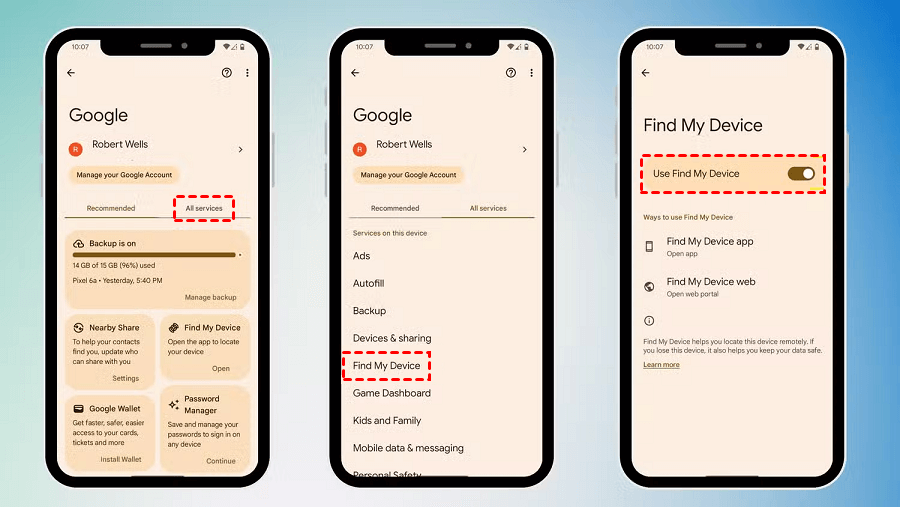
Passo 1. Primeiro, confirme se o seu dispositivo móvel está conectado à sua Conta do Google. Vá para Configurações > Google e procure o seu nome e endereço de e-mail. Se não o ver, faça login na sua conta.
Passo 2. Ative o rastreamento de localização. Vá para Configurações > Localização e certifique-se de que Usar localização esteja ativado.
Passo 3. Ative o Encontre Meu Dispositivo. Vá para Configurações > Google > Todos os serviços > Encontre Meu Dispositivo e certifique-se de que Usar o Encontre Meu Dispositivo esteja ativado.
Parte 2. Acesse o Android remotamente por meio do Encontre Meu Dispositivo
Passo 1. Abra um navegador da Web e acesse o site oficial do Google Encontre Meu Dispositivo.
Passo 2. Use a mesma conta do Gmail que está vinculada atualmente ao seu telefone perdido ou remoto.
Passo 3. Se você tiver vários dispositivos em uma conta, clique no ícone específico do dispositivo que deseja gerenciar na parte superior da barra lateral.
Passo 4. Explore os recursos remotos:
- Localizar: Visualize a localização em tempo real ou a última conhecida do dispositivo em um mapa de alta precisão.
- Tocar som: Force o telefone a tocar no volume máximo por 5 minutos, mesmo se estiver configurado para silencioso ou vibrar.
- Proteger dispositivo: Bloqueie o telefone remotamente com seu PIN, padrão ou senha. Você também pode exibir uma mensagem ou número de telefone na tela de bloqueio para ajudar quem o encontrar a devolvê-lo.
- Apagar dispositivo: Como último recurso, limpe todos os dados permanentemente para evitar roubo de identidade. Observação: uma vez apagado, você não poderá mais rastrear o dispositivo.
Esse processo transforma o Gmail em uma poderosa central de controle remoto para o seu telefone Android. Quer você tenha colocado o dispositivo no lugar errado em casa ou o perdido durante uma viagem, essas ferramentas podem ajudá-lo a agir rapidamente.
As limitações do método do Gmail
Embora você possa aprender a controlar outro telefone usando a conta do Google para fins de segurança, ele tem limitações significativas para o uso diário:
- Sem Controle de Tela em Tempo Real: Você não pode ver a interface do telefone, abrir aplicativos ou navegar pelos menus. Se precisar verificar uma notificação ou alterar uma configuração, esta ferramenta não poderá ajudar.
- Zero Gerenciamento de Arquivos: Não há como navegar pela galeria, baixar um documento esquecido ou carregar arquivos do seu PC para o telefone.
- Apenas Interação Passiva: É puramente uma ferramenta de "segurança e recuperação". Faltam os recursos de produtividade necessários para suporte técnico remoto, trabalho remoto ou uso de aplicativos exclusivos para dispositivos móveis a partir de um computador.
- Dependência do Google Play Services: Se o dispositivo tiver root ou estiver executando uma ROM personalizada sem os serviços do Google, o método do Gmail poderá falhar.
Solução avançada — Acesse o Android remotamente via AnyViewer

Para usuários que precisam de mais do que apenas uma ferramenta de rastreamento, o AnyViewer oferece uma experiência abrangente para controle remoto de telefone Android. Enquanto o método do Google foi criado para recuperação, o AnyViewer foi criado para interação. É um excelente software de área de trabalho remota que permite eliminar a distância entre seu PC com Windows e seu dispositivo Android, oferecendo controle operacional total de qualquer lugar do mundo.
Por que o AnyViewer é a melhor escolha para controle remoto
Antes de iniciar a configuração, é útil entender os recursos profissionais que diferenciam o AnyViewer do rastreamento básico pelo Gmail:
- Interação Totalmente Remota: Ao contrário do Gmail, o AnyViewer permite que você veja a tela ao vivo e controle o telefone com seu mouse e teclado.
- Transferência de Arquivos de Alta Velocidade: Mova rapidamente fotos, vídeos ou documentos de trabalho entre seu PC e o Android sem precisar de um cabo USB ou armazenamento em nuvem.
- Controle com Um Clique: Uma vez configurado, você pode acessar seu telefone remotamente com um clique, sem configurações complexas.
- Criptografia de Nível Bancário: Cada sessão é protegida por criptografia ECC (Elliptic Curve Cryptography) de ponta a ponta, garantindo que seus dados permaneçam privados e seguros.
Passo a passo: Como controlar totalmente o Android a partir de um PC
Configurar o AnyViewer é simples. Siga estas etapas para transformar seu PC em uma poderosa estação de trabalho remota para o seu dispositivo Android:
Passo 1. Baixe e instale a versão para Windows do AnyViewer no seu PC e instale o aplicativo AnyViewer para Android na Google Play Store no seu telefone.
Passo 2. Registre-se para obter uma conta gratuita do AnyViewer e faça login tanto no PC quanto no dispositivo Android.
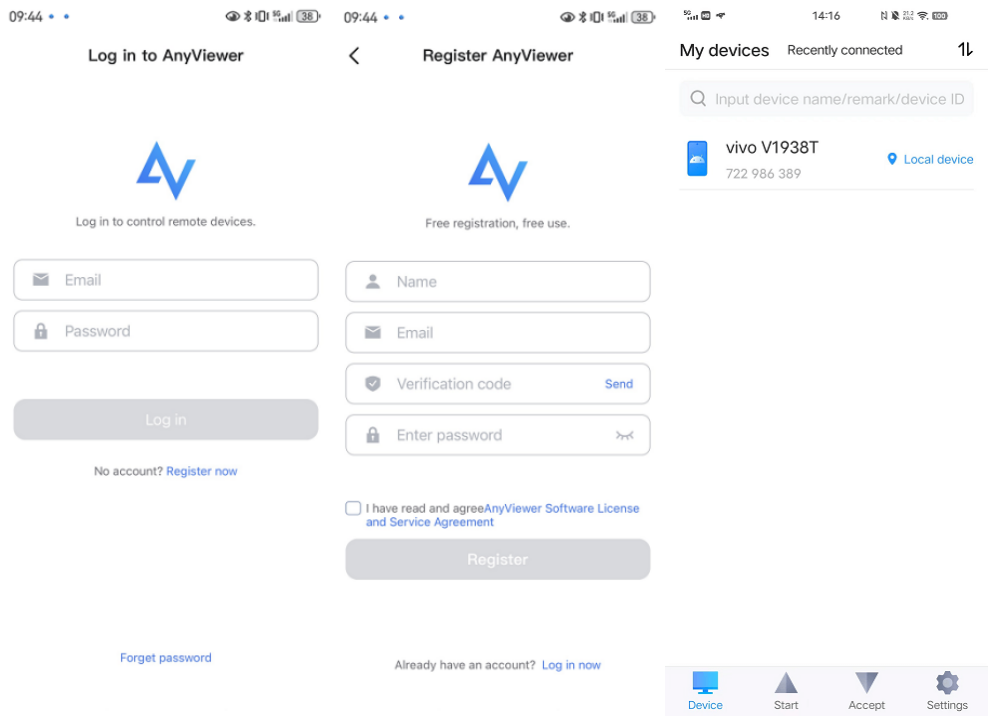
Passo 3. No software do seu PC, vá para a aba "Dispositivo", selecione seu telefone Android na lista e clique em "Controle remoto".

Passo 4. Permita a solicitação de controle no seu Android.

Passo 5. Agora você pode ver a tela do seu telefone no seu monitor, controlá-la e transferir arquivos.
Conclusão: Segurança vs. produtividade
Escolher o método certo depende inteiramente da sua situação atual.
- Use o Gmail (Encontre meu dispositivo) se o seu telefone for perdido ou roubado e você precisar bloqueá-lo ou apagar seus dados privados imediatamente.
- Use o AnyViewer se o seu telefone estiver seguro, mas você precisar trabalhar nele remotamente, transferir arquivos, fornecer suporte técnico a terceiros ou gerenciar aplicativos móveis a partir do seu computador.
Ao combinar a segurança do Google com o poder do AnyViewer, você tem um kit de ferramentas completo para gerenciar seu dispositivo Android em qualquer cenário.
Consideração final
Esta postagem discute como acessar remotamente um telefone Android com o Gmail (Encontre meu dispositivo). Para a melhor experiência, recomendamos manter o recurso "Encontre meu dispositivo" ativado para maior tranquilidade, enquanto usa o AnyViewer para suas necessidades diárias de gerenciamento remoto e transferência de arquivos.
Pronto para desbloquear todo o potencial do acesso remoto? Baixe o AnyViewer hoje mesmo e experimente um controle perfeito sobre o seu mundo Android.
Perguntas frequentes
Como visualizar a tela de alguém remotamente?
Para visualizar a tela de um Android remotamente, o recurso "Encontre meu dispositivo" do Google não funcionará, pois ele fornece apenas rastreamento de localização. Em vez disso, você deve usar o AnyViewer. Ao instalar o AnyViewer tanto no PC quanto no telefone Android, você pode usar o recurso "Controle Remoto" ou "Visualizar Tela" para ver a interface do telefone em tempo real a partir do seu monitor.
O Google tem um aplicativo de acesso remoto?
O Google oferece o "Encontre meu dispositivo" para segurança remota básica (localizar, bloquear e apagar). Embora o Google também ofereça o "Área de Trabalho Remota do Chrome" para acessar computadores, ele não fornece uma ferramenta nativa para o controle remoto completo da tela de um telefone Android. Para interação completa e gerenciamento de arquivos, é necessária uma solução profissional como o AnyViewer.
Alguém pode acessar seu telefone Android?
Sim, alguém pode acessar seu telefone remotamente se tiver suas credenciais do Gmail (por meio do recurso Encontre meu dispositivo para ações de segurança) ou se uma ferramenta de acesso remoto como o AnyViewer estiver instalada e autorizada. O AnyViewer garante que esse acesso seja seguro usando criptografia ECC de nível bancário para evitar vazamentos de dados não autorizados.
Posso acessar meu telefone Android a partir de outro telefone Android?
Sim. Embora este guia se concentre no acesso de PC para Android, o AnyViewer oferece suporte a conexões multiplataforma. Você pode instalar o aplicativo AnyViewer em um segundo dispositivo Android, fazer login na sua conta e controlar remotamente seu telefone principal exatamente como faria a partir de um computador.
Posso verificar meu e-mail no telefone de outra pessoa?
Sim, você pode iniciar sessão na sua conta do Gmail no navegador ou aplicativo de e-mail de qualquer dispositivo. No entanto, se você perdeu seu telefone e precisa verificar e-mails especificamente para encontrar códigos de recuperação ou alertas de rastreamento, é mais seguro usar um navegador no modo anônimo/privado ou usar o portal Encontrar Meu Dispositivo para gerenciar seu aparelho sem deixar seus dados pessoais no telefone de outra pessoa.

