

Guia passo a passo: Como acessar remotamente vários computadores ao mesmo tempo
Tire um momento para ler esta postagem e descobrir os passos detalhados para acessar remotamente vários computadores via Conexão de Área de Trabalho Remota e explorar um método mais eficiente para controlar remotamente múltiplos computadores.

Por Tyler / Atualizado em 10/01/2025


Posso acessar vários computadores remotamente?
Devido ao meu trabalho, preciso acessar remotamente diversos computadores ao mesmo tempo. Por exemplo, em uma sala com 10 computadores, eu preciso acessar cada um deles remotamente para realizar minhas tarefas. É possível acessar vários computadores remotamente?
- Pergunta de Tom
Na era digital de hoje, a capacidade de acessar vários computadores remotamente se tornou uma necessidade para muitas pessoas e organizações. Seja você um empresário, um profissional de TI ou uma pessoa familiarizada com tecnologia, a conveniência e eficiência oferecidas pelo software de acesso remoto são inegáveis. Mas é possível acessar vários computadores remotamente simultaneamente? Vamos explorar.
Como usar o Remote Desktop para acessar remotamente vários computadores [tutorial passo a passo]
Para acessar remotamente vários computadores gratuitamente, a Área de Trabalho Remota (RDP) é uma opção viável. No entanto, são necessárias configurações adicionais. A seção a seguir fornecerá um guia completo sobre como configurar uma Área de Trabalho Remota para acesso simultâneo a vários PCs.
Parte 1. Alterar o número da porta do RDP no Editor de Registro
A porta padrão do RDP, 3389, funciona apenas para um computador, o que significa que, se você deseja conectar-se a vários computadores ao mesmo tempo, é necessário criar uma nova porta em cada computador separadamente e, em seguida, alterar o roteador para permitir o acesso remoto a vários computadores.
Passo 1. Pressione a tecla Windows R e digite "regedit" para abrir o Editor de Registro.

Passo 2. Navegação: HKEY_LOCAL_MACHINE\SYSTEM\ControlSet001\ControlTerminal Server\WinStation\RDP-Tcp
Passo 3. Dê um duplo clique em "PortNumber" no painel direito e marque "Decimal". O número da porta padrão é 3389, mas você pode alterá-lo para qualquer outro valor, por exemplo, 3388.
Parte 2. Permitir que a porta passe pelo firewall
,Traduza o conteúdo acima para o português. O conteúdo a ser traduzido não deve incluir o valor do atributo href da tag HTML a nem o valor do atributo src da tag img. O conteúdo em {{}} não precisa ser traduzido. Os caracteres Unicode não devem ser traduzidos. Não traduza nem modifique a estrutura HTML e seus atributos.Depois de configurar o número da porta para cada PC, agora podemos permitir que a porta passe pelo Firewall para que possamos conectar com sucesso.
Passo 1. Pressione Win R e digite "painel de controle" e pressione “OK”.
Passo 2. Clique em “Sistema e Segurança” e então encontre "Firewall do Windows Defender". Clique em “Configurações avançadas”.
Passo 3. Dê um duplo clique em "Regras de Entrada" e então selecione "Nova regra".
Passo 4. Selecione "Porta" na tela "Tipo de regra", e clique em "Avançar".
Passo 5. Na tela "Protocolo e Portas", selecione "TCP", insira o número da porta, como 3327, e clique em "Avançar".
Passo 6. Selecione "Permitir conexão" na tela "Ação", e clique em "Avançar". Na tela "Perfil", marque as opções "Domínio", "Dedicado" e "Público" de acordo com suas necessidades e clique em "Avançar".
Passo 7. Na tela "Nome", insira o nome da nova porta, e clique em "Concluir".
Parte 3. Atribuindo portas através do roteador
Passo 1. Abra a interface de configuração do roteador e encontre a seção de Encaminhamento de Porta Única.
Passo 2. Digite o número da porta usado para identificar o computador ou alterações no registro. Por exemplo, Desktop para o computador local e Laptop e PC do Joe para outros computadores remotos.
Passo 3. Também precisamos encontrar o endereço IPv4 de cada computador e atribuí-lo ao número da porta correspondente. Pressione "Win R" e digite "cmd", pressione "OK" e digite "ipconfig" para encontrar o endereço IP local do computador.
Parte 4. Conectando à nova porta
Agora a configuração está concluída, você pode se conectar aos usuários um por um. Mas é importante mencionar que você deve alterar o número da porta toda vez que se conectar a outro usuário.
Passo 1. Pesquise por "Conexão de Área de Trabalho Remota" na caixa de pesquisa.
Passo 2. Na guia "Geral", digite o endereço IP e o nome de usuário do computador hospedeiro e clique em "Conectar".
Passo 3. Na janela pop-up de Segurança do Windows, digite a senha sob esse nome de usuário e clique em "OK".
Passo 4. Clique em "Sim" para a janela pop-up de Autenticação para estabelecer com sucesso uma conexão remota. Depois disso, você pode acessar remotamente vários computadores em sequência.
Bônus: Maneira mais fácil de acessar remotamente vários computadores
Embora o RDP possa atender aos seus requisitos básicos de controle remoto, fica evidente que usá-lo para acessar remotamente vários computadores de uma vez pode ser demorado e complicado. Portanto, recomendamos o uso do AnyViewer, um software de acesso remoto gratuito e seguro, que simplifica o processo de conexão com vários computadores remotamente.
- Os destaques:
- Operar o AnyViewer é bastante simples e a velocidade de conexão é bastante impressionante.
- O AnyViewer é protegido com criptografia de Curva Elíptica (ECC), garantindo a confidencialidade dos seus dados, um aspecto crucial para aplicações de negócios.
- O AnyViewer é compatível com varias plataformas, incluindo Windows, Android e iOS.
- Com o AnyViewer, o acesso não supervisionado é simplificado: com um único clique, você pode se conectar remotamente ao computador após fazer login na conta correspondente.
Vamos ver como acessar vários computadores remotamente facilmente com o AnyViewer:
Passo 1. Clique no botão para baixar, instalar e iniciar o AnyViewer em todos os computadores. Faça login e, em seguida, clique em Criar conta para criar uma conta do AnyViewer.

Passo 2. Você pode ver que fez login com sucesso no AnyViewer. Em seguida, faça login na mesma conta em todos os computadores onde você deseja estabelecer uma conexão remota.

Passo 3. No computador em que você inicia as sessões remotas, vá para Dispositivo, localize o computador que deseja controlar, clique nele e clique em Controle com um clique. Faça o mesmo para acessar remotamente outro computador.

Passo 4. Agora você pode controlar vários computadores remotamente simultaneamente e gerenciar as sessões na guia.
Como gerenciar vários computadores facilmente
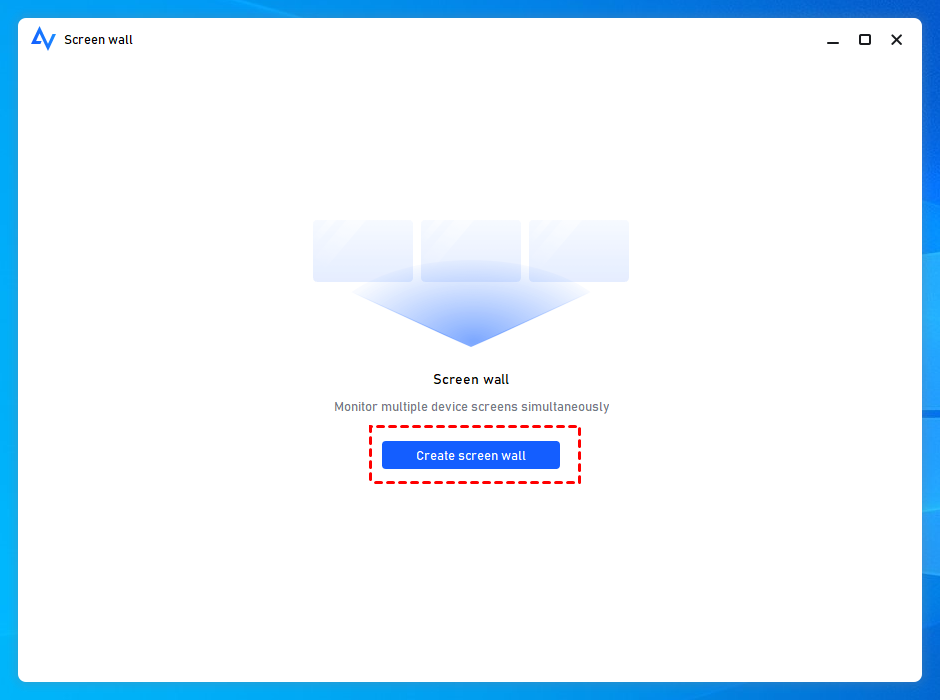
O AnyViewer oferece uma solução conveniente para supervisionar vários computadores por meio de sua função de Mosaico de Telas. Essa funcionalidade permite que os usuários monitorem facilmente todos os computadores selecionados em uma única janela, concedendo a liberdade de escolher quais deles controlar sem limitações. Vamos explorar o processo de criação dos seus mosaicos de telas.
Passo 1. No seu computador local, navegue até a seção "Dispositivo", selecione o seu dispositivo local e, em seguida, escolha "Mosaico de Telas".

Passo 2. Clique em "Criar Mosaico de Telas".
Passo 3. Selecione todos os computadores que deseja controlar simultaneamente e clique em "Adicionar".

Passo 4. Agora você pode supervisionar e controlar todos os computadores adicionados em uma única janela unificada.

Conclusão
Embora o Windows Remote Desktop possa ajudá-lo a acessar remotamente vários computadores, o procedimento pode ser complicado e demorado. Para uma abordagem mais conveniente e direta para acessar a área de trabalho de dois ou vários computadores simultaneamente, é altamente recomendável optar pelo AnyViewer. Este software não apenas simplifica o processo, mas também permite que você gerencie múltiplas sessões com facilidade.

