

Comparação Completa: Remote Desktop Manager Free vs Enterprise
Ao comparar Remote Desktop Manager Free vs Enterprise, as diferenças estão nos recursos fornecidos. Este post lista alguns desses recursos para ajudar você a entender melhor as diferenças.

Por Tyler / Publicado em 19/08/2026


O que é o Remote Desktop Manager?
Remote Desktop Manager (RDM) é um aplicativo de software que permite aos usuários centralizar e gerenciar conexões remotas a vários sistemas. É comumente usado por profissionais de TI e administradores de sistemas para simplificar o acesso a diferentes máquinas, servidores e dispositivos a partir de uma única interface.
No mundo do gerenciamento de TI, o Remote Desktop Manager (RDM) se destaca como uma solução versátil para lidar eficientemente com conexões remotas. Quer você seja um usuário individual ou faça parte de uma grande empresa, entender as diferenças entre as versões Devolutions Remote Desktop Manager Free vs Enterprise é crucial para tomar uma decisão informada.
Remote Desktop Manager Free vs Enterprise
Em resumo, as diferenças entre Remote Desktop Manager Free vs pago residem no fato de que o Remote Desktop Manager Enterprise oferece vários recursos que não estão disponíveis no Remote Desktop Manager Free. A seguir, listamos alguns desses recursos:
Gerenciamento aprimorado de senhas
A administração reformulada de senhas é um destaque importante do Remote Desktop Manager Enterprise. Esta edição facilita a integração perfeita com ferramentas comuns de gerenciamento de senhas, como 1Password, AuthAnvil, Dashlane, KeePass, Keeper, LastPass e outras. As equipes que utilizam o Enterprise podem importar credenciais diretamente desses aplicativos externos sem esforço, simplificando o acesso e o gerenciamento de informações confidenciais. Esse recurso aprimorado de gerenciamento de senhas destaca a adaptabilidade e a eficiência que o Remote Desktop Manager Enterprise oferece às equipes no tratamento de suas credenciais de segurança.
Banco de dados centralizado
Em um ambiente multiusuário, o Remote Desktop Manager Enterprise permite que as equipes operem com eficiência e segurança. Isso é alcançado por meio do compartilhamento contínuo de sessões utilizando diversos tipos de fontes de dados, incluindo, mas não se limitando a Devolutions Server, MariaDB, Microsoft SQL Azure e Microsoft SQL Server.
Além disso, as equipes se beneficiam da flexibilidade de exportar e importar configurações de fontes de dados, simplificando o processo de implantação para vários usuários. Essa funcionalidade não apenas aprimora os esforços colaborativos, mas também garante uma estrutura robusta e adaptável para gerenciar sessões em diversos ambientes.
Serviço de instalador personalizado
O Remote Desktop Manager Enterprise incorpora o inovador Serviço de Instalador Personalizado. O processo envolve replicar uma instância do Remote Desktop Manager para gerar um arquivo de instalador, denotado como (*.rdi). Esse arquivo serve como base para a construção do pacote de instalação. Notavelmente, a configuração incorporada neste arquivo abrange um espectro de elementos, incluindo números de série de licença, fontes de dados, credenciais, modelos de banco de dados e parâmetros adicionais.
Para otimizar esse procedimento, recomenda-se designar uma instância dedicada do Remote Desktop Manager exclusivamente para a criação do pacote de instalação. Essa abordagem simplificada garante a integração perfeita dos componentes essenciais, facilitando uma experiência de implantação sem complicações para os usuários.
RDM Jump
No Remote Desktop Manager Enterprise, o recurso integrado RDM Jump oferece às equipes uma funcionalidade exclusiva. Esse recurso facilita conexões a um host remoto, comumente chamado de Jump Box ou Host de Serviço, atuando como intermediário para estabelecer conexões com outros hosts—um conceito semelhante ao RD Gateway da Microsoft.
Para melhorar as medidas de segurança, o RDM Jump permite exclusivamente conexões de endereços IP específicos e restringe o acesso apenas a hosts acessíveis a partir do jump box designado. Esse recurso é especialmente benéfico para equipes que enfrentam desafios no acesso consistente a redes privadas, mas que precisam manter produtividade e eficiência em suas operações.
Modo offline
O recurso Modo Offline no Remote Desktop Manager Enterprise é inestimável para equipes que enfrentam períodos de conectividade limitada ou instável. Os usuários podem acessar perfeitamente uma cópia local da fonte de dados, garantindo um fluxo de trabalho ininterrupto. Quaisquer modificações feitas durante sessões offline são salvas automaticamente e sincronizadas de volta à fonte de dados compartilhada quando o acesso à internet é restabelecido.
Mantendo medidas de segurança rigorosas, os arquivos offline são criptografados usando a chave privada proprietária, reforçados pela incorporação de informações exclusivas obtidas da máquina local. Opcionalmente, uma frase secreta também pode ser empregada para segurança adicional. Para obter orientações detalhadas sobre como configurar e aproveitar o Modo Offline, consulte o artigo recente de Jenny, que fornece instruções abrangentes passo a passo para uma configuração perfeita.
Relatórios avançados
No domínio de TI, há um princípio amplamente reconhecido: se a informação não está documentada, ela é essencialmente inexistente. O Remote Desktop Manager Enterprise aborda isso oferecendo recursos avançados de relatórios adaptados para equipes. Essa poderosa capacidade permite que os usuários:
- Registre todos os eventos relacionados a contas privilegiadas, como logins e dados históricos.
- Obtenha uma visão clara do acesso a senhas com trilhas de auditoria detalhadas.
- Crie logs de acesso detalhados para rastrear o que os usuários privilegiados estão fazendo. Identifique quem está conectado aos servidores no mesmo repositório em tempo real.
- Receba alertas quando usuários já estiverem conectados para monitoramento vigilante.
- Analise relatórios detalhados sobre tentativas de login falhas e histórico para obter insights de segurança.
Gravação de sessão
O Remote Desktop Manager Enterprise vem equipado com um recurso integrado de gravação de sessão de usuário para sessões RDP, SSH, VNC e ARD. Isso é especialmente benéfico para equipes que buscam revisitar sessões de suporte específicas ou que precisam de evidências concretas para análise gerencial ou do cliente sobre as ações realizadas durante uma sessão. Essa funcionalidade aumenta a transparência e a responsabilidade, garantindo um registro detalhado das interações e atividades dos usuários em várias sessões de acesso remoto.
Dica bônus: uma maneira mais fácil de gerenciar várias conexões remotas via AnyViewer
AnyViewer é conhecido principalmente como uma solução gratuita de acesso remoto à área de trabalho, permitindo que os usuários se conectem e controlem computadores remotos de outro local. Embora o AnyViewer seja projetado principalmente para acesso remoto à área de trabalho, ele também oferece alguns recursos que podem ajudá-lo a gerenciar melhor várias conexões remotas:
- Agrupar dispositivos: Agrupe ou categorize fisicamente os dispositivos remotos com base em suas finalidades ou locais. Por exemplo, você pode criar equipes para categorizar dispositivos por departamento ou projeto.
- Usar o recurso de alias: O AnyViewer oferece um recurso de alias personalizável, permitindo que os usuários definam aliases exclusivos para dispositivos remotos, tornando-os facilmente reconhecíveis.
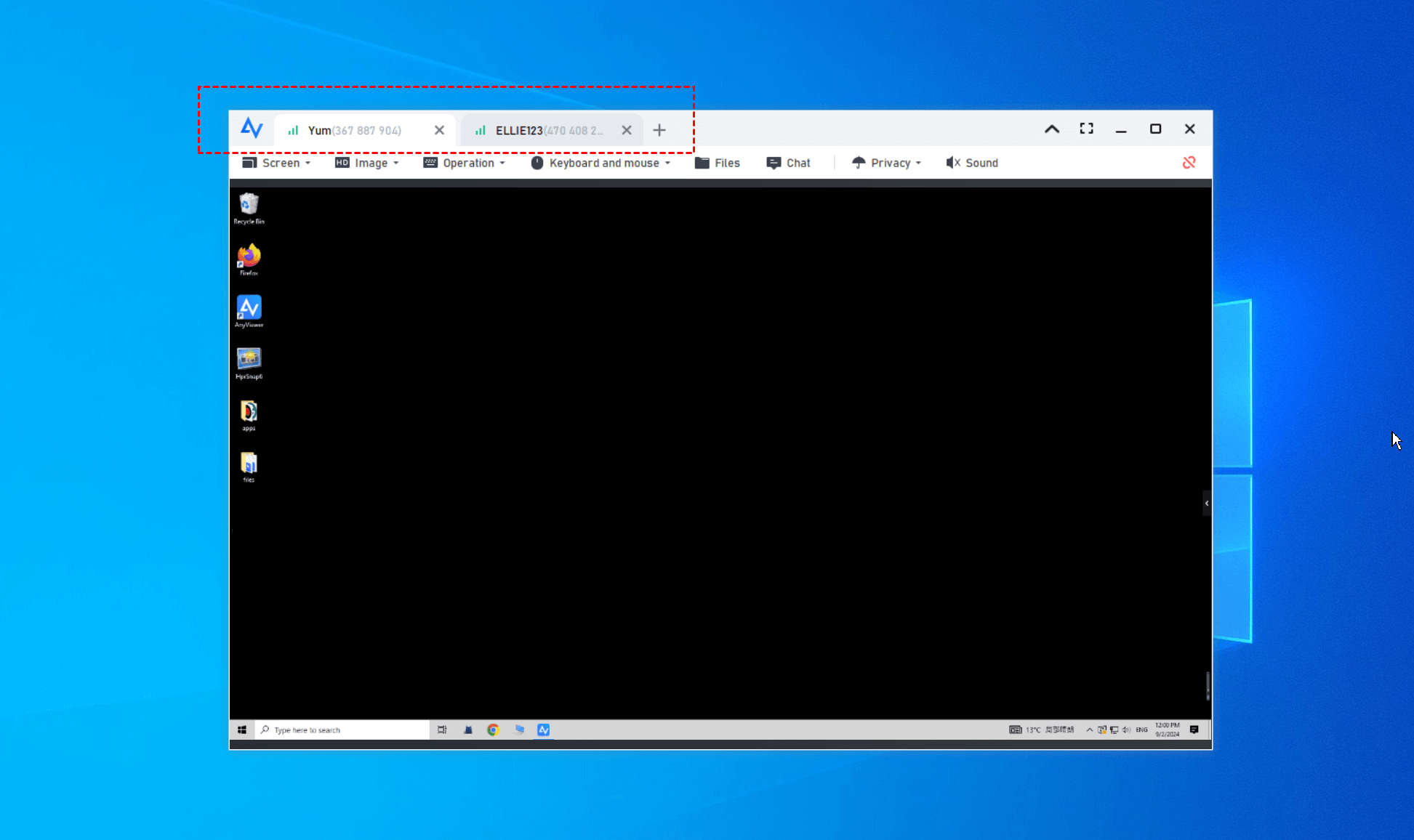
- Alternar guias: Em cenários em que vários dispositivos estão sendo controlados, um simples mecanismo de clique na guia permite que os usuários alternem rapidamente entre sessões remotas, facilitando uma navegação eficiente.
Embarque na jornada de gerenciar facilmente várias conexões remotas com o AnyViewer seguindo estas etapas simples:
Etapa 1. Baixe e instale o AnyViewer em ambos os dispositivos.
Etapa 2. Inicie o AnyViewer no dispositivo remoto e conclua rapidamente o processo de cadastro.

Passo 3. Faça login no seu dispositivo local usando a mesma conta AnyViewer.
Passo 4. Vá para a seção "Dispositivo", localize os dispositivos remotos desejados e estabeleça uma conexão instantânea com um simples clique selecionando "Controle com um clique".

Passo 5. Ao gerenciar vários dispositivos, alterne perfeitamente entre sessões remotas clicando na respectiva aba, garantindo uma navegação rápida e eficiente.
- ★Nota:
- Para controlar mais de dois dispositivos simultaneamente, você precisará fazer upgrade para um plano Professional ou Enterprise.
Conclusão
Em conclusão, a comparação entre Remote Desktop Manager Free vs Enterprise revela disparidades cruciais nos recursos, enfatizando gerenciamento aprimorado de senhas, recursos de banco de dados centralizado, serviço de instalador personalizado, RDM Jump para conexões seguras, resiliência em modo offline, relatórios avançados para documentação e gravação de sessão integrada.
Para aqueles que buscam uma maneira mais fácil de gerenciar múltiplas conexões, o AnyViewer oferece uma solução amigável com recursos como agrupamento de dispositivos, apelidos personalizados e troca eficiente de abas. Essas ferramentas, coletivamente, capacitam os usuários a navegar, controlar e proteger conexões remotas com máxima eficiência.

