

Como Controlar Remotamente um PC com Monitor Único Usando Múltiplos Ecrãs
Trabalhar remotamente num anfitrião com monitor único não deve limitar o seu fluxo de trabalho. Este artigo explora como controlar remotamente um PC com monitor único usando múltiplos ecrãs, utilizando o AnyViewer para criar ecrãs virtuais, configurando o RDP do Windows para "usar todos os monitores" ou instalando controladores virtuais.

Por Tyler / Atualizado em 04/03/2026


Na era moderna do trabalho híbrido e da multitarefa de alto desempenho, um único monitor muitas vezes parece como olhar para o mundo através de uma fechadura. Acostumamo-nos ao luxo do "espaço útil do ecrã", tendo o nosso email num ecrã, uma folha de cálculo noutro e uma chamada de vídeo num terceiro.
Mas o que acontece quando o computador que está a aceder remotamente tem apenas um monitor físico, mas você está sentado a uma secretária equipada com dois ou três? Pode colmatar essa lacuna? A resposta é um sonoro sim.
Quer seja um programador a precisar de mais espaço para código ou um designer a trabalhar remotamente que precisa de uma sala dedicada para barras de ferramentas, este guia irá mostrar-lhe as três melhores formas de controlar remotamente um PC com um único monitor usando vários ecrãs.
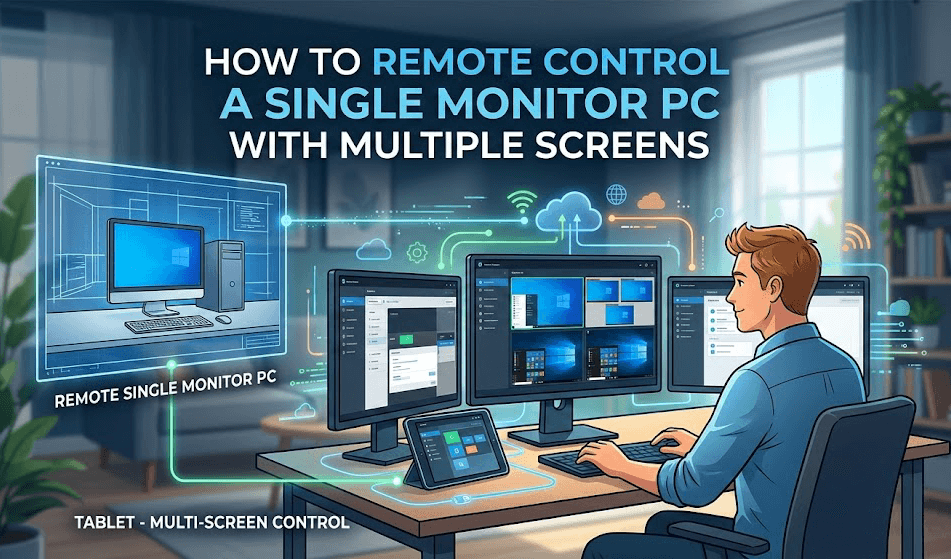
3 Formas de Controlar Remotamente um PC com um Único Monitor Usando Vários Ecrãs
O software de controlo remoto padrão normalmente apenas espelha o ecrã físico do anfitrião. Se o seu PC do escritório tiver um monitor, você só vê um ecrã. Para contornar isto, precisa de uma solução para um ambiente de trabalho remoto com vários monitores que possa estender o ecrã ou gerar monitores virtuais que o sistema operativo reconheça como hardware real.
Método 1. AnyViewer: A Solução Flexível e Tudo-em-Um
O AnyViewer é uma poderosa ferramenta de ambiente de trabalho remoto concebida especificamente para tarefas de alta taxa de fotogramas e configurações de ecrã complexas. É uma das respostas mais fáceis para utilizadores que se perguntam como estender o ecrã num ambiente de trabalho remoto sem comprar hardware adicional.
Porque funciona para configurações Multi-Monitor:
O AnyViewer fornece três formas distintas de lidar com a transição de "único para múltiplos" monitores:
- Criação de Monitor Virtual: Este é o "recurso matador". Se você precisa controlar remotamente um PC com um único monitor usando várias telas, o AnyViewer pode criar um monitor virtual dentro de seu software. Isso engana o sistema operacional Windows do host, fazendo-o pensar que uma segunda tela está conectada.
- Janelas Separadas para Cada Monitor: Se o PC remoto realmente tiver múltiplos monitores, você pode exibi-los em janelas individuais na sua máquina local.
- O Método "Esticar": Você pode esticar uma única janela ultralarga por todos os seus monitores locais. Isso é útil se você quiser uma experiência de desktop contínua.
Como usar:
Passo 1. Instale o AnyViewer tanto no PC local quanto no remoto. Cadastre-se e faça login.

Passo 2. Escolha Controle com um clique para iniciar a conexão.

Passo 3. Na barra de ferramentas superior da sessão remota, clique em Tela, selecione Tela Virtual e, em seguida, escolha quantos monitores virtuais você deseja adicionar ao computador remoto.

Método 2. Área de Trabalho Remota do Windows (RDP): O Padrão Ouro
Se o seu PC host estiver executando Windows Pro, Enterprise ou Education, a Área de Trabalho Remota do Windows é uma escolha robusta. É a maneira profissional de gerenciar uma área de trabalho remota com múltiplos monitores, pois cria uma sessão de usuário virtualizada em vez de apenas transmitir um fluxo de vídeo.
A Configuração Secreta de "Múltiplos Monitores"
Muitos usuários acreditam que o RDP é limitado a uma única janela. No entanto, há uma configuração oculta que permite à sessão remota "assumir" cada monitor que você tem conectado à sua estação local.
O Truque para Ativá-la:
Passo 1. Abra o aplicativo Conexão de Área de Trabalho Remota no seu PC local.
Passo 2. Clique em Mostrar Opções no canto inferior esquerdo.
Passo 3. Navegue até a aba Exibir.
Passo 4. Marque a caixa que diz: "Usar todos os meus monitores para a sessão remota."

Passo 5. Volte para a aba Geral e clique em Conectar.
Por que isso é ótimo para hosts com um único monitor:
Mesmo que o host tenha uma tela física, marcar esta caixa instrui o PC host a "simular" uma configuração que corresponde à sua mesa local, mostrando efetivamente como estender a exibição em sessões de área de trabalho remota automaticamente. Se você tem três monitores em casa, o PC remoto de repente "pensará" que tem três monitores, e o Windows permitirá que você encaixe janelas em todas as três telas como se estivesse sentado bem ali.
Método 3. Usando Drivers de "Exibição Virtual"
Às vezes, seu software (como o Chrome Remote Desktop) não é inteligente o suficiente para criar monitores virtuais. Neste caso, você deve "enganar" o computador host no nível do driver para conseguir uma área de trabalho remota com múltiplos monitores.
O que são Drivers de Exibição Virtual?
Estes são pequenos programas que atuam como um "Monitor Fantasma". Quando você os instala, o Windows ou macOS vê um novo monitor nas "Configurações de Exibição", mesmo que nenhum cabo esteja conectado.
Principais Ferramentas para Este Método:
- USBMMID (Windows): Um driver clássico e leve que adiciona um monitor de "exemplo" ao seu gerenciador de dispositivos. Você pode ativá-lo ou desativá-lo via um simples arquivo de comando.
- BetterDisplay (Mac): Se você está acessando remotamente um Mac Mini ou MacBook com a tampa fechada, o BetterDisplay permite criar telas virtuais com resoluções personalizadas (como 4K ou Ultrawide) que podem então ser transmitidas para seu dispositivo local.
Como configurar:
Passo 1. Instale o driver no PC Remoto (Host).
Passo 2. Ative a exibição virtual. Você verá uma segunda tela aparecer nas configurações de exibição do Windows/Mac.
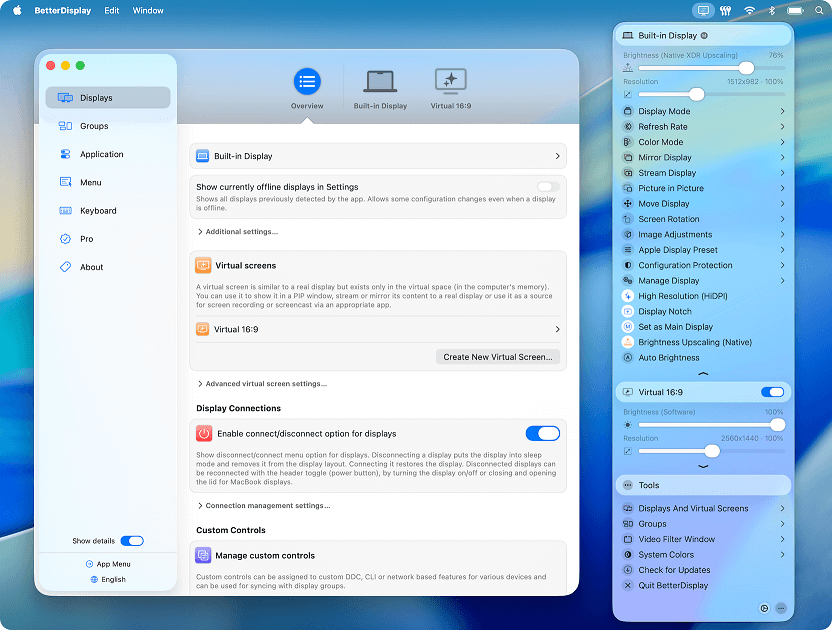
Passo 3. Abra seu software de área de trabalho remota. Ele agora deve detectar "Monitor 1" e "Monitor 2".
Para maximizar sua produtividade em várias telas, recomendamos fortemente o AnyViewer. Sua capacidade de criar nativamente exibições virtuais em um PC remoto elimina a necessidade de drivers de terceiros complexos ou hardware caro. Se você quer economizar tempo e energia mantendo uma configuração profissional com múltiplos monitores, o AnyViewer é a ferramenta mais simples e eficiente para o trabalho.
Conclusão
Controlar remotamente um PC com um único monitor usando várias telas não é mais uma impossibilidade técnica. Se você quer a experiência mais fácil com mais recursos, o AnyViewer é sua melhor aposta. Se você é um usuário avançado em uma rede corporativa, o Windows RDP oferece a integração mais perfeita. E para aqueles que usam software de nicho, os Drivers de Exibição Virtual fornecem a solução definitiva.
Ao expandir sua visualização, você não está apenas alterando sua exibição; está aumentando sua produtividade e reduzindo a frustração de alternar entre abas.

