

Guia Passo a Passo: Como Acessar e Controlar Remotamente um Telefone Samsung
Este artigo é o recurso definitivo para quem deseja dominar o acesso e o controle remoto de telefones celulares Samsung. Vários métodos são disponibilizados para você escolher, acompanhados de tutoriais passo a passo.

Por Tyler / Publicado em 12/10/2026


O celular Samsung suporta controle remoto?
Sim. A capacidade de acessar e controlar dispositivos remotamente hoje não é mais um luxo, mas uma necessidade. Seja para lidar com tarefas de trabalho em trânsito ou solucionar problemas de tecnologia à distância, a necessidade de soluções perfeitas de acesso remoto e controle nunca foi tão forte. Entre os vários dispositivos disponíveis, os celulares Samsung destacam-se como companheiros confiáveis e ricos em recursos.

A capacidade de acessar e controlar remotamente um telefone Samsung está se tornando cada vez mais importante. Mas o que exatamente é acesso e controle remoto? Em sua essência, é a capacidade de os usuários interagirem com seus dispositivos à distância, concluindo tarefas e ações sem estar perto do dispositivo.
Este artigo aprofundará como acessar e controlar remotamente um telefone Samsung a partir do PC para ajudar você a dominar essa função.
Como acessar e controlar remotamente um telefone Samsung [5 opções]
Procurando acessar e controlar remotamente um telefone Samsung? Confira nossa seleção escolhida a dedo de 5 excelentes opções de software de controle remoto para telefones Samsung, cada uma com seu próprio conjunto de recursos e capacidades. Mergulhe nessas ofertas para descobrir uma variedade de maneiras de acessar e controlar remotamente um telefone Samsung a partir do PC. Continue lendo para descobrir a solução perfeita adaptada às suas necessidades individuais.
Opção 1. AnyViewer
Quando se trata de software de acesso remoto e controle remoto, o AnyViewer se destaca. O AnyViewer é estimado como um software de controle remoto de primeira linha, distinguido pela excelência em facilitar o acesso remoto e o controle de telefones Samsung. Oferecendo uma solução integrada, ele permite que os usuários gerenciem facilmente seus dispositivos Samsung a partir de seus PCs. Contando com uma interface amigável e acessibilidade gratuita, o AnyViewer simplifica o processo de conexão entre PCs e telefones Samsung. Utilizando um algoritmo de conexão otimizado, garante um controle remoto rápido e suave, minimizando a latência para operações eficientes.
Independentemente da distância, seja por proximidade ou separados por continentes, o AnyViewer capacita os usuários a monitorar e controlar sem esforço seus dispositivos Android diretamente de seus PCs. Priorizando a segurança de alto nível, ele é fortificado com medidas técnicas robustas para garantir a segurança das conexões remotas. A interface intuitiva e limpa aprimora a experiência geral do usuário, simplificando significativamente o processo de conexão a visualizações remotas.
Passo 1. Comece baixando e instalando o AnyViewer no seu telefone Samsung. Após a instalação, abra o aplicativo e crie uma nova conta selecionando "Registrar agora."

Passo 2. Em seguida, baixe e instale o AnyViewer no seu PC. Faça login com a mesma conta que você criou no seu telefone Samsung.

Passo 3. Uma vez instalado no seu PC, navegue até a seção "Dispositivos" no AnyViewer. Localize seu telefone Samsung e clique em "Controle remoto."

Passo 4. No seu telefone Samsung, toque em "Permitir" e ative o "Serviço Auxiliar do AnyViewer" em Serviços Instalados.

Passo 5. Parabéns! Agora você está pronto para controlar remotamente o seu telefone Samsung a partir do seu PC usando o AnyViewer.

- ★Dicas: Para melhorar sua experiência, considere atualizar sua conta do AnyViewer para um plano Professional ou Enterprise. Essa atualização concede a capacidade de controlar vários dispositivos móveis simultaneamente, expandindo suas opções de controle remoto de tela.
Opção 2. AirDroid
O AirDroid se destaca por seu design intuitivo e funcionalidade abrangente, com o objetivo de simplificar o gerenciamento e o controle de dispositivos Android. Sua versatilidade permite que os usuários monitorem sem esforço seus telefones Samsung a partir de computadores ou outros dispositivos compatíveis, oferecendo uma matriz robusta de recursos para aprimorar a conectividade. Se você está em busca de uma solução eficiente de gerenciamento de dispositivos, o AirDroid surge como uma opção preferida e confiável.
No entanto, é importante observar que a versão gratuita do AirDroid Cast é restrita a conexões de rede local. Para acessar o serviço em diferentes redes, é necessária uma taxa de assinatura.
Passo 1. Baixe e instale o AirDroid Personal tanto no seu telefone Samsung quanto no computador.
Passo 2. Abra o aplicativo no seu telefone Samsung, faça login e certifique-se de conceder as permissões de controle remoto necessárias.

Passo 3. Faça login no AirDroid Personal no seu computador usando o mesmo ID associado ao seu telefone Samsung.

Passo 4. No menu da área de trabalho, localize e clique no botão "Controle Remoto". Na lista, selecione o seu telefone Samsung e clique no recurso "Controle Remoto" localizado no canto inferior direito.

Passo 5. Desfrute do espelhamento contínuo da tela do seu telefone Samsung no PC, proporcionando recursos de gerenciamento sem esforço.
Opção 3. TeamViewer QuickSupport
O TeamViewer QuickSupport é uma ferramenta versátil e fácil de usar, projetada para facilitar a assistência e o controle remoto de dispositivos Android. Desenvolvido pela TeamViewer, este aplicativo simplifica o compartilhamento de telas de telefones Samsung, oferecendo uma solução integrada para solução de problemas, suporte técnico e esforços colaborativos.
No entanto, vale ressaltar que a versão gratuita do TeamViewer QuickSupport tem suas limitações. Certos recursos e funcionalidades avançados podem exigir uma assinatura, e os usuários devem estar cientes dos custos potenciais associados ao uso prolongado.
Passo 1. Para começar, baixe e instale o TeamViewer no seu PC. Crie uma conta e configure o aplicativo de acordo.

Passo 2. Vá para a Google Play Store no seu telefone Samsung e baixe o aplicativo TeamViewer QuickSupport.
Passo 3. Assim que o QuickSupport for iniciado, um ID exclusivo para o seu dispositivo será gerado.
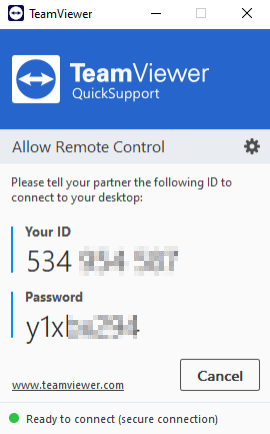
Passo 4. Compartilhe este ID gerado com a pessoa que fornecerá a assistência remota.
Passo 5. A pessoa que está prestando assistência deve inserir o ID fornecido no software TeamViewer no computador dela, estabelecendo uma conexão segura.

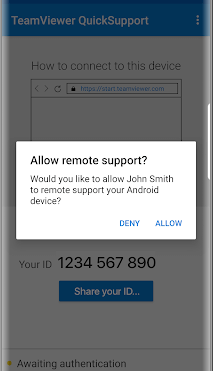
Passo 6. No seu telefone Samsung, toque em "Permitir" para conceder permissão, permitindo que a sessão de assistência remota seja iniciada sem interrupções.
Opção 4. Web Key
O Webkey oferece uma plataforma versátil para controle remoto e acesso ao Android, facilitando o controle contínuo, o espelhamento de tela e a transferência de dados pela web. Notavelmente, ele elimina a necessidade de instalação de software no PC, proporcionando acesso conveniente ao seu telefone Samsung. Especificamente criado para dispositivos com root, o Webkey possui recursos como capturas de tela remotas, gravação de tela, copiar e colar e visualização direta da tela do seu telefone na área de trabalho.
Passo 1. Visite o site oficial e selecione "Teste Grátis." Conclua o processo de registro para obter acesso à ferramenta.
Passo 2. Siga as instruções na tela para parear a ferramenta com o seu telefone Samsung. Isso exige baixar o aplicativo no Google Play e inserir o código de pareamento fornecido. Como alternativa, você pode usar o link de pareamento fornecido ou enviá-lo por e-mail para uma conexão perfeita entre ambos os dispositivos.
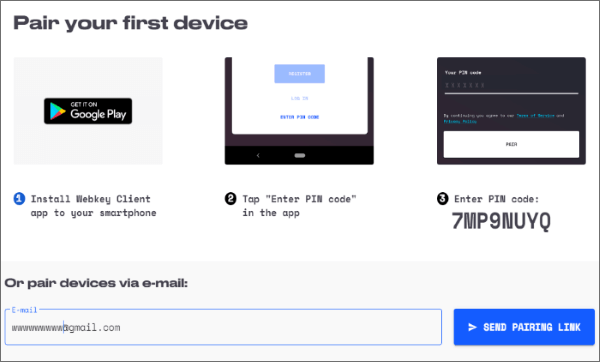
Passo 3. Ative a conexão e aproveite a conveniência de monitorar remotamente seus dispositivos.
Opção 5. Samsung Flow
O Samsung Flow, uma inovação da Samsung Electronics, é um aplicativo de software projetado para aprimorar a conectividade e a interação em uma variedade de dispositivos Samsung. Com foco em elevar a conveniência e a produtividade do usuário, o Samsung Flow permite a troca contínua de conteúdo e atividades entre smartphones, tablets, smartwatches e computadores Samsung compatíveis.
Apesar da intenção de facilitar a conectividade suave entre smartphones e computadores Samsung, o Samsung Flow tem suas limitações. Os usuários podem encontrar problemas ocasionais de conectividade e atrasos na sincronização de notificações. Além disso, o aplicativo carece de determinados recursos avançados comumente encontrados em soluções multiplataforma, o que pode limitar seu apelo para usuários que buscam maior compatibilidade de dispositivos e funcionalidades mais extensas.
Passo 1. Certifique-se de que o seu telefone Samsung e o computador estejam conectados à mesma rede.
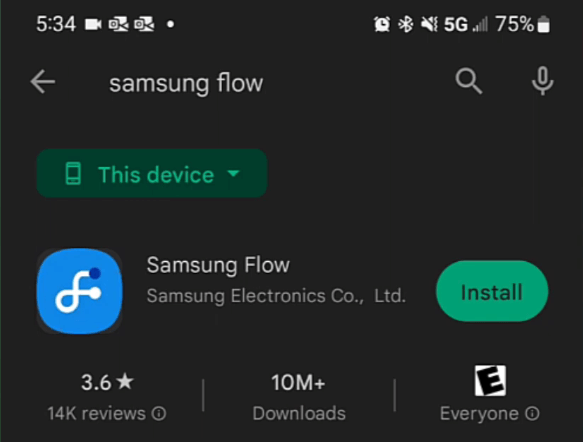
Passo 2. Baixe e instale o aplicativo Samsung Flow no seu telefone Samsung a partir da loja de aplicativos oficial.
Passo 3. Siga as instruções na tela para conceder as permissões necessárias.
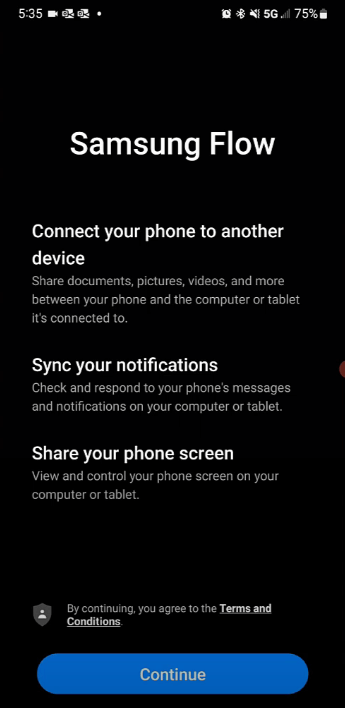
Passo 4. Baixe e instale o aplicativo Samsung Flow no seu PC.

Passo 5. Inicie o aplicativo e comece clicando em "Iniciar."
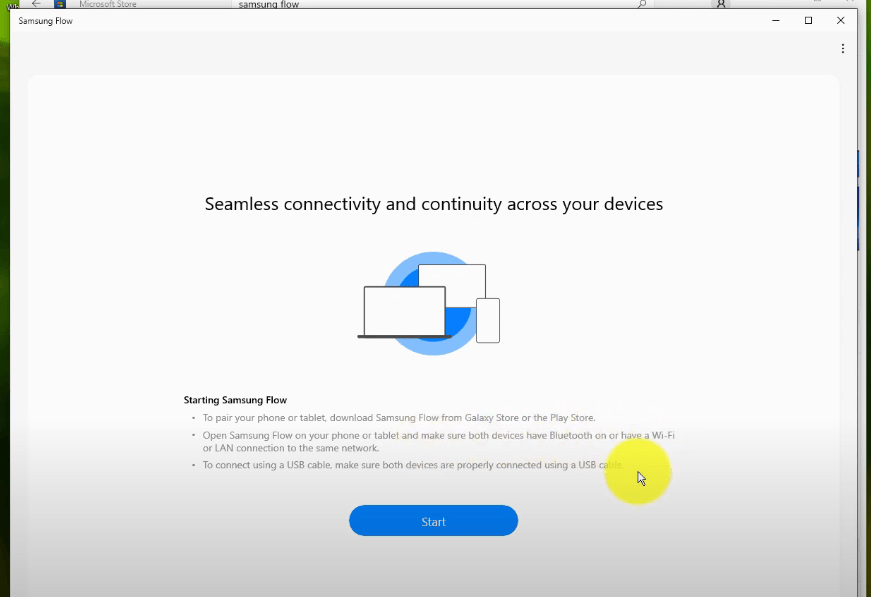
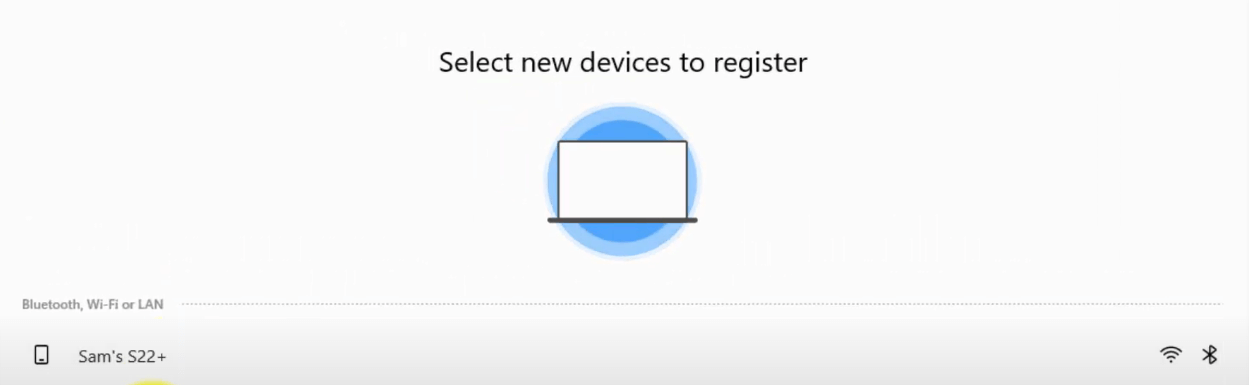
Passo 6. O seu computador detectará automaticamente o seu telefone na rede compartilhada. Selecione o dispositivo reconhecido para prosseguir.
Passo 7. Verifique a chave de acesso correspondente exibida tanto no seu telefone Samsung quanto no computador e, em seguida, clique em "OK" em ambos os dispositivos.

Passo 8. Assim que essas etapas forem concluídas, você estará pronto para gerenciar facilmente o seu telefone Samsung a partir do seu PC usando o Samsung Flow.

Conclusão
Num mundo onde a conectividade perfeita é fundamental, dominar a arte do acesso remoto e controlo do telefone Samsung já não é uma opção, mas sim uma necessidade. Este guia abrangente forneceu-lhe o conhecimento e as ferramentas necessárias para assumir o controle do seu dispositivo a partir de qualquer lugar, a qualquer momento. Quer opte pelo intuitivo AnyViewer, pelo versátil AirDroid, pelo fiável TeamViewer QuickSupport, pelo conveniente Web Key ou pelo Samsung Flow integrado, o poder de gerir o seu telefone Samsung remotamente está agora ao seu alcance. Então, porquê esperar? Mergulhe e liberte todo o potencial de acesso remoto e controlo para o seu telefone Samsung hoje.

