

Top 3 Ferramentas de Gravação de Sessão RDP
A gravação de sessões RDP ajuda a monitorar e revisar a atividade da área de trabalho remota para conformidade, treinamento e suporte. Este artigo explica como gravar sessões RDP, apresenta as 3 principais ferramentas e mostra por que o AnyViewer é a opção mais fácil e segura com gravação integrada.

Por Tyler / Publicado em 19/08/2026


É possível gravar uma conexão RDP?
Com certeza, você pode gravar uma conexão do Remote Desktop Protocol (RDP), mas não diretamente com o cliente RDP integrado do Windows. Embora a ferramenta nativa do Windows, Conexão de Área de Trabalho Remota (RDC), não ofereça gravação de sessão RDP por padrão, existem várias ferramentas confiáveis de terceiros e soluções alternativas que permitem gravar sessões RDP para fins de segurança, conformidade, treinamento ou auditoria.

Entender como gravar sessões RDP é fundamental para:
- Administradores de TI que monitoram suporte técnico terceirizado ou remoto
- Proprietários de empresas precisam de transparência em ambientes de trabalho remoto
- Equipes de segurança que auditam o comportamento do usuário e o acesso ao sistema
- Educadores e treinadores que realizam ensino ao vivo via RDP
Então, se você está perguntando: “Como faço para gravar uma sessão de RDP?”, a resposta curta é: use um software de terceiros projetado para essa tarefa e, de preferência, um que integre a gravação perfeitamente à experiência de área de trabalho remota.
As 3 principais ferramentas para gravação de sessão RDP
Aqui estão as três principais ferramentas que tornam a gravação de sessão RDP fácil, segura e eficiente:
Opção 1. Syteca – Monitoramento e Alertas Avançados de RDP
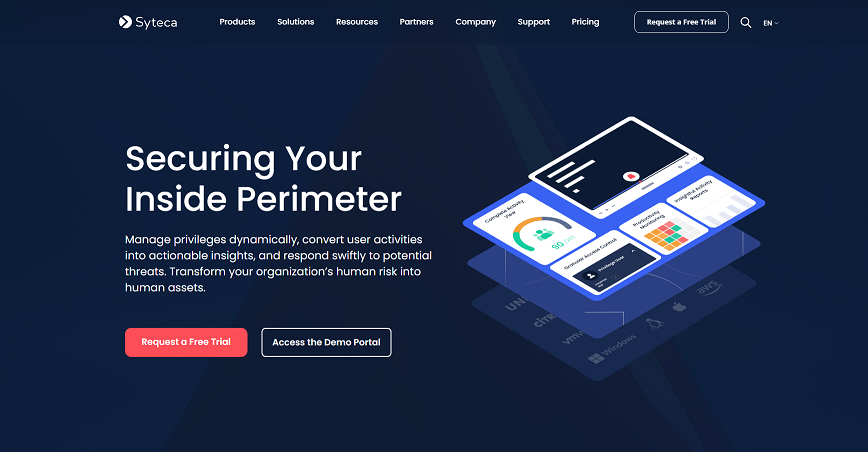
A Syteca é uma plataforma de cibersegurança completa, com ferramentas poderosas de monitoramento e gravação de sessões RDP. É ideal para equipes de TI, MSPs e organizações focadas em segurança.
Principais recursos:
- Alertas em tempo real: receba notificações por e-mail instantâneas quando uma sessão RDP for iniciada.
- Gravar sessões locais e remotas: grave apenas sessões específicas usando filtragem por IP.
- Visualização de sessão ao vivo: assista às sessões em tempo real; bloqueie usuários com um clique, se necessário.
- Registros de auditoria detalhados: revise metadados, gravações de tela e sessões exportadas.
- Relatórios agendados: gere e envie por e-mail relatórios sobre a atividade das sessões regularmente.
- Exportações criptografadas: exporte sessões para revisão forense com proteção por senha e verificação SHA-256.
Como usar a Syteca para gravação de sessão RDP:
Passo 1. Instale o Agente Syteca em todos os endpoints que deseja monitorar.
Passo 2. Vá para Gerenciamento de Alertas, selecione Alerta de Início de Sessão, e configure notificações por e-mail para novas conexões RDP.
Passo 3. Para registrar apenas sessões externas, defina o filtro para "Monitorar atividade de todos os endereços IP públicos remotos exceto" e insira os IPs internos a excluir.

Passo 4. Use o Player de Sessão ou clique em “Ao vivo” para assistir à atividade atual. Bloqueie usuários se necessário.
Passo 5. Vá para Resultados de Monitoramento, selecione uma sessão, e exporte-a com segurança no menu Exportação Forense.
Passo 6. Agende relatórios na guia Relatórios para entrega regular à sua caixa de entrada.
Melhor para: organizações de nível empresarial que exigem visibilidade completa, alertas e logs de auditoria.
Opção 2. Teramind – Monitoramento Abrangente da Força de Trabalho
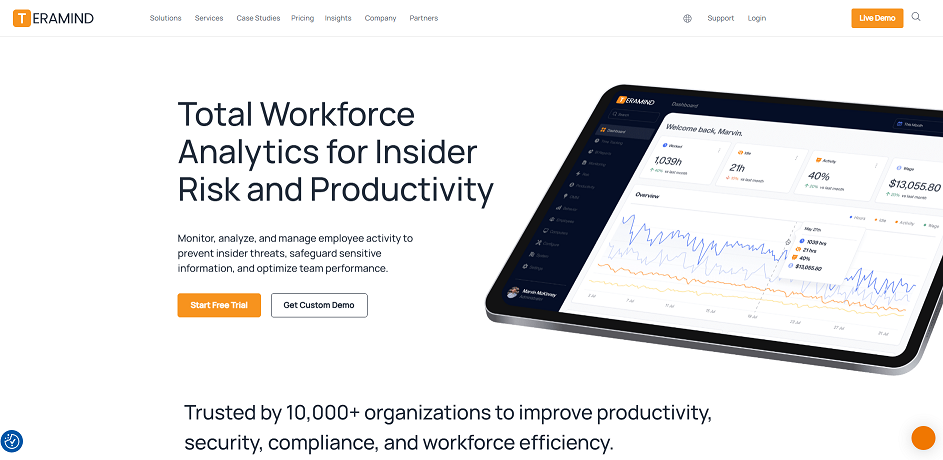
A Teramind oferece recursos de gravação de sessão RDP líderes do setor, adaptados para a produtividade e segurança da força de trabalho. Ela registra todos os aspectos da atividade de um usuário e os armazena com segurança.
Recursos de Gravação de RDP:
- Reprodução de Vídeo Completa: grave e reproduza telas de sessão em tempo real ou a partir de arquivos.
- Alertas Personalizados: defina alertas para comportamento suspeito ou atividade não compatível.
- Monitoramento de Atividade: rastreie teclas digitadas, transferências de arquivos, visitas a sites, e-mails e conversas.
- Controle de Tempo: integra registros de tempo dos funcionários com base na atividade da sessão.
- Controle Remoto: assuma o controle imediatamente de sessões ao vivo se for necessária intervenção.
Como Usar o Teramind para Gravação de Sessão RDP:
Passo 1. Instale os Agentes do Teramind em todos os servidores e endpoints a serem monitorados.
Passo 2. No painel do Teramind, defina quais sessões de usuário ou aplicativos devem ser gravados.
Passo 3. Configure alertas para comportamentos de alto risco (por exemplo, transferências de arquivos ou acesso a sites).
Passo 4. Vá para o Player de Sessão para reproduzir sessões RDP anteriores ou assisti-las ao vivo.
Passo 5. Use as ferramentas de administração para assumir uma sessão ou pausar a gravação, se necessário.
Passo 6. Exporte dados para conformidade ou revisão interna diretamente do painel.
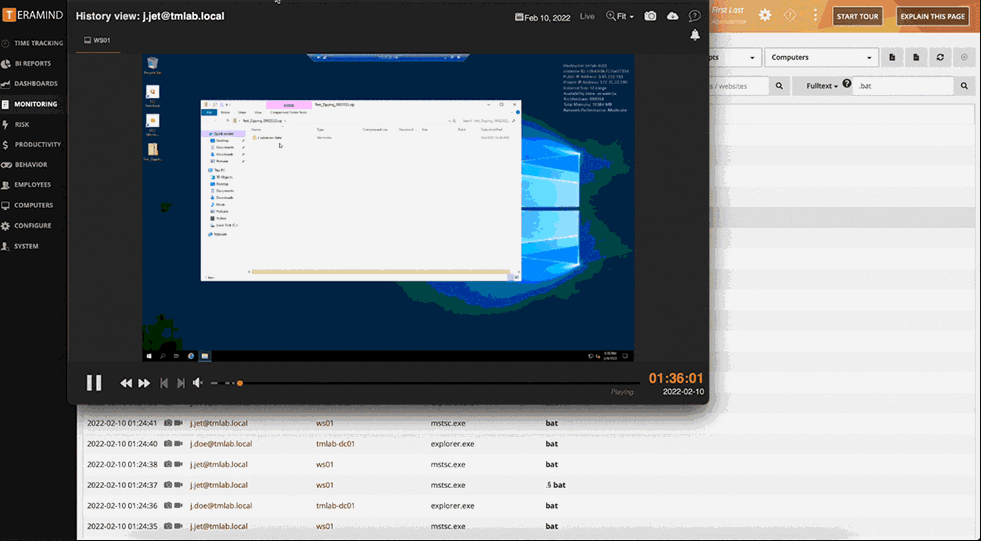
Melhor para: Empresas que monitoram funcionários remotos ou contratados para conformidade e desempenho.
Opção 3. TSFactory RecordTS – Gravador de RDP leve
O RecordTS Single Server Edition da TSFactory é uma ferramenta compacta, porém poderosa, criada especificamente para gravar a atividade de desktop remoto em várias sessões.
Principais recursos:
- Configuração simples: Instalado em menos de 15 minutos com configuração mínima.
- Buffer de dados: Evita perda de dados durante quedas de rede ou falhas do sistema.
- Gravação discreta: Opera de forma discreta para evitar adulteração.
- Gravação de vídeo metadados: Rastreie teclas pressionadas, trabalhos de impressão, transferências de arquivos e muito mais.
- Acesso via console web: Gerencie licenças e visualize sessões pelo navegador.
- Pronto para nuvem: Funciona perfeitamente em ambientes Citrix, VMware, Azure, AWS e servidor de terminal.
Como usar o RecordTS para gravação de sessão RDP:
Passo 1. Instale o RecordTS no seu servidor Windows; nenhuma configuração extra é necessária.
Passo 2. O serviço é iniciado automaticamente a cada nova sessão RDP.
Passo 3. Use o Console de Configuração do RecordTS para gerenciar licenças, configurações de sessão e visualizar gravações.
Passo 4. As gravações são salvas automaticamente em um banco de dados local para reprodução segura posteriormente.
Passo 5. Reproduza as gravações de sessão, monitore o comportamento ou extraia dados conforme necessário para auditoria ou treinamento.
Melhor para: Equipes que buscam uma solução de gravação RDP escalável e de baixo consumo de recursos.
AnyViewer: Melhor software de acesso remoto com gravação de sessão integrada
Se você está procurando uma solução de acesso remoto que não apenas conecta dispositivos com facilidade, mas também oferece gravação de sessão integrada, não procure mais: o AnyViewer é uma das maneiras mais fáceis de gravar sessões RDP gratuitamente.

Diferentemente de outras ferramentas que exigem configuração extensa ou módulos adicionais, o AnyViewer integra a gravação de sessão diretamente à sua interface de usuário, sendo uma excelente escolha para empresas, administradores de TI e trabalhadores remotos.
Por que escolher o AnyViewer para gravação de sessões RDP?
- Gravação integrada: Não são necessários plugins de terceiros ou configurações complexas; inicie uma sessão e clique no botão de gravação.
- Início/parada de gravação com um clique: Recurso simples de alternância para gravação de sessões durante conexões ao vivo.
- Armazenamento seguro: Todos os arquivos gravados são armazenados localmente ou na nuvem com suporte a criptografia.
- Suporte multiplataforma: Funciona em Windows, iOS e Android, sendo ideal para ambientes com vários dispositivos.
- Reprodução de alta qualidade: Reproduza gravações em HD para treinamentos, auditorias ou soluções de problemas.
Como gravar sessões RDP usando o AnyViewer
Passo 1. Baixe e instale o AnyViewer nos dispositivos local e remoto.
Passo 2. Entre com sua conta AnyViewer e estabeleça uma sessão remota.
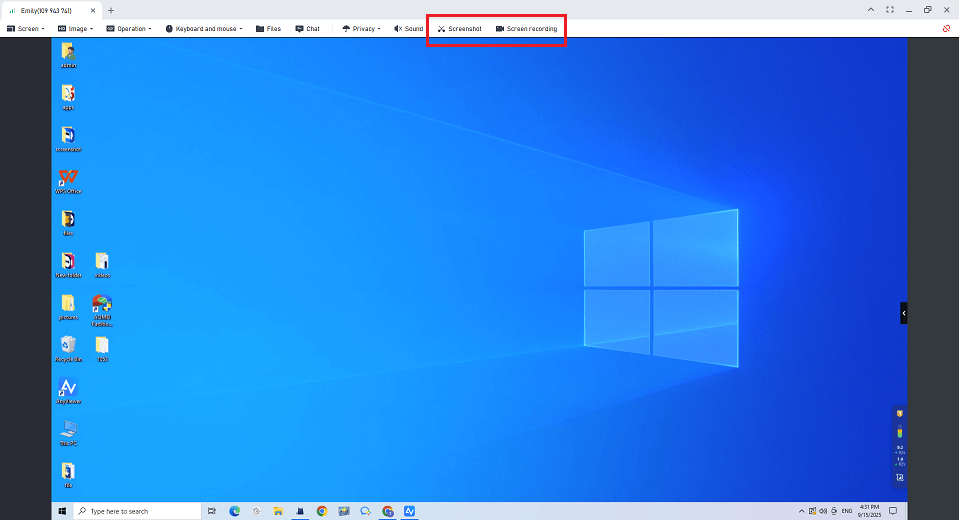
Passo 3. Clique no botão Gravação de tela na barra de ferramentas assim que a sessão começar.
Passo 4. A sessão será gravada em tempo real; você pode pausar ou parar a gravação a qualquer momento.
O que torna o AnyViewer especial?
- Interface amigável: Projetada para usuários de todos os níveis de experiência, de iniciantes a profissionais de TI.
- Conexões de baixa latência: Garante controle remoto suave com atraso mínimo, mesmo durante a gravação.
- Planos acessíveis: Plano gratuito disponível com gravação incluída; os planos pagos oferecem recursos avançados, como transferência de arquivos, múltiplas sessões e suporte prioritário.
- Segurança robusta: Usa criptografia ECC para proteger dados de sessão e gravações contra acesso não autorizado.
Ideal para: Pequenas empresas, educadores, administradores de TI e pessoas que buscam uma ferramenta de acesso remoto fácil de usar, com gravação de sessão integrada e uma interface segura e intuitiva.
Conclusão
Gravar sessões RDP agora é importante para empresas, equipes de TI, professores e qualquer pessoa que precise acompanhar o que acontece durante sessões remotas. Como a Área de Trabalho Remota da Microsoft não permite gravar por padrão, ferramentas como Syteca, Teramind e TSFactory RecordTS podem ajudar.
Mas se você quer algo super fácil de usar, o AnyViewer é a melhor escolha. Ele tem gravação integrada, um design simples e acesso remoto fluido, ótimo para quem quer potência e facilidade de uso. Esteja você gerenciando uma equipe remota, ensinando online ou mantendo registros, usar a ferramenta certa para gravar sessões RDP torna tudo mais fácil e seguro.

