

Corrigido: Mouse Não Capturado na Sessão de Área de Trabalho Remota no Hyper-V
Esta publicação apresenta principalmente três soluções testadas para corrigir o erro “Mouse não capturado na sessão de Área de Trabalho Remota” no Hyper-V. Se estiver interessado em encontrar soluções eficazes para este problema, continue a ler para obter mais informações e orientações.

Por Tyler / Publicado em 12/10/2026


Mouse não capturado na sessão de Área de Trabalho Remota em convidado 2012 R2 no Hyper-V
Após reiniciar meu host do Hyper-V (Windows Server 2012 R2), uma das VMs convidadas (também 2012 R2) travou. Depois de executar a verificação de disco várias vezes, a VM finalmente iniciou corretamente. Embora eu possa me conectar a ela via RDP, usar a ‘Conexão de Máquina Virtual’ no console do Hyper-V não captura o mouse. A mensagem de erro diz: ‘Mouse não capturado na sessão de Área de Trabalho Remota’. Alguma sugestão? Obrigado pela ajuda.”
- Pergunta do Serverfault
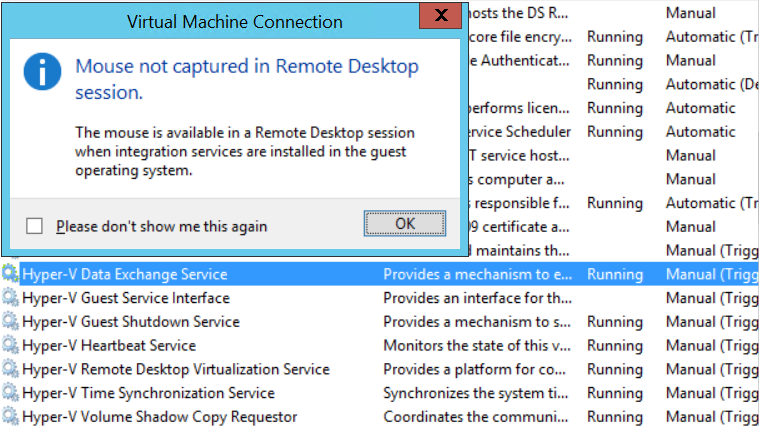
A capacidade de usar o mouse perfeitamente em uma sessão de área de trabalho remota é crucial para a produtividade e a experiência do usuário. Resolver o erro “Mouse não capturado na sessão de Área de Trabalho Remota” na máquina virtual garante navegação suave e interação com aplicativos e recursos.
Causas comuns do erro “Mouse não capturado na sessão de Área de Trabalho Remota”
Identificar os motivos típicos do erro de captura do mouse é crucial antes de tentar resolvê-lo.
- Serviços de Integração do Hyper-V não instalados
Problemas de captura do mouse geralmente ocorrem quando os Serviços de Integração do Hyper-V não estão instalados ou configurados corretamente no sistema operacional convidado. Os Serviços de Integração facilitam a comunicação entre os ambientes de host e convidado.
- Serviços de Integração do Hyper-V desatualizados
Serviços de Integração desatualizados podem apresentar incompatibilidade com versões mais recentes do Hyper-V ou sistemas operacionais convidados, levando a falhas na captura do mouse. Atualizações regulares são essenciais para garantir a funcionalidade ideal.
- Problemas de compatibilidade de drivers
A incompatibilidade entre os drivers de mouse e o software de virtualização pode resultar em problemas de captura do mouse. Garantir que os drivers sejam compatíveis com o SO convidado e com o ambiente do Hyper-V é crucial para uma operação tranquila.
Como corrigir “Mouse não capturado na sessão de Área de Trabalho Remota” no Hyper-V [3 soluções]
Aqui estão três métodos para resolver o problema "Mouse não capturado na sessão de Área de Trabalho Remota" no Hyper-V.
Solução 1. Verificar e atualizar os Serviços de Integração
Certifique-se de que os Serviços de Integração estejam instalados e atualizados na máquina virtual com problemas. Para fazer isso, insira o disco de configuração dos Serviços de Integração usando o Gerenciador Hyper-V:
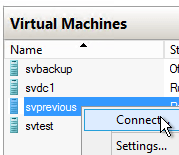
Passo 1. Abra o Gerenciador do Hyper-V, clique com o botão direito do mouse na VM afetada e selecione Conectar.
Passo 2. Isso abrirá o aplicativo VMConnect.exe, fornecendo uma conexão de console para a máquina virtual.
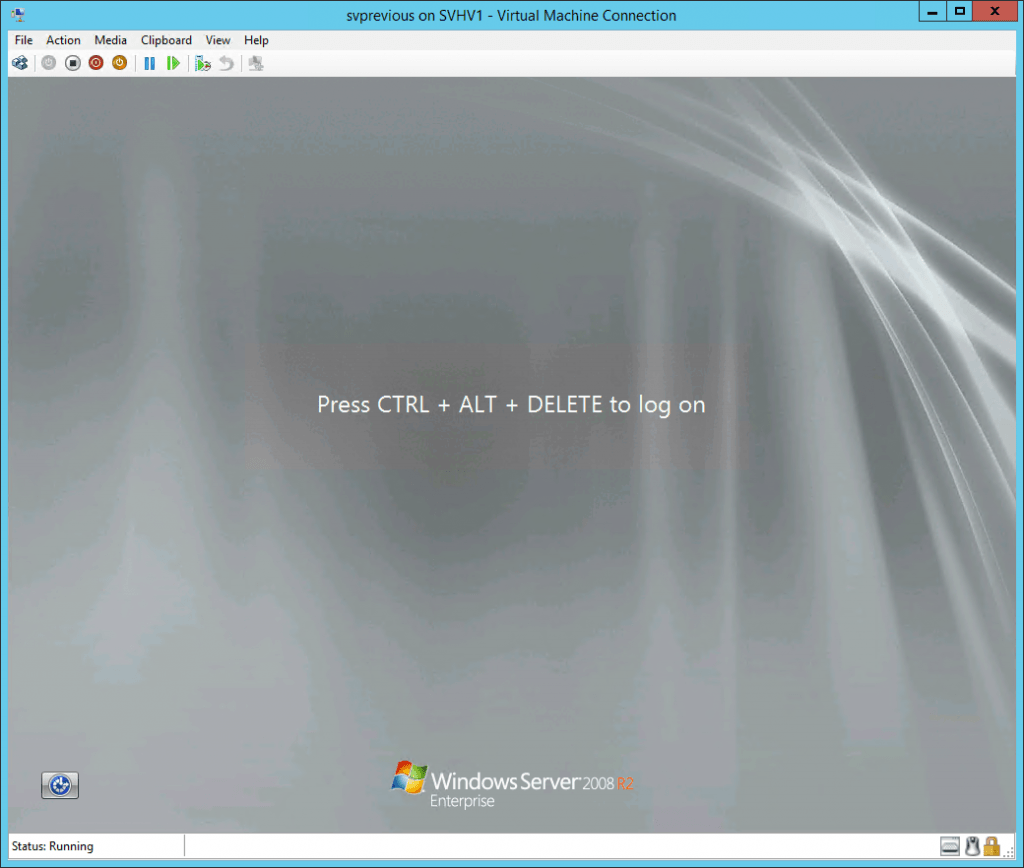
Passo 3. Após fazer login, insira o disco dos Serviços de Integração escolhendo Inserir Disco de Instalação dos Serviços de Integração no menu Ação.
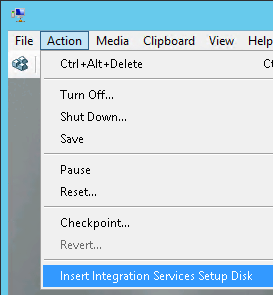
Passo 4. As etapas seguintes dependem do seu status de login e se a reprodução automática está ativada:
- Se você estiver conectado e a reprodução automática estiver ativada, você verá um aviso para instalar os Serviços de Integração do Hyper-V. Clique em Instalar os Serviços de Integração do Hyper-V.
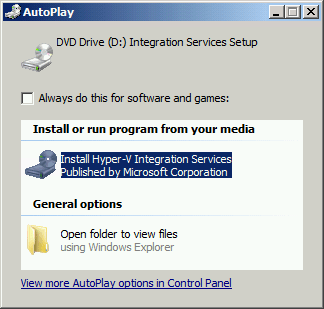
- Se você não estiver conectado ou a reprodução automática estiver desativada, use o Windows Explorer ou um prompt de comando com privilégios elevados dentro do SO convidado. Navegue até D:\support\x86 e execute setup.exe.
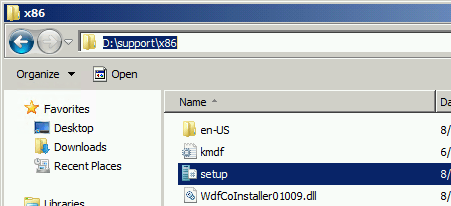
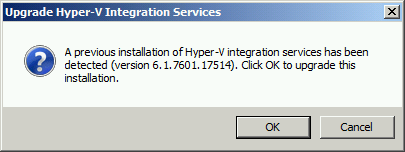
Passo 5. Se o sistema operacional já tiver os componentes integrados ou instalados anteriormente, você será solicitado a substituí-los. Clique em OK.
Passo 6. Uma barra de progresso será exibida, indicando a etapa atual da instalação.
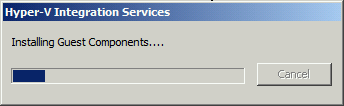
Passo 7. Por fim, será solicitada a reinicialização da máquina virtual convidada. Assim que a reinicialização for concluída, o processo de atualização estará finalizado.
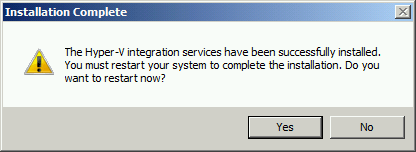
Solução 2. Verificar as configurações dos Serviços de Integração da VM
Passo 1. Abra o Gerenciador do Hyper-V. No painel esquerdo, selecione o host que possui a máquina virtual que deseja modificar. Isso também pode ser feito no Gerenciador de Failover de Cluster, acessando o nó Funções.
Passo 2. No painel central, clique com o botão direito do mouse na máquina virtual que deseja modificar e selecione Configurações.
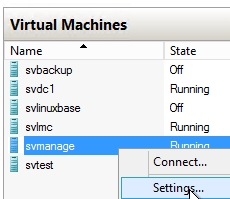
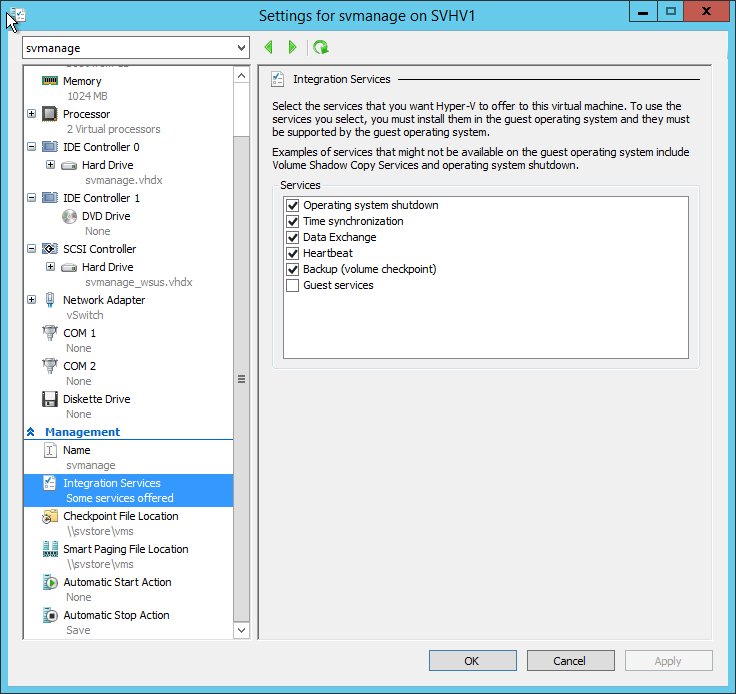
Passo 3. Na caixa de diálogo Configurações, vá para a guia Serviços de Integração. Certifique-se de que todos os serviços relevantes estejam habilitados no painel central. Clique em OK ou Aplicar quando terminar.
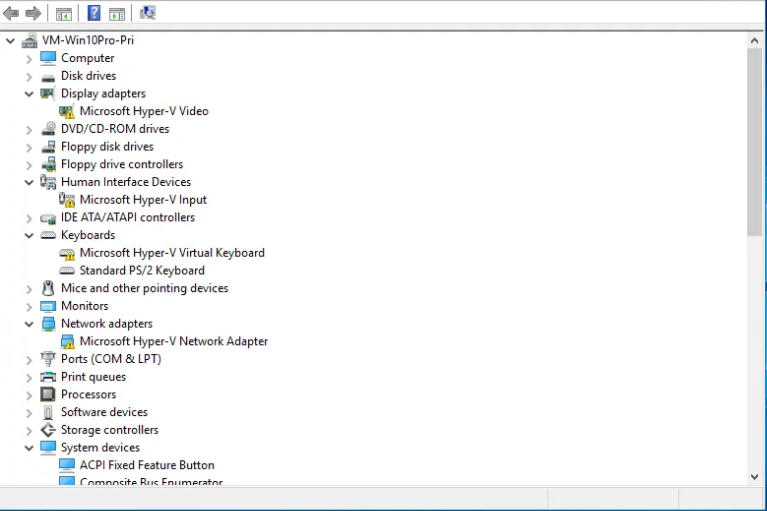
Solução 3. Verificando a compatibilidade de drivers
Certifique-se de que os drivers de mouse nos sistemas host e convidado sejam compatíveis com o Hyper-V. Atualize ou reinstale os drivers, se necessário, para obter uma integração suave do mouse.
AnyViewer: Maneira alternativa de acessar a VM sem problemas de mouse
Embora seja importante resolver o problema no Hyper-V, usar o AnyViewer pode fornecer uma forma alternativa de acessar e gerenciar sua VM. Com sua interface fácil de usar, suporte multiplataforma e fortes recursos remotos, o AnyViewer é uma excelente escolha de software de área de trabalho remota para gerenciar ambientes virtuais de qualquer lugar. Seus recursos de segurança e acesso móvel tornam-no uma opção confiável e segura para as necessidades de gerenciamento da sua VM.
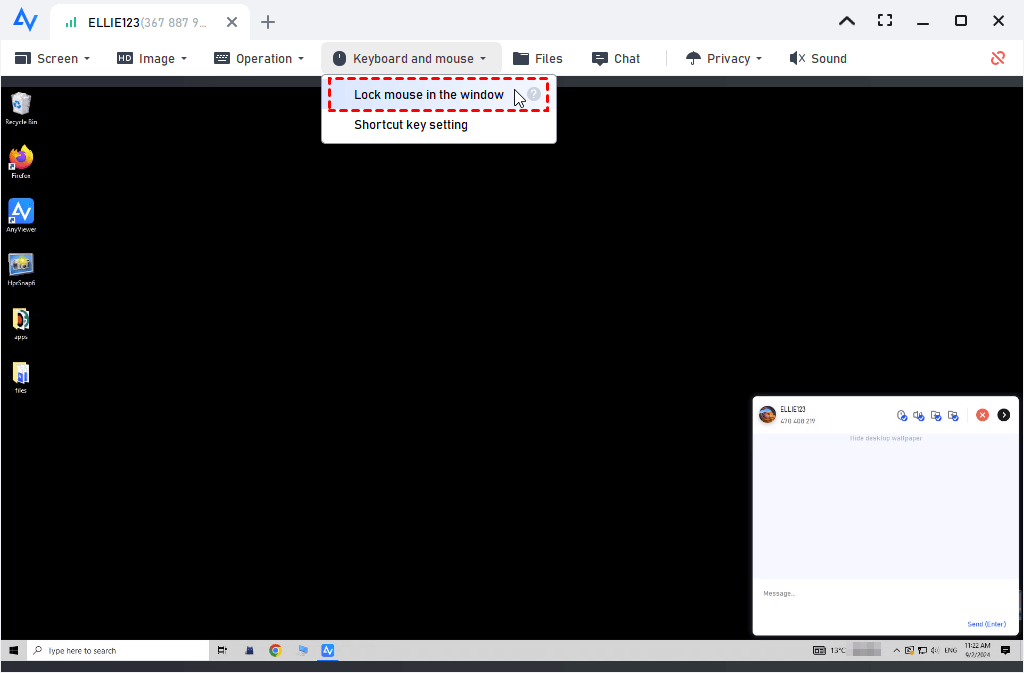
Para melhorar sua experiência com o controle remoto de mouse e teclado da VM, o AnyViewer oferece a funcionalidade de bloquear o mouse dentro da janela da VM remota. Isso permite que você se concentre totalmente na execução de operações de controle remoto sem distrações.
Ao utilizar o AnyViewer, você pode solucionar problemas e gerenciar a VM com eficácia, sem encontrar nenhuma interrupção causada pelo problema de captura de mouse do Hyper-V. Siga as etapas fornecidas abaixo para estabelecer uma conexão remota com uma VM usando o AnyViewer:
Passo 1. Instale o AnyViewer na máquina host e na VM convidada. Inscreva-se para obter uma conta do AnyViewer e faça login na conta em ambos os dispositivos.

Passo 2. Na máquina host, escolha a VM e clique em “Controle com um clique” para obter acesso remoto autônomo, contornando os problemas de integração específicos relacionados à "Conexão de Máquina Virtual" do Hyper-V.

Passo 3. Agora você pode acessar e gerenciar sua VM. Se quiser bloquear o mouse nas janelas da sessão remota para se concentrar no seu trabalho remoto, vá para a barra de ferramentas > Operação > Bloquear o mouse na janela.
- ★Nota:
- É aconselhável atualizar para o AnyViewer Edição Enterprise para obter recursos de gerenciamento aprimorados caso você tenha várias VMs, como Implantação em Massa (MSI), criação de grupos para computadores, permissões de função, sessões remotas ilimitadas e muito mais.
Conclusão
Em suma, corrigir o erro "Mouse não capturado na sessão de Área de Trabalho Remota" no Hyper-V é essencial para manter a operação sem interrupções e a produtividade. Esta postagem forneceu três soluções eficazes: verificar e atualizar os Serviços de Integração, verificar as configurações dos Serviços de Integração da VM e garantir a compatibilidade dos drivers.
Além disso, o AnyViewer oferece uma alternativa robusta para o gerenciamento remoto de VMs, contornando problemas específicos de integração. Seguindo estas etapas, os usuários podem resolver o problema de captura do mouse e garantir uma interação perfeita com seus ambientes virtuais.

