Melhores Aplicativos de Acesso Remoto de Celular para Celular de 2026
O acesso remoto de celular para celular permite controlar um dispositivo a partir de outro. O Android oferece suporte ao controle total, mas o iOS permite apenas a visualização de tela. Aplicativos como AnyViewer, ApowerMirror e TeamViewer ajudam com isso, oferecendo diferentes recursos para várias necessidades.

Por Tyler / Publicado em 12/10/2026


O que é acesso remoto de celular para celular?
A tecnologia de acesso remoto de celular para celular permite aos usuários controlar e gerenciar seus dispositivos a partir de outro dispositivo móvel, mesmo à distância. Essa capacidade inclui visualizar a tela, navegar por aplicativos e executar tarefas como se você estivesse manuseando fisicamente o dispositivo.
No entanto, para usuários de iOS, essa funcionalidade é mais restrita em comparação ao Android. Devido às medidas de segurança e privacidade da Apple, o controle remoto de um dispositivo iOS não é possível; os usuários só podem visualizar a tela do iPhone remotamente.
Os três principais aplicativos de acesso remoto de celular para celular
Aqui estão os três principais aplicativos para acesso remoto entre dispositivos móveis.
Opção 1. AnyViewer: A melhor escolha
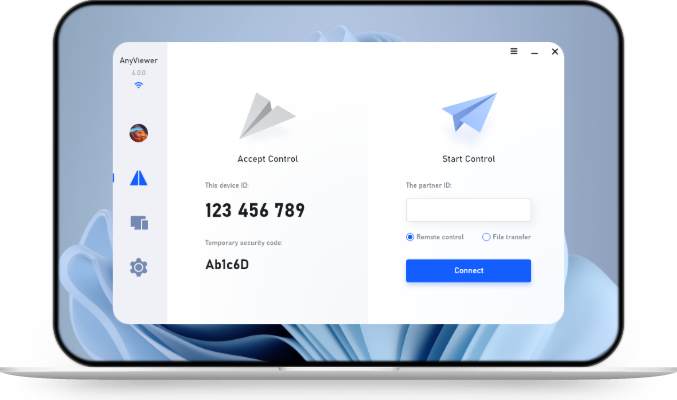
O AnyViewer, um software de acesso remoto para celular, permite a visualização remota em tempo real de telas de dispositivos móveis e possibilita o controle de dispositivos Android, incluindo vários telefones e tablets Android. Esta ferramenta foi desenvolvida para profissionais de TI e suporte oferecerem assistência rápida em plataformas Android, iOS e Windows. Com o AnyViewer, você pode:
- Acessar e visualizar telefones e tablets iOS e Android remotamente.
- Controlar dispositivos Android de marcas como Asus, Google Pixel, OnePlus e Huawei.
- Acessar computadores Windows a partir de seus dispositivos iOS e Android.
Se você deseja controlar um telefone Android a partir de um iPhone, veja o que você precisa fazer: Siga estas etapas para usar o AnyViewer sem esforço.
Passo 1: Instale o AnyViewer no seu dispositivo Android, abra o aplicativo e crie uma nova conta selecionando "Registrar agora."
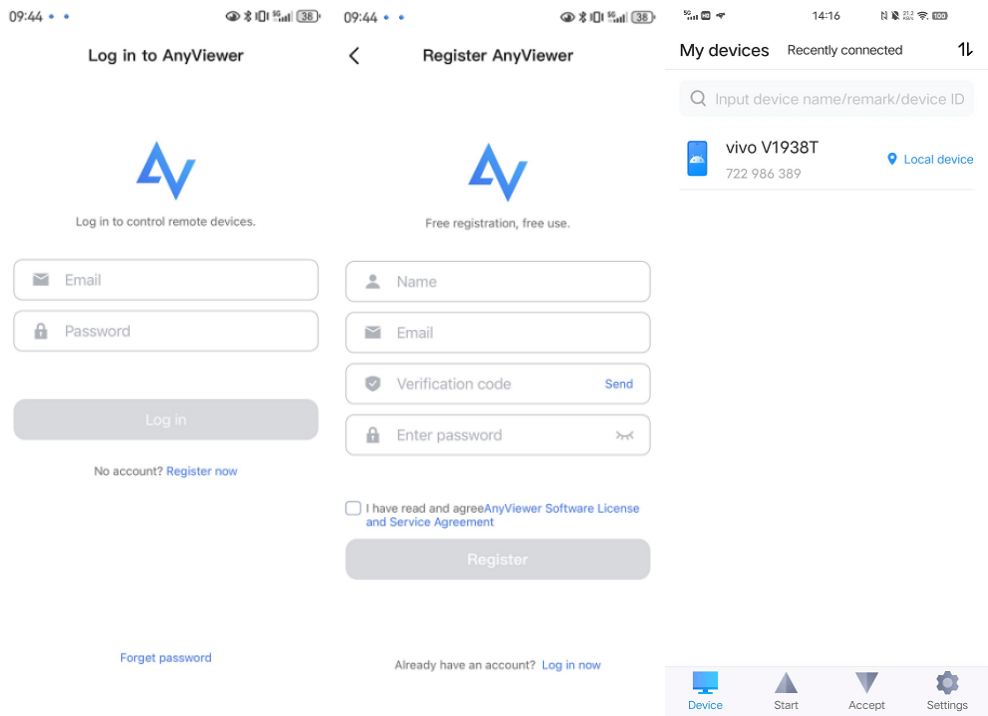
Passo 2: Instale o AnyViewer no seu iPhone e faça login com as mesmas credenciais da conta.
Passo 3: Na seção "Dispositivos", escolha seu dispositivo Android e clique em "Controle remoto."
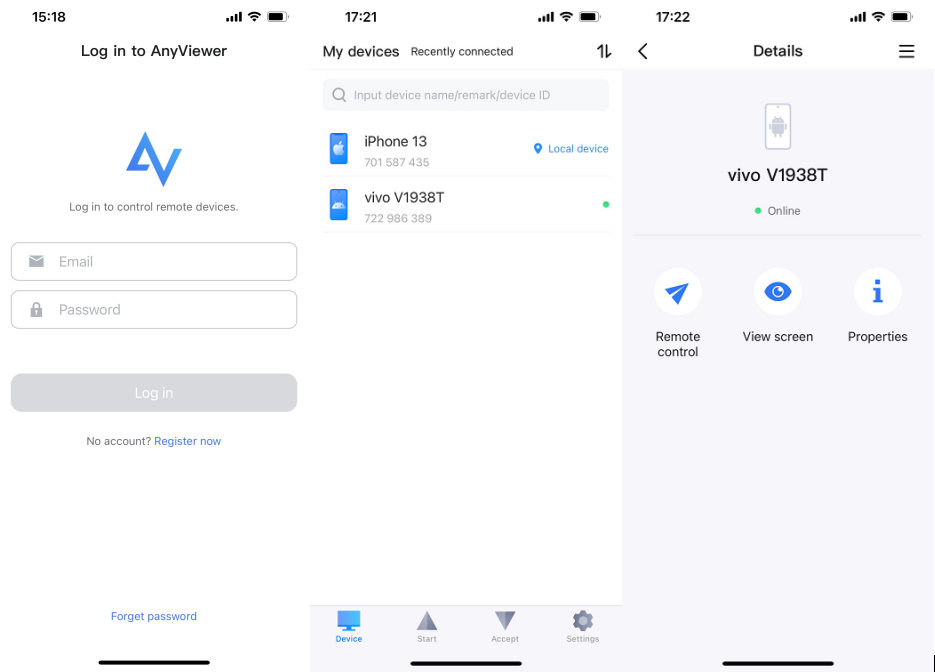
Passo 4: No seu dispositivo Android, toque em "Permitir" e ative "AnyViewer Auxiliary Service" em Serviços instalados.

Passo 5: Agora você está pronto para controlar seu dispositivo Android a partir do seu iPhone usando o AnyViewer.
- ★Dicas:
- Para iniciar sessão em mais dispositivos usando a mesma conta para melhor acesso remoto, controlo e gestão, recomenda-se atualizar para um plano Professional ou Enterprise.
Opção 2. ApowerMirror
Para acesso remoto de telemóvel para telemóvel, o ApowerMirror é uma excelente escolha. Esta ferramenta de espelhamento de ecrã oferece fortes capacidades de espelhamento e uma variedade de recursos poderosos, permitindo que você exiba e controle um ecrã móvel a partir de outro. Também inclui opções para captura de ecrã, gravação de vídeo e marcação em quadro branco para anotações.
Para começar a usar esta ferramenta versátil para controlar remotamente um telemóvel Android a partir de um iPhone, siga estes passos.
Passo 1: Baixe e instale o ApowerMirror no seu Android e iPhone.
Passo 2: Abra o aplicativo em ambos os dispositivos. No seu iPhone, toque em "Transmissão local", selecione "Transmissão reversa e controlo" e, em seguida, toque em "Ativar agora" no seu telemóvel Android.

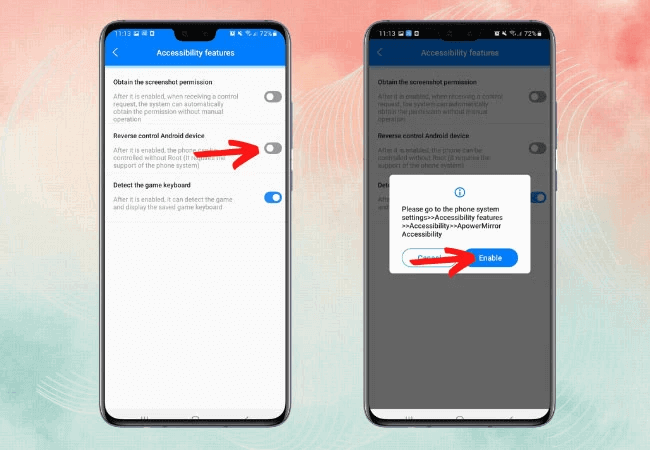
Passo 3: No seu dispositivo Android, navegue até Recursos de acessibilidade, ative "Controlo reverso do dispositivo Android" e toque em "Ativar" Agora.
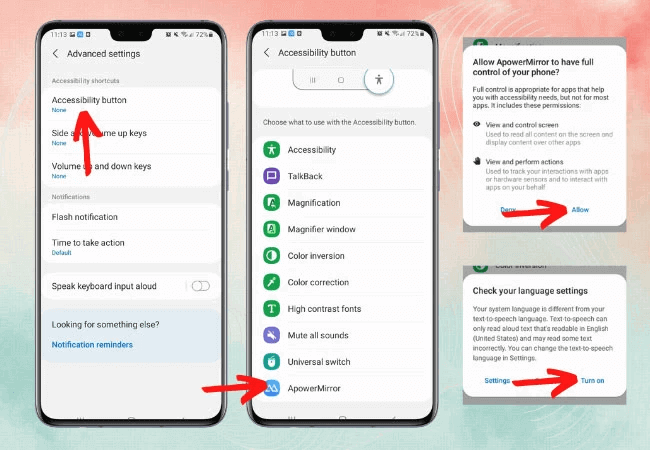
Passo 4: Vá para "Configurações avançadas", depois para "Botão de acessibilidade" e escolha "ApowerMirror". Clique em "Permitir" e "Ativar" para conceder as permissões necessárias.
Passo 5: Retorne a "Serviços instalados", selecione "ApowerMirror" e clique em "Permitir" e "Ativar" para habilitar as permissões exigidas.
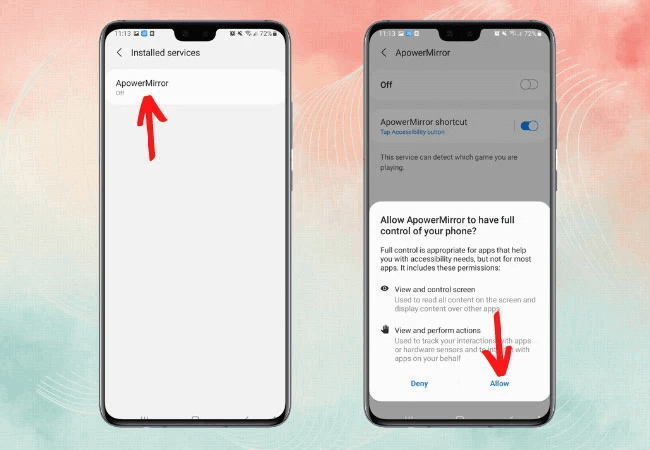
Passo 6: Ative tanto "Controle reverso do dispositivo Android" quanto "Obter permissão de captura de tela". Por fim, selecione "Permitir tudo" para começar a controlar seu telefone Android a partir do seu iPhone.
Opção 3. TeamViewer
Considere o TeamViewer para acesso remoto de celular para celular. Esta ferramenta versátil oferece acesso contínuo a uma ampla gama de dispositivos, incluindo Android e iPhone. Com o TeamViewer, você pode obter controle abrangente em tempo real, permitindo que seu iPhone gerencie efetivamente seu telefone Android a qualquer distância.
O TeamViewer oferece excelente espelhamento e qualidade de imagem, garantindo uma experiência suave e sem atrasos. Para aproveitar ao máximo os recursos do TeamViewer, siga as etapas descritas abaixo.
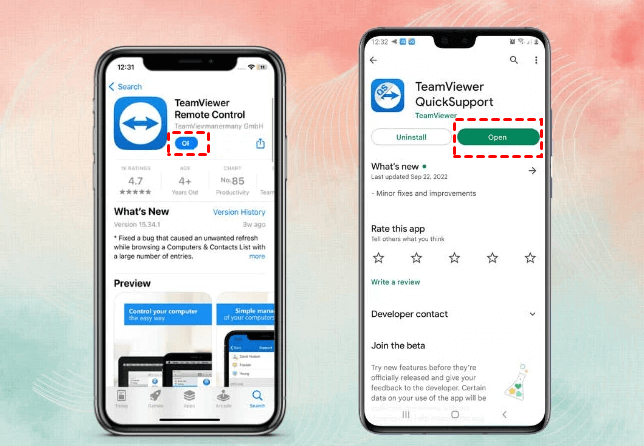
Passo 1: Comece baixando o aplicativo TeamViewer QuickSupport no seu dispositivo Android na Google Play Store. Ao mesmo tempo, instale o aplicativo TeamViewer Remote Device no seu iPhone na App Store.
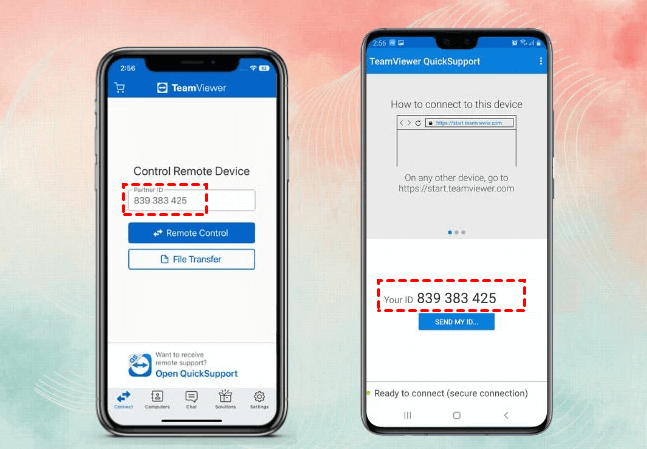
Passo 2: Abra ambos os aplicativos. Insira o ID do parceiro exibido no seu dispositivo Android no campo correspondente no seu iPhone.
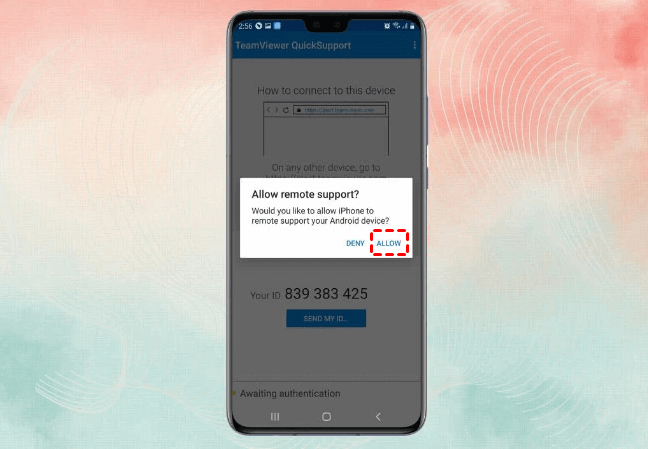
Passo 3: No seu dispositivo Android, conceda as permissões necessárias tocando em "Permitir."
Passo 4: Com estas etapas concluídas, você pode controlar facilmente o seu dispositivo Android a partir do seu iPhone usando o TeamViewer.
Dicas para melhorar a experiência de acesso remoto móvel
Melhorar a sua experiência de acesso remoto móvel pode levar a um gerenciamento de dispositivos mais eficiente e fluido. Aqui estão algumas dicas práticas para maximizar as suas sessões de acesso remoto:
- Garanta uma Conexão de Internet Estável: Uma conexão de internet confiável e de alta velocidade é essencial para um controle remoto fluido. Ambos os dispositivos devem estar conectados a uma rede forte para reduzir atrasos e interrupções.
- Mantenha Seus Dispositivos Atualizados: Atualize regularmente tanto os seus dispositivos móveis quanto os aplicativos de acesso remoto para as versões mais recentes, garantindo o desempenho ideal e segurança.
- Utilize Modos Flexíveis: Se você estiver usando o AnyViewer, aproveite os controles de mouse virtual e modo de toque. Esses recursos podem melhorar bastante a navegação e a interação, tornando o gerenciamento remoto mais fácil.
- Priorize a Segurança: Implemente medidas de segurança robustas para as suas sessões remotas. Ative a autenticação de dois fatores para adicionar uma camada extra de proteção à sua conta.
- Familiarize-se com os Atalhos: Aprenda e use os atalhos de teclado e comandos rápidos disponíveis em aplicativos de acesso remoto como o AnyViewer para otimizar o seu fluxo de trabalho.
Ao seguir estas dicas, você pode aprimorar sua experiência de acesso remoto móvel, garantindo um gerenciamento de dispositivos eficaz, seguro e eficiente de qualquer lugar.
Conclusão
Em suma, a tecnologia de acesso remoto móvel para móvel melhora significativamente o gerenciamento de dispositivos, permitindo o controle e o monitoramento à distância. Enquanto os usuários de Android se beneficiam de recursos de controle total, os usuários de iOS enfrentam limitações devido às restrições de segurança da Apple. Os principais aplicativos para acesso remoto móvel — AnyViewer, ApowerMirror e TeamViewer — oferecem recursos distintos para preencher essa lacuna. Ao selecionar a ferramenta certa e seguir as melhores práticas, os usuários podem obter um acesso remoto eficiente e seguro, garantindo o gerenciamento contínuo de seus dispositivos de praticamente qualquer lugar.