

Como Bloquear um Laptop com Windows Remotamente de Qualquer Lugar [PC e Telefone]
Este post apresenta como bloquear um laptop com Windows remotamente. Nós fornecemos várias opções para realizar essa tarefa. Você pode bloquear remotamente um computador com Windows a partir de outro, e também pode simplesmente bloquear seu computador remoto com seu telefone.

Por Tyler / Atualizado em 10/01/2025


Como posso bloquear remotamente meu laptop com Windows?
Olá, eu tenho um laptop com Windows 10 no meu escritório. Às vezes eu esqueço de bloqueá-lo quando saio da minha mesa, então eu gostaria de saber como posso bloquear meu laptop com Windows remotamente. Alguém poderia me ajudar? Obrigado!”
- Pergunta de um usuário
Como bloquear um laptop com Windows remotamente a partir de outro computador [3 métodos]
A maioria de nós já saiu de perto do nosso computador, apenas para perceber que esquecemos de fazer logout ou bloqueá-lo. É possível bloquear remotamente o Windows 10/11 a partir de outro computador e garantir que ninguém possa usar seu computador enquanto você estiver ausente. Os métodos estão listados abaixo.
Método 1. Bloqueie seu computador com um clique usando o AnyViewer
A maneira mais conveniente de bloquear remotamente seu computador é usar um software profissional de acesso remoto como o AnyViewer. O AnyViewer permite que você bloqueie diretamente o computador remoto com apenas um clique.
- Mais benefícios do AnyViewer:
- Ele suporta diferentes condições de rede, permitindo o bloqueio remoto do computador através da internet.
- É compatível com Windows (incluindo Home/Standard), iOS e Android.
- Ele permite recursos de acesso remoto abrangentes como acesso remoto fácil, transferência de arquivos e compartilhamento de tela para atender todas as suas demandas.
Baixe e instale o AnyViewer em seus dispositivos, em seguida, siga os próximos passos para bloquear seu computador remotamente.
Passo 1. No computador hospedeiro, vá para Fazer login e clique em Cadastrar-se (Se você já se cadastrou no site oficial, você pode fazer login diretamente).

Passo 2. Preencha as informações e clique em Cadastrar-se.

Etapa 3. Quando você fizer login com sucesso no AnyViewer, seu dispositivo será automaticamente atribuído à conta.

Etapa 4. No computador cliente, faça o login na mesma conta. Vá para a guia Dispositivo, selecione o computador que você deseja bloquear. No painel direito, clique em Bloquear e seu computador será bloqueado.

Método 2. Bloquear computador remoto via RDP
Para algumas pessoas, a falta aparente da função de bloqueio de computador durante a Conexão de Área de Trabalho Remota é uma grande falha. Embora o comando padrão "Win L" não funcione no RDP, você tem a capacidade de salvar um atalho para a área de trabalho remota que permitirá que você bloqueie o computador remotamente.
- O computador de hospedagem deve ter a Área de Trabalho Remota ativada antes.
- Isso só funciona entre dispositivos em uma LAN ou você precisa de uma VPN ou encaminhamento de porta.
Parte 1. Criar atalho de bloqueio no computador remoto
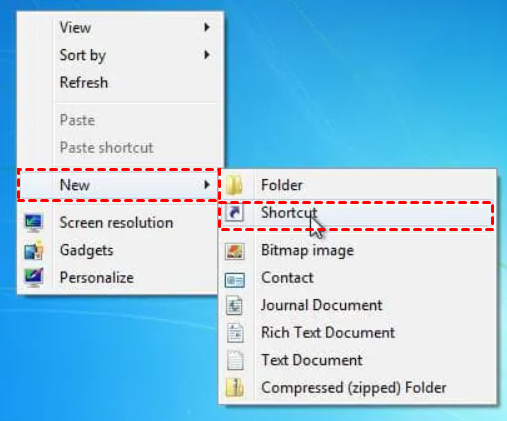
Etapa 1. Clique com o botão direito na área de trabalho, clique em Novo > Atalho.
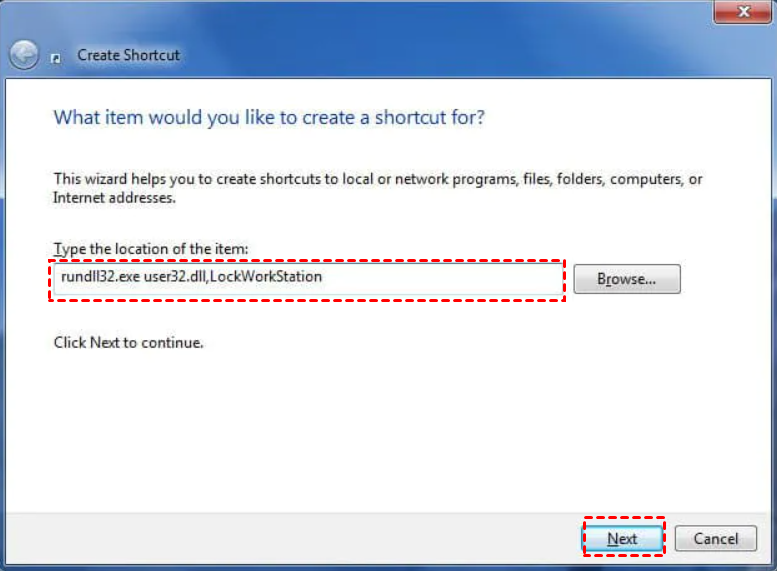
Etapa 2. Em Digite o local do item, digite "rundll32 user32.dll,LockWorkStation", em seguida, clique em Avançar.
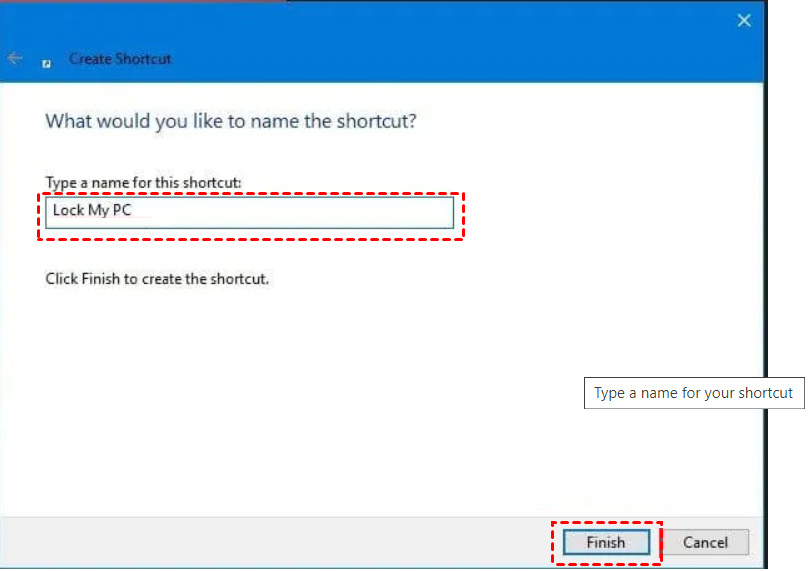
Passo 3. Digite um nome para o atalho. (por exemplo, "Bloquear meu PC")
Parte 2. Bloquear o computador remoto via RDP
Passo 1. No PC cliente, procure Conexão de Área de Trabalho Remota no menu iniciar e abra-o.

Passo 2. Insira o nome ou endereço IP do dispositivo remoto, em seguida, clique em Conectar.

Passo 3. Uma vez que a conexão for estabelecida, você pode clicar duas vezes no atalho na área de trabalho remota para bloquear o computador.
Métodos 3. Bloquear remotamente o Windows usando o Encontre meu dispositivo
Não todo mundo está ciente, mas os dispositivos executando Windows 10/11 incluem uma capacidade de busca baseada em Internet "Encontre meu dispositivo", bem como um bloqueio de computador remoto. Assim, bloquear remotamente o Windows 10 pode ser útil se você esqueceu de deixar sua conta por qualquer motivo, e é preferível fazê-lo.
Requisitos:
►O computador remoto que você deseja bloquear deve estar conectado a uma internet funcionando.
►Sua conta Microsoft precisa ter direitos de administrador no computador remoto.
►O computador remoto deve ter habilitado o recurso "Encontre meu dispositivo". Você pode habilitá-lo em Configurações > Atualização e Segurança > Encontre meu dispositivo.
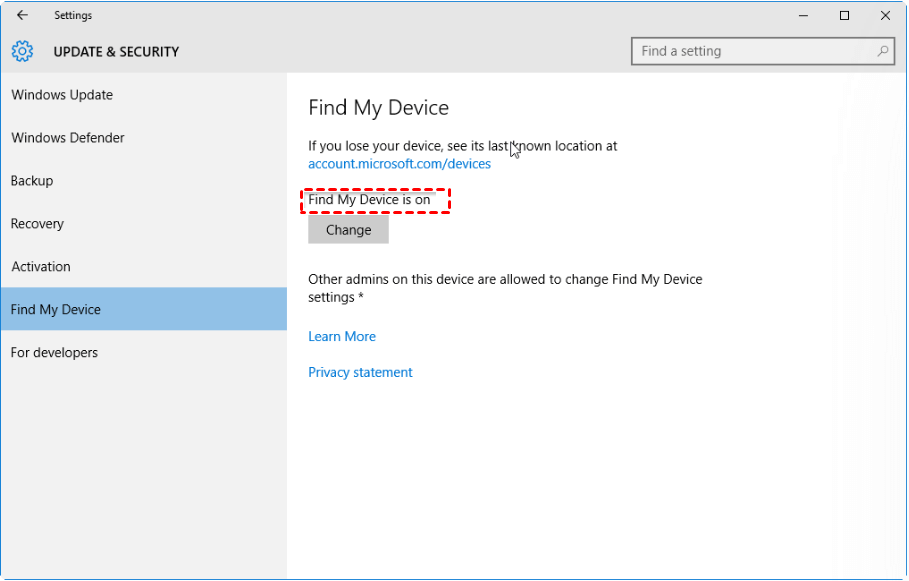
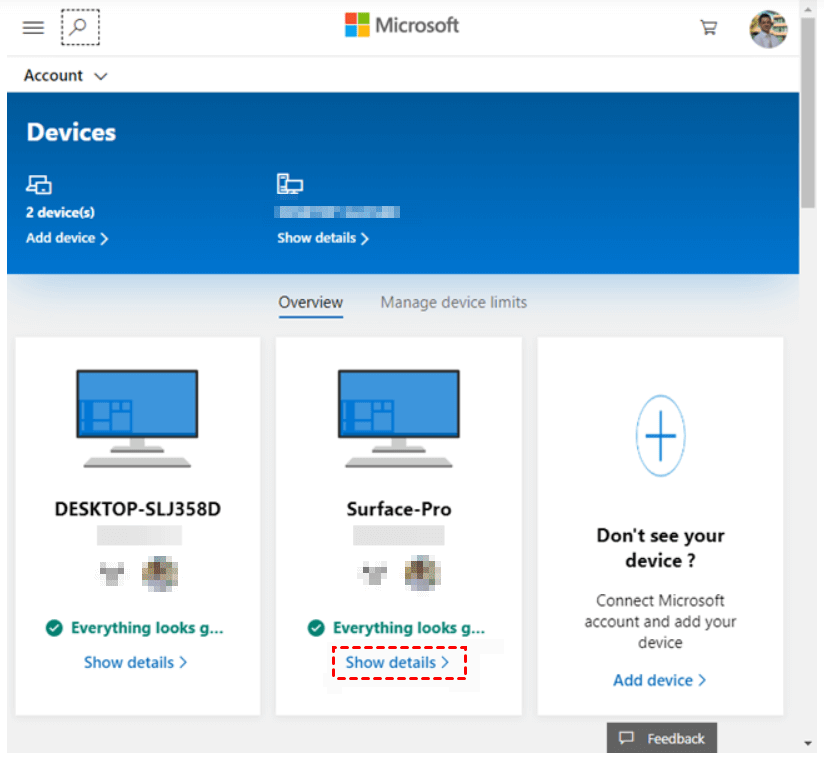
Passo 1. Acesse o site oficial da Microsoft e faça login em sua conta.
Passo 2. Uma lista dos seus dispositivos irá aparecer, clique em Mostrar detalhes no dispositivo que você deseja bloquear.
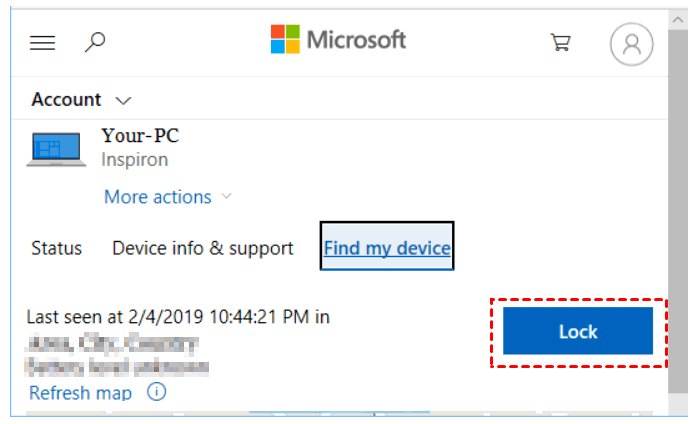
Passo 3. Na interface de propriedades, clique em Encontrar meu dispositivo. Siga a mensagem solicitada e clique em Bloquear.
Como bloquear um computador remotamente com o seu celular [2 Métodos]
Também é possível bloquear remotamente um computador usando o celular através dos seguintes dois métodos.
Método 1. Bloquear diretamente o computador remoto via AnyViewer
O AnyViewer para dispositivos móveis é compatível com dispositivos iOS/Android, o que significa que você pode bloquear ou controlar um computador pelo celular com apenas um clique.
Baixe o AnyViewer no seu celular e nós iremos mostrar como bloquear um computador com Windows remotamente.
Passo 1. Cadastre-se e faça login no AnyViewer no seu computador.
Passo 2. No seu celular, faça login na mesma conta.

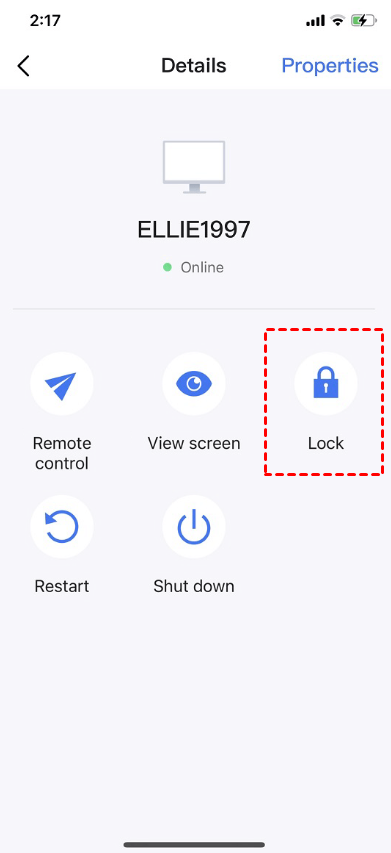
Passo 3. Vá para a guia Dispositivo e selecione o computador que deseja bloquear.

Passo 4. Clique em Bloquear e o seu computador será bloqueado automaticamente.
Método 2. Configurar o Bloqueio Dinâmico do Windows com conexão Bluetooth
A Microsoft incorporou um novo recurso chamado Bloqueio Dinâmico no Windows 10/11 para tornar o bloqueio mais fácil e praticamente desatendido. Tudo o que é necessário é um smartphone e uma conexão Bluetooth funcionando entre o PC e o celular. Quando você sair, o seu PC bloqueará automaticamente, pois ele não consegue detectar o seu smartphone nas proximidades.
Parte 1. Parear seu smartphone com seu PC Windows
Passo 1. Ative o Bluetooth em ambos os dispositivos.
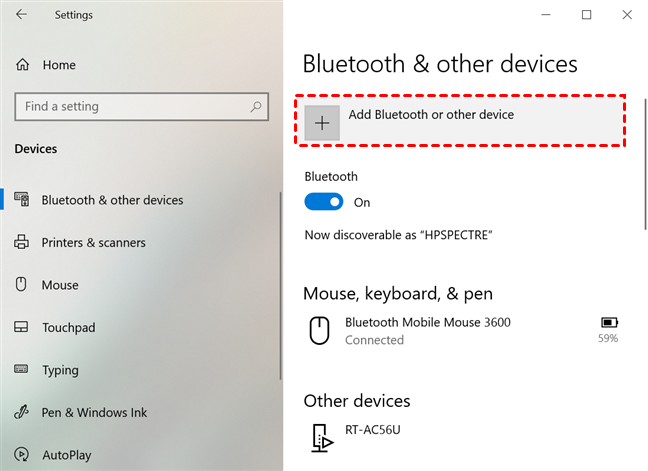
Passo 2. No seu computador, vá em Configurações > Dispositivos > Bluetooth e outros dispositivos > Adicionar Bluetooth ou outro dispositivo.
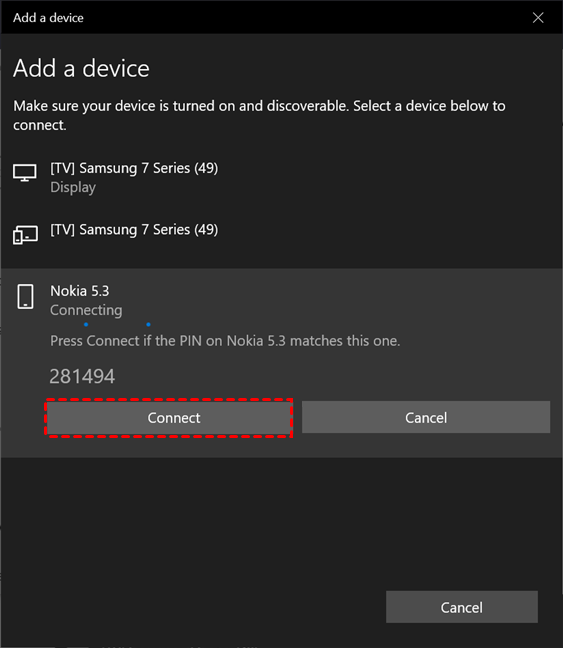
Passo 3. Encontre seu telefone e clique em Conectar.
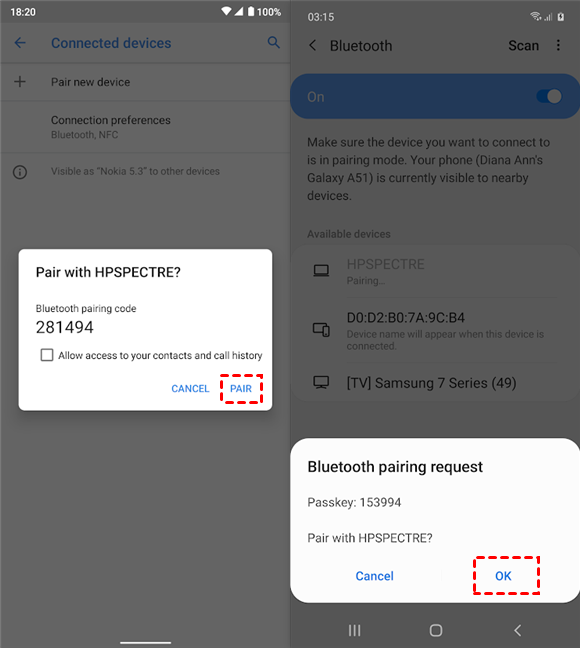
Passo 4. Em seguida, seu telefone receberá uma solicitação de pareamento, toque em PAREAR > OK para confirmar a conexão.
Parte 2. Ativar Bloqueio Dinâmico no PC
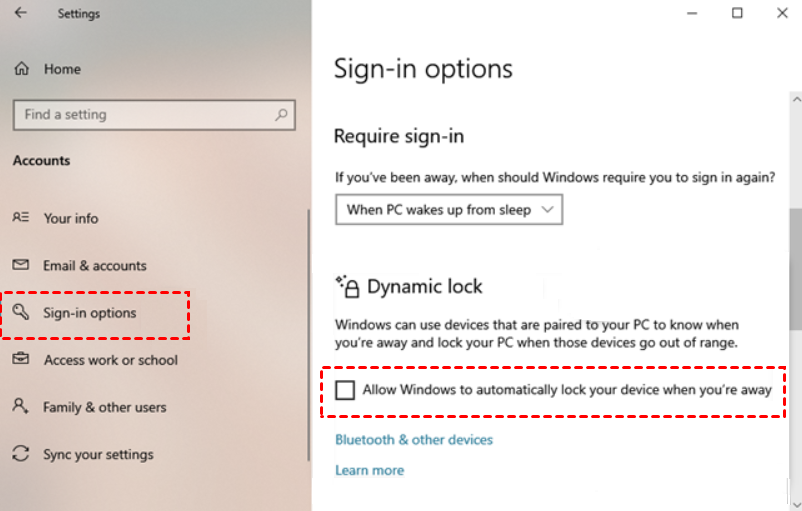
Vá em Configurações > Contas > Opções de entrada e marque a caixa embaixo de Bloqueio Dinâmico.
Conclusão
Neste post, apresentamos um tutorial completo para bloquear o laptop com Windows remotamente. Você pode encontrar um método seja para bloquear seu computador a partir de um PC ou telefone. Recomendamos o uso do AnyViewer, que suporta tanto o bloqueio remoto a partir do PC quanto do telefone.

