

Link para o MyASUS: Conectar o Computador a um Dispositivo Móvel
Esta postagem apresenta principalmente o que é o Link to MyASUS e como usá-lo. Especificamente, a função de Área de Trabalho Remota é esclarecida. Além disso, esta postagem também apresenta outro poderoso software de área de trabalho remota para você.

Por Tyler / Publicado em 16/09/2026


O que é o Link to MyASUS?
O Link to MyASUS é um recurso útil do aplicativo MyASUS. É uma solução de software que cria uma experiência integrada em vários sistemas operacionais, incluindo Windows, Android e iOS, conectando o computador a um dispositivo móvel.
O que exatamente você pode fazer usando o Link to MyASUS? O Link to MyASUS normalmente oferece sete funções: Transferência de Arquivos, Espelhamento, Câmera Compartilhada, Chamadas Telefônicas sem Fios, Acesso Remoto a Arquivos, Área de Trabalho Remota e Compartilhamento de URL. Você pode transferir arquivos sem esforço entre seu PC e seu telefone, fazer chamadas telefônicas no seu PC, espelhar a tela do seu dispositivo móvel no seu PC e assim por diante. Trata-se de encontrar o equilíbrio ideal entre PCs e smartphones.
Quais são os requisitos para usar o Link to MyASUS?
Determinados pré-requisitos devem ser atendidos por ambos os dispositivos para que o programa funcione. Em resumo, existem duas condições:
- O seu PC deve executar o Windows 10 de 64 bits, versão 1809 ou posterior, e o seu smartphone deve executar o Android 9 ou superior e o iOS 10 ou superior.
- O Link to MyASUS emparelha os dispositivos usando Bluetooth, portanto, você deve ter o Bluetooth ativado no seu telefone e no seu PC.
Como usar o Link to MyASUS no Windows 10
Como mencionado acima, o Link to MyASUS possui várias funções. Aqui, tomaremos a função de Área de Trabalho Remota como exemplo para ver como usar o Link to MyASUS no Windows 10. Há duas coisas às quais você precisa prestar atenção. A primeira é que o uso da função de Área de Trabalho Remota exige que o computador defina uma senha de inicialização. A segunda é que a função de Área de Trabalho Remota não é compatível com o Windows 10 Home edition.
Parte 1. Fazer login na conta de membro no computador e no telefone
Lado do computador:
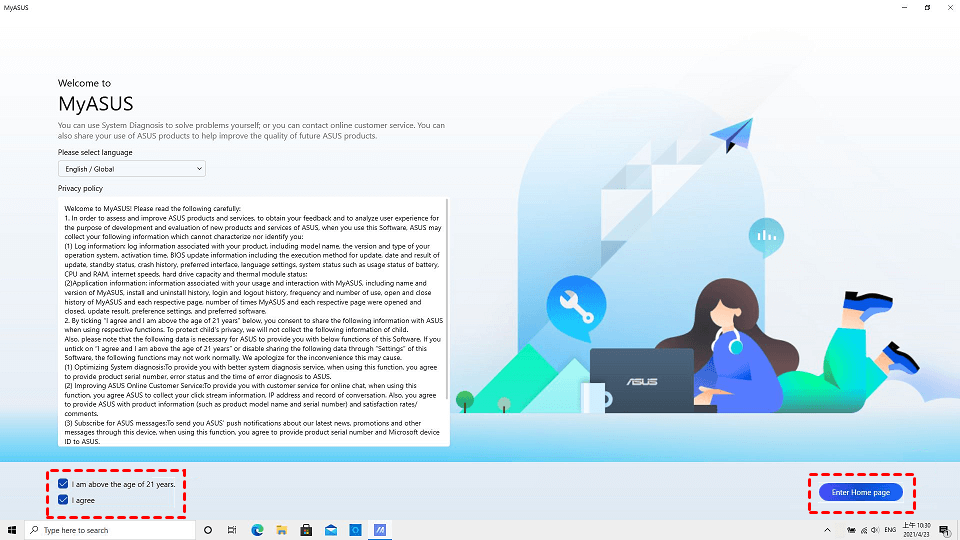
Passo 1. Baixe, instale e abra o MyASUS no seu computador. Clique em Tenho mais de 21 anos de idade e em Concordo, e clique em Entrar na página inicial.
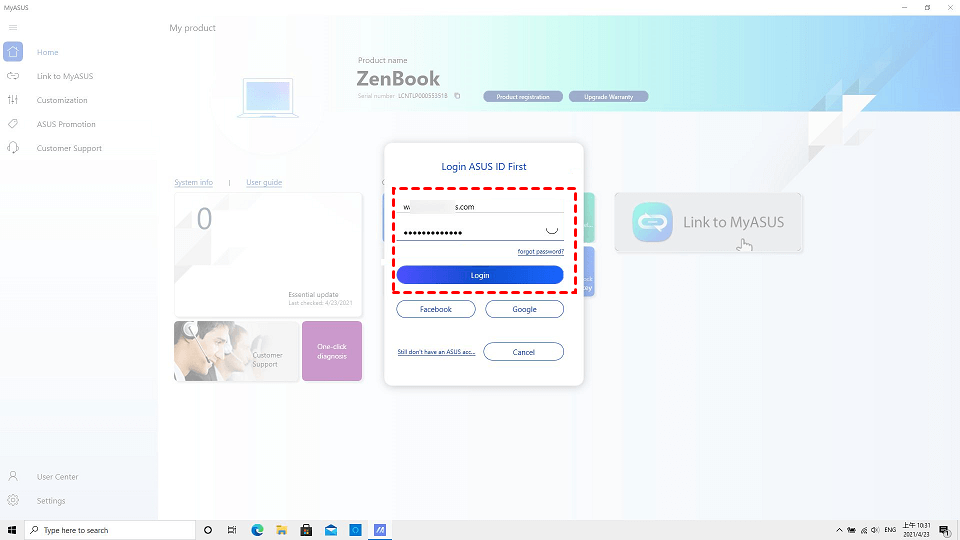
Passo 2. Digite sua conta de membro ASUS e senha e clique em Entrar.
Lado do telefone:
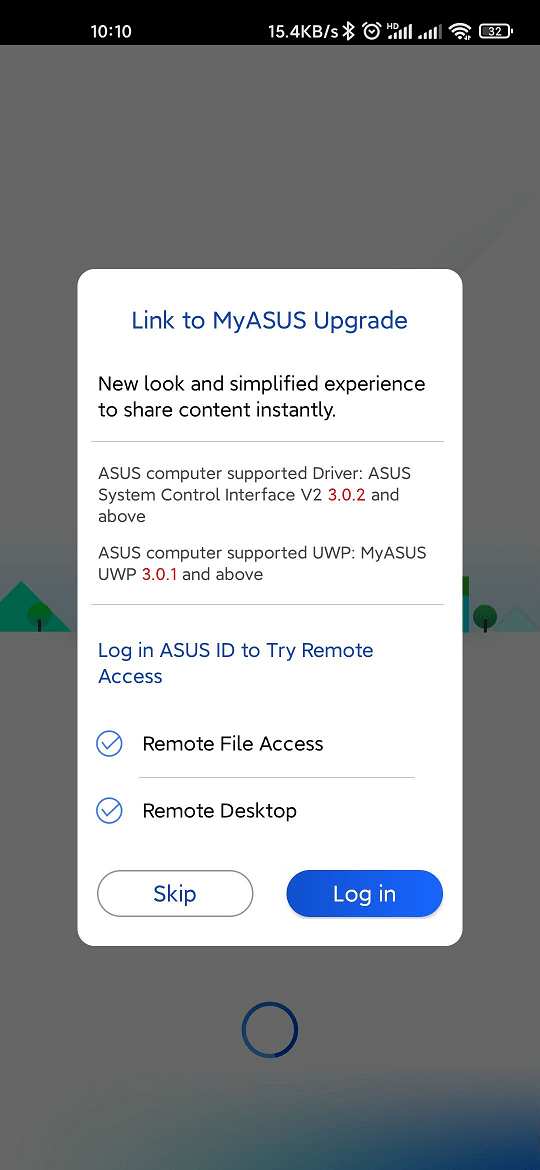
Passo 1. Instale e abra o MyASUS no seu telefone. Clique em Entrar.
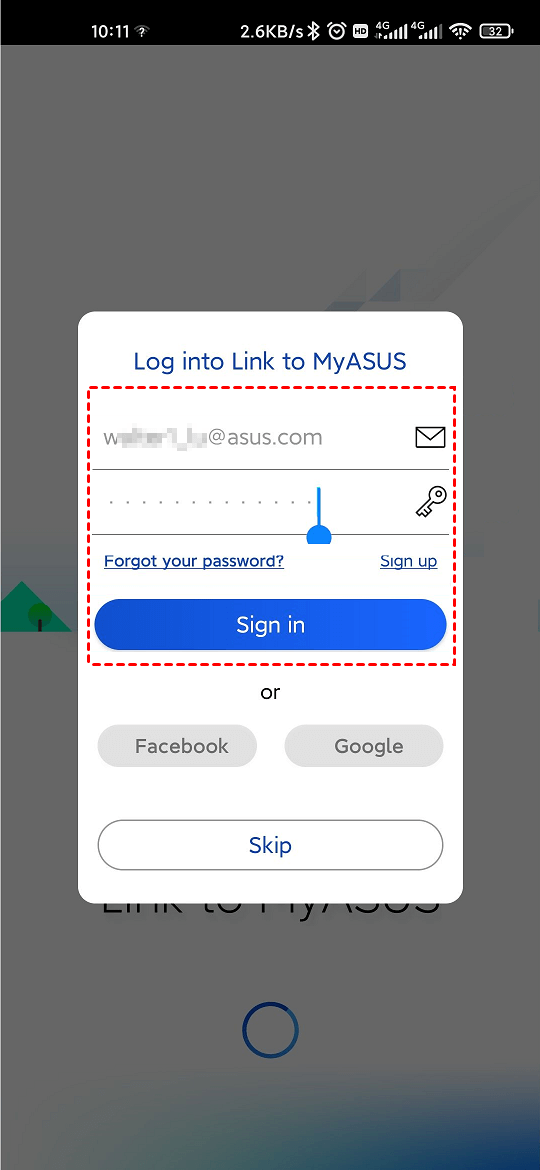
Passo 2. Insira a mesma conta de membro da ASUS e senha do lado do computador e clique em Entrar.
Parte 2. Usar a função Área de Trabalho Remota
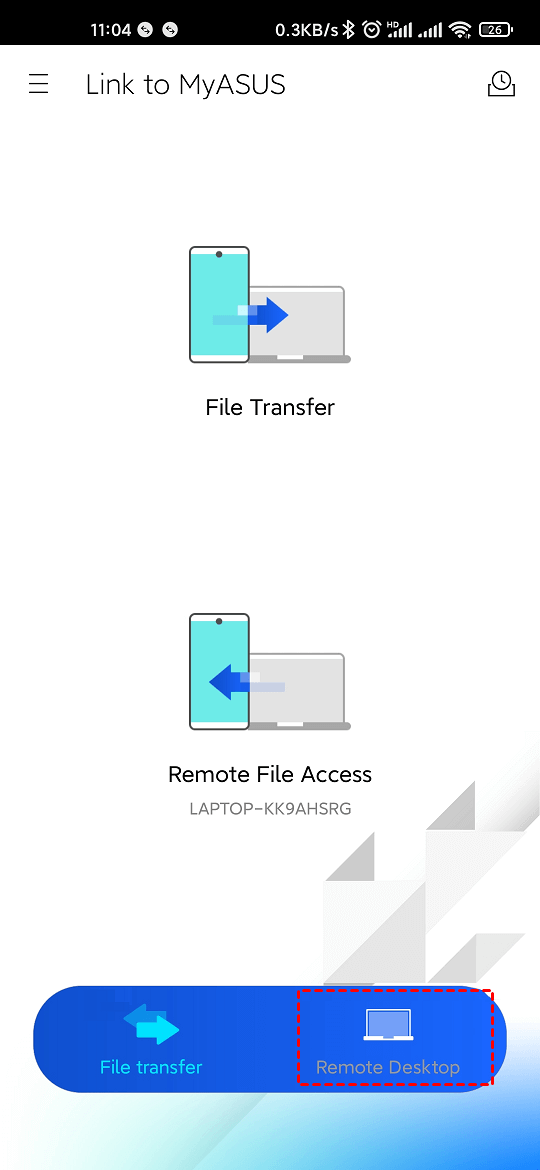
Passo 1. Clique em Área de Trabalho Remota do Link to MyASUS no lado do dispositivo móvel.
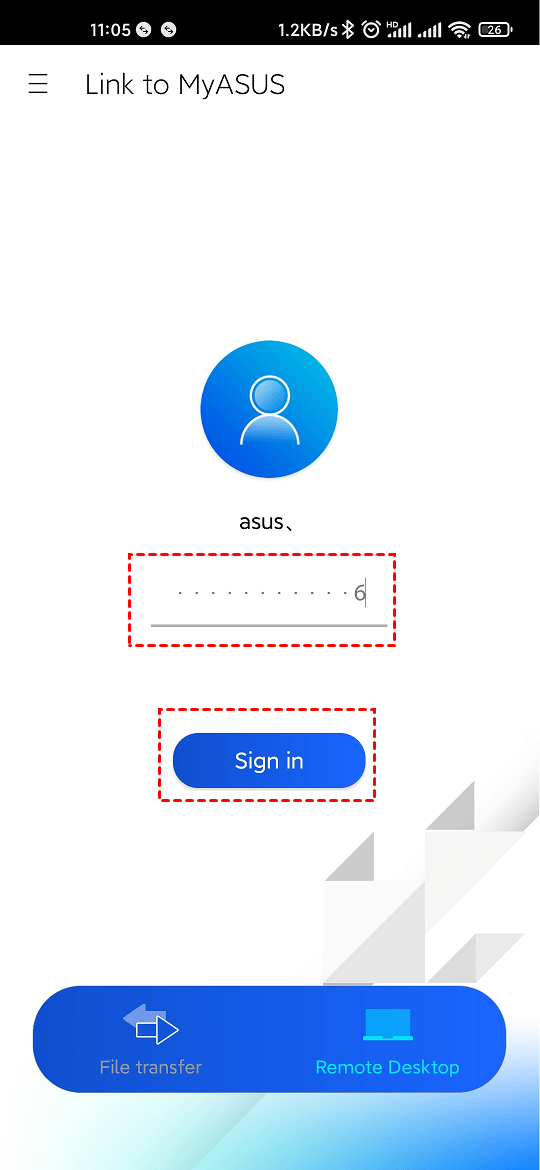
Passo 2. Insira a senha de inicialização do computador e clique em Entrar.
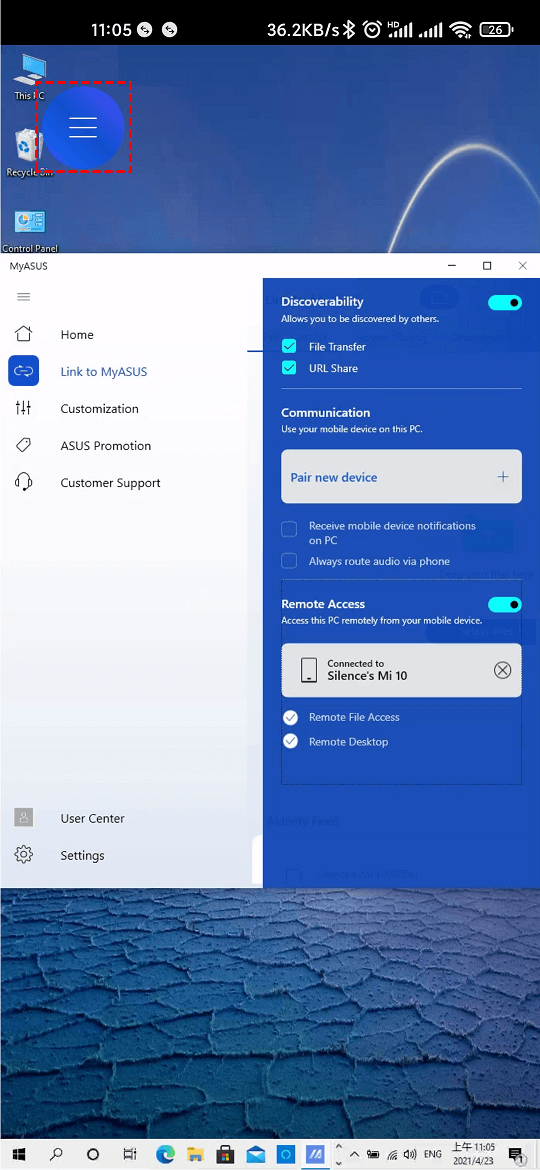
Passo 3. Em seguida, o dispositivo móvel exibirá a tela do computador e várias operações poderão ser realizadas. O computador exibirá uma tela de bloqueio para evitar a violação de privacidade. Você pode tocar no ícone Menu.
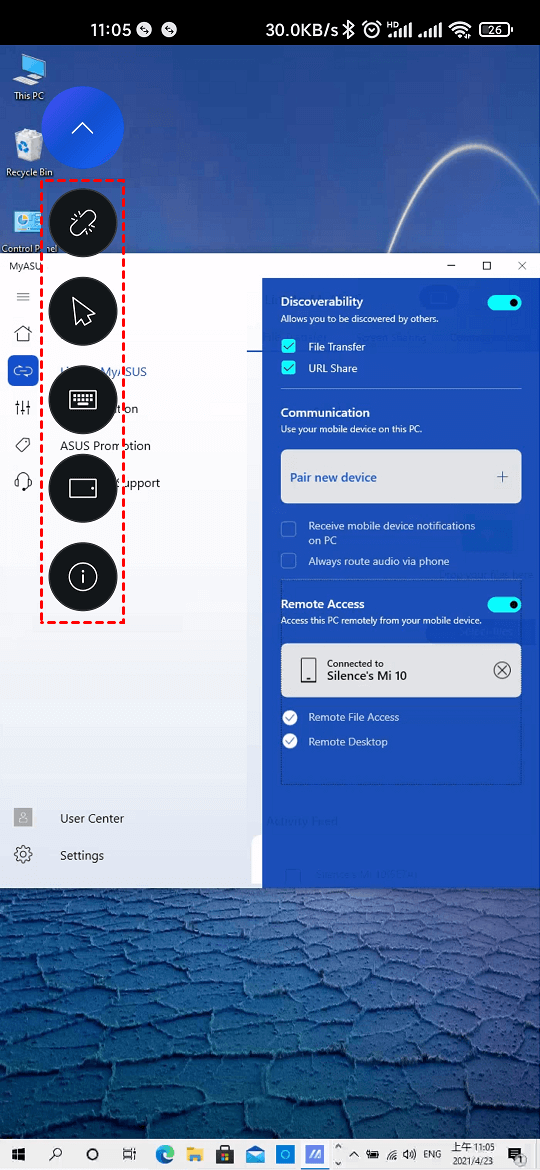
Passo 4. O menu suspenso será exibido. De cima para baixo: desconectar a função de Área de Trabalho Remota, ativar o mouse, ativar o teclado, girar a tela 90 graus e ajuda.
AnyViewer: Software profissional de área de trabalho remota
Quanto à função de Área de Trabalho Remota do Link to MyASUS, gostaríamos de recomendar o software de área de trabalho remota mais profissional AnyViewer para você. É um software de terceiros gratuito para área de trabalho remota que pode ser usado tanto em PCs executando várias versões do Windows quanto em dispositivos iOS com iOS 10.0 ou posterior.
Em comparação com a função de Área de Trabalho Remota do Link to MyASUS, o AnyViewer oferece aos usuários funções mais poderosas. A seguir, veja como o AnyViewer pode proporcionar uma experiência de área de trabalho remota mais satisfatória.
Parte 1. Ativar o acesso remoto no computador Windows
Passo 1. Baixe, instale e inicie o AnyViewer no computador Windows.

Passo 2. Vá para Entrar e clique em Cadastrar-se. (Se você já se cadastrou no site oficial, pode fazer login diretamente.)

Passo 3. Preencha as informações de cadastro.

Passo 4. Em seguida, você verá que fez login com sucesso no AnyViewer. Seu dispositivo será atribuído automaticamente à conta em que você fez login.

Parte 2. Obter acesso remoto sem supervisão no iPhone
Passo 1. Baixe e instale o AnyViewer para iOS no seu iPhone e, em seguida, abra-o. Faça login na mesma conta em que você fez login no seu computador.

Passo 2. Em seguida, todos os dispositivos conectados à mesma conta serão exibidos aqui. Escolha o dispositivo que deseja controlar.

Passo 3. Clique em Controle remoto para obter acesso remoto autônomo ao computador específico.

Passo 4. Em seguida, você conectará com sucesso o seu iPhone ao computador Windows. Ele suporta telas verticais e horizontais, você pode alternar livremente.

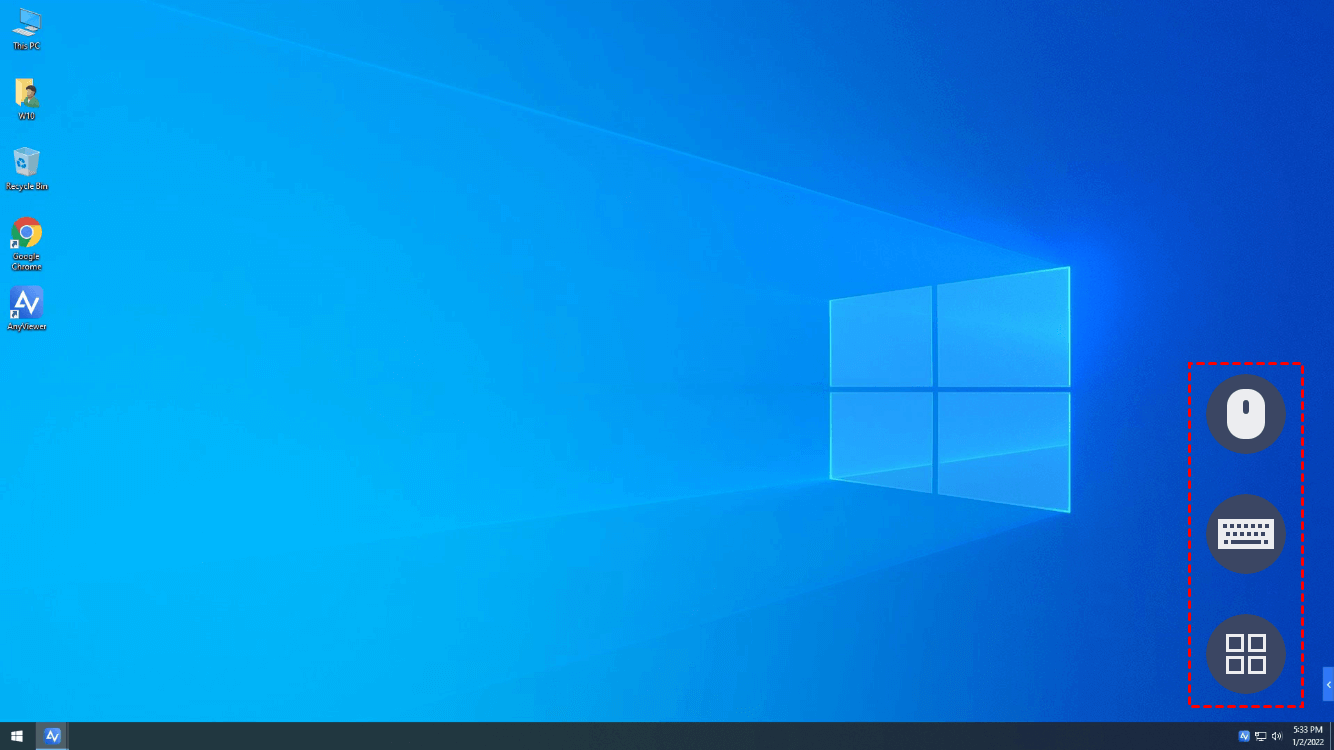
Depois disso, você se conectará com sucesso do seu iPhone ao computador. Você verá três ícones no canto inferior direito.
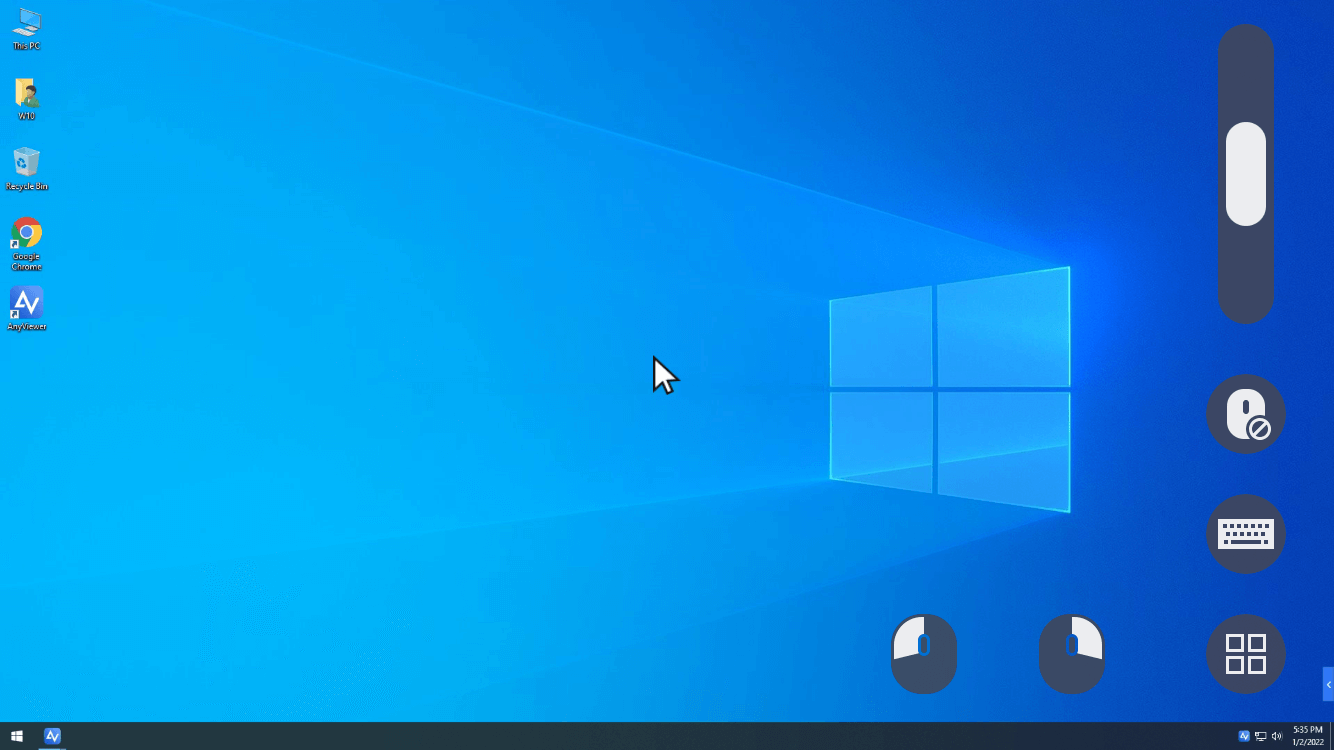
Se você tocar no primeiro ícone, obterá um mouse virtual. Em seguida, você poderá controlar seu computador com o mouse virtual.
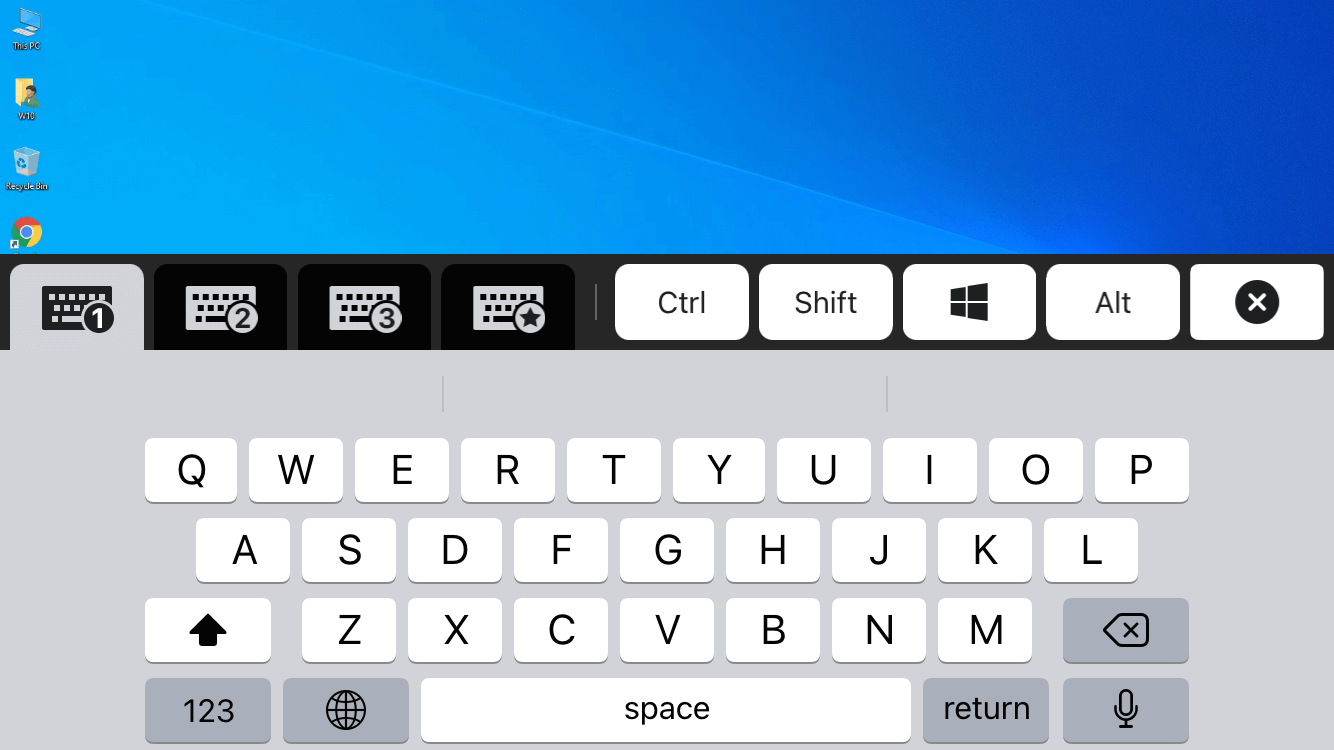
Se você tocar no segundo ícone, ativará o teclado. Em seguida, você poderá digitar texto no seu computador a partir do seu iPhone.
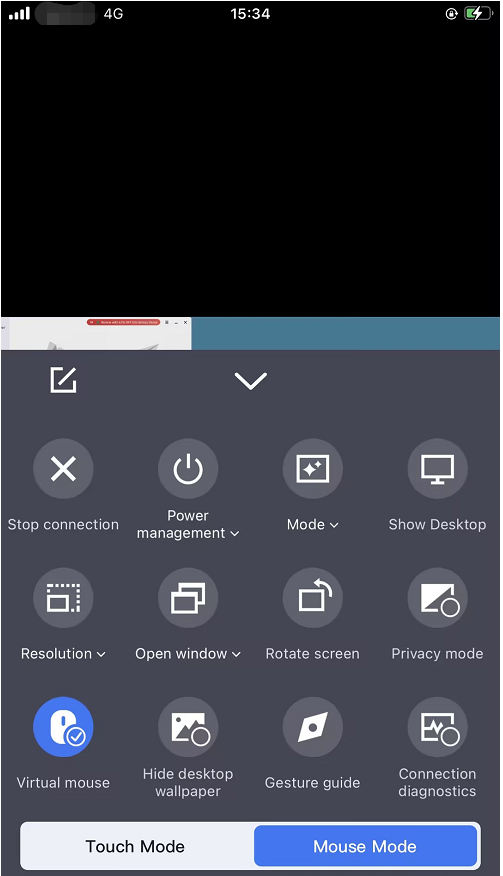
Se você tocar no ícone final, verá mais opções. Você pode interromper a conexão, ocultar o papel de parede da área de trabalho, alternar o modo do mouse, ajustar a qualidade da imagem, etc.
Conclusão
O Link to MyASUS é uma ferramenta útil com funções poderosas que permitem transferir arquivos entre seu PC e seu telefone, fazer chamadas telefônicas no seu PC, inserir textos no seu dispositivo móvel por meio do teclado do seu PC, etc. No entanto, se você estiver tentando usar a função Área de Trabalho Remota do Link to MyASUS, descobrirá que suas funções são muito limitadas.
Portanto, para usuários que desejam um software de área de trabalho remota poderoso, recomendamos o AnyViewer. Ele possui mais funções em comparação com a função Área de Trabalho Remota do Link to MyASUS. Com ele, você pode controlar remotamente o seu computador a partir do seu iPhone, como se estivesse sentado em frente a ele.

