

[Top 4 principais maneiras] Como ver fotos do iPhone no Windows
Este artigo fornece um guia detalhado sobre como ver fotos do iPhone no Windows. Ele abrange vários métodos, como o uso do AnyViewer, Fotos, Explorador de Arquivos e iCloud. O guia inclui instruções passo a passo para visualizar fotos no Windows.

Por Tyler / Publicado em 12/10/2026


Como faço para ver minhas fotos do iPhone no PC?
Com a proliferação de smartphones, especialmente iPhones, capturar momentos preciosos nunca foi tão fácil. No entanto, visualizar e gerenciar essas fotos em um PC com Windows ou compartilhar a tela do iPhone no seu computador pode, às vezes, ser um pouco desafiador. Você não está sozinho. É um dilema comum, especialmente devido à integração perfeita que a Apple oferece em seu ecossistema. Se você deseja editar, organizar ou simplesmente apreciar suas fotos do iPhone em uma tela maior, existem várias maneiras de fazer isso. Aqui está um guia completo para ajudar você a resolver como ver fotos do iPhone no PC com Windows.

Como ver fotos do iPhone no Windows [4 opções]
Antes de mergulhar nos métodos, vamos entender por que isso pode ser complicado. iPhones e PCs com Windows operam em sistemas diferentes, o que significa que nem sempre funcionam bem juntos. No entanto, com algumas etapas simples, você pode fazê-los cooperar. Este guia mostrará como ver fotos do iPhone no Windows 10/11 sem esforço.
Opção 1. AnyViewer [Mais fácil]
Se você precisa acessar suas fotos do iPhone em um computador com Windows, o AnyViewer é uma solução confiável e direta. Este software de acesso remoto oferece recursos de controle remoto seguros, rápidos e fáceis de usar. Ele é comumente usado para suporte técnico, trabalho remoto e acesso a arquivos em diferentes dispositivos. O AnyViewer permite que você se conecte a dispositivos em várias plataformas, incluindo iPhones e PCs com Windows. Veja como você pode usar o AnyViewer para ver suas fotos do iPhone em um computador com Windows:
Parte 1. Instale o AnyViewer no seu computador com Windows
Passo 1. Baixe e instale a versão para Windows do AnyViewer no seu PC e inicie o aplicativo.
Passo 2. Crie uma conta no AnyViewer usando seu PC. Isso associará automaticamente seu PC à conta.

Passo 3. Vá para a seção "Dispositivo", localize seu dispositivo local e escolha "Espelhamento de Tela Móvel."

Passo 4. Você verá um código QR na tela do seu PC.

Parte 2. Ver fotos do iPhone no Windows via AnyViewer
Passo 1. No seu iPhone, baixe o AnyViewer na App Store.
Passo 2. Abra o aplicativo, localize "Iniciar" e clique no ícone de digitalização no canto superior direito. Digitalize o código QR exibido na tela do seu PC e clique em "OK" no seu iPhone para autorizar a solicitação de transmissão, depois clique em "Iniciar Transmissão."
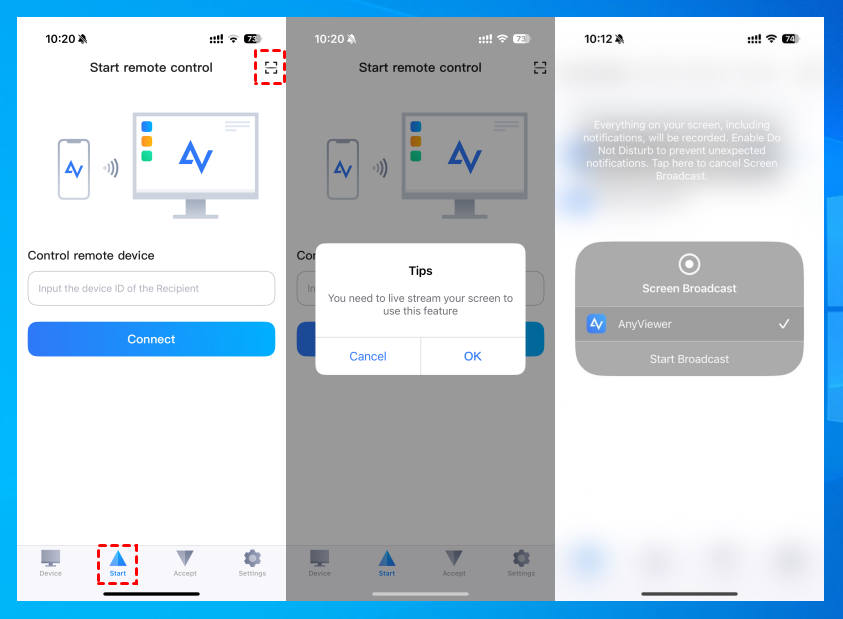
Passo 3. Agora você pode visualizar remotamente a tela do seu iPhone no seu PC com Windows, obtendo acesso conveniente às fotos do seu iPhone.

Como alternativa, você pode visualizar a tela do seu iPhone no Windows selecionando seu iPhone na lista de dispositivos no seu PC e clicando em "Ver tela." Siga as instruções na tela para concluir o processo.

- ★Dicas:
- Para expandir os recursos de compartilhamento de tela remota e compartilhar as telas de vários dispositivos iPhone simultaneamente, considere atualizar sua conta para um plano Profissional ou Empresarial.
- Para obter a melhor visualização das fotos do seu iPhone remotamente no seu PC com Windows, você pode alternar para o modo de Qualidade Ultra Alta e o modo de cores reais 4:4:4 na parte superior da janela de acesso remoto do AnyViewer.

Opção 2. Fotos do Windows
O aplicativo Fotos do Windows é um programa integrado em PCs com Windows que permite importar fotos de um dispositivo USB e gerenciá-las. Portanto, usar o Fotos também é uma solução prática para visualizar fotos do iPhone no seu PC.
Passo 1. Conecte seu iPhone ao seu Windows usando um cabo USB capaz de transferir arquivos.
Passo 2. Ligue o seu iPhone e desbloqueie-o. O seu Windows não conseguirá detectar o dispositivo se ele estiver bloqueado.
Passo 3. No seu Windows, clique no botão "Iniciar" e selecione "Fotos" para abrir o aplicativo Fotos do Windows.
Passo 4. No aplicativo Fotos no seu Windows, clique em "Importar" > "De um dispositivo USB".
Passo 5. Siga as instruções na tela para importar as fotos do seu iPhone. Você pode escolher os itens que deseja importar e selecionar onde salvá-los. Aguarde alguns instantes para que a detecção e a transferência sejam concluídas.

Opção 3. Explorador de Arquivos
Gostaria de visualizar fotos do seu iPhone no seu PC usando um cabo USB? Se sim, você pode usar o Explorador de Arquivos. Basta conectar seu iPhone ao seu PC e, sem precisar baixar nenhum software, você poderá acessar as fotos do iPhone no seu PC através do Explorador de Arquivos.
O único aspecto negativo de usar o Explorador de Arquivos para ver as fotos do seu iPhone num PC é que ele não permite ver as fotos por álbum; todas as fotos e vídeos da sua Fototeca serão mostrados numa única pasta. Se quiser gerir os seus álbuns de fotos do iPhone, considere utilizar os outros métodos fornecidos aqui.
Passo 1. Utilize um cabo USB adequado para ligar o seu iPhone ao PC.
Passo 2. Desbloqueie o seu iPhone e toque em "Confiar" no aviso que aparece no ecrã do seu iPhone para estabelecer confiança com o computador.
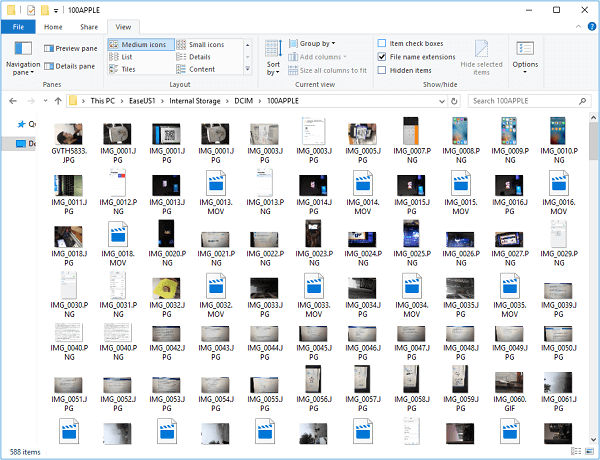
Passo 3. Abra "Este PC" no seu computador Windows, e verá o seu iPhone listado em "Dispositivos e unidades."
Passo 4. Faça duplo clique em o nome do seu dispositivo > "Armazenamento Interno" > "DCIM" > "100APPLE". Aqui, encontrará todas as suas fotos e vídeos do iPhone.
Passo 5. Agora pode apagar fotos do seu iPhone ou copiar estas imagens para transferir as fotos do seu iPhone para o seu PC.
Opção 4. iCloud
Se não tiver um cabo USB disponível, pode aceder às fotos do iPhone num PC utilizando o Fotografias do iCloud. O iCloud permite-nos carregar ficheiros automaticamente e aceder aos mesmos a partir de todos os nossos dispositivos, incluindo um PC com Windows. Isto significa que pode ver as fotos do seu iPhone no seu PC com a ajuda do iCloud. Certifique-se de que existe espaço suficiente no iCloud para armazenar as fotos do seu iPhone; caso contrário, não conseguirá fazer uma cópia de segurança completa.
Para ver as fotos do iPhone num computador utilizando o iCloud, existem dois métodos, dependendo se instalou o iCloud para Windows ou não. Certifique-se de que está a utilizar o mesmo ID Apple tanto no computador como no iPhone.
Se instalou o iCloud para Windows, é fácil aceder às fotos do seu iPhone num PC:
Passo 1. No seu dispositivo iOS, aceda a Definições > [o seu nome] > iCloud > Fotografias e ative as Fotografias do iCloud.
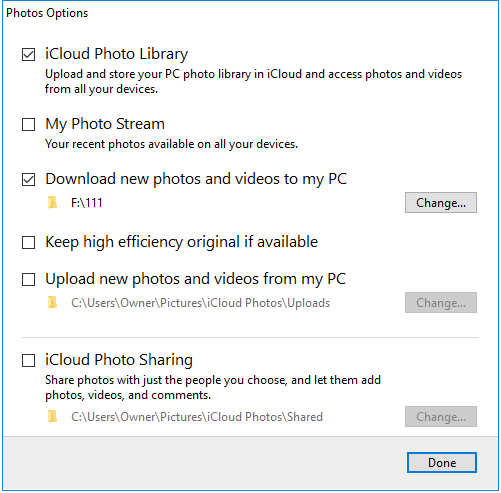
Passo 2. No seu PC com Windows, abra o painel de controlo do iCloud, inicie sessão com o seu ID Apple e selecione Fotografias. Na nova janela, escolha Fototeca do iCloud e certifique-se de que "Transferir novas fotografias e vídeos para o meu PC" está selecionado.
Passo 3. Aceda à pasta especificada sob a opção Transferir novas fotografias e vídeos para o meu PC para ver as fotografias do seu iPhone.
Se você não instalou o iCloud para Windows, pode acessar o iCloud.com:
Passo 1. Ative o Fotos do iCloud no seu iPhone.
Passo 2. No seu computador Windows, acesse iCloud.com e digite seu ID Apple.
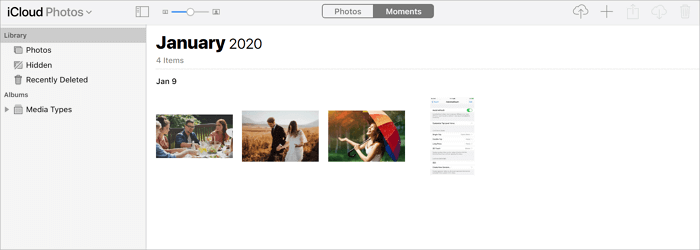
Passo 3. Selecione Fotos para acessar sua Fototeca do iCloud. Você pode visualizar suas fotos do iPhone no seu PC livremente ou baixá-las para o seu PC.
Conclusão
Saber como ver fotos do iPhone no Windows PC não precisa ser complicado. Seja escolhendo o AnyViewer, o aplicativo Fotos do Windows, o Explorador de Arquivos ou o iCloud, cada método oferece uma solução direta para acessar e aproveitar suas memórias. Desde a conexão com um cabo USB até o uso de serviços em nuvem, você pode selecionar a opção que melhor se adapta às suas necessidades e preferências. Comece a organizar e aproveitar suas fotos hoje mesmo com estes métodos fáceis e eficazes!

