

Guia Completo: Como Usar o Monect PC Remote
Este artigo fornece um guia passo a passo sobre como usar o Monect PC Remote, incluindo uma breve introdução, processo de configuração e dicas de uso. O artigo também traz uma introdução e um tutorial sobre ferramentas alternativas.

Por Tyler / Publicado em 12/10/2026


Introdução
Hoje em dia, a capacidade de controlar seu PC remotamente não é apenas um luxo — é uma necessidade. Quer você esteja jogando, trabalhando ou simplesmente confortável demais para sair do sofá, ter acesso remoto ao seu computador a partir do smartphone pode revolucionar a sua experiência. Mas como fazer isso acontecer? É aí que entra o Monect PC Remote. O Monect PC Remote é um aplicativo que permite fazer exatamente isso, oferecendo uma solução versátil, seja para jogar, fazer apresentações ou simplesmente precisar de um controle remoto para o seu PC.

Este guia o conduzirá por todo o processo de uso do Monect PC Remote, desde a introdução até o procedimento, e exploraremos até mesmo por que o AnyViewer pode ser a melhor alternativa para você.
O que é o Monect PC Remote?
O Monect PC Remote é um aplicativo móvel popular que permite aos usuários controlar seu PC ou laptop usando um smartphone ou tablet. O aplicativo é compatível com as plataformas Android e iOS e se conecta ao seu computador via Wi-Fi, Bluetooth ou USB, tornando-o uma solução flexível para várias necessidades. Com o Monect PC Remote, você pode controlar seu mouse e teclado, gerenciar arquivos e até jogar jogos de PC usando seu dispositivo móvel.
Por que usar o Monect PC Remote?
Você pode estar se perguntando por que deveria usar um aplicativo como o Monect PC Remote. Os benefícios são inúmeros:
- Conveniência: Imagine poder controlar seu PC do conforto do seu sofá. O Monect PC Remote permite que você faça exatamente isso.
- Versatilidade: Quer você precise navegar pelo seu PC para uma apresentação ou queira jogar com um controle personalizado, este aplicativo atende às suas necessidades.
- Produtividade: Gerencie seus arquivos, controle a multimídia e até use seu telefone como uma área de trabalho remota, tudo em um só aplicativo.
Os casos de uso comuns incluem controlar a reprodução de mídia durante uma noite de cinema, transformar seu telefone em um gamepad para jogos de PC ou navegar por slides durante uma apresentação sem ficar preso ao computador.
Como usar o aplicativo Monect PC Remote
Se você está com dificuldades sobre como conectar o monect pc remote, o método será apresentado abaixo:
Processo de Download e Instalação
Antes de começar a usar o Monect PC Remote, você precisará baixá-lo e instalá-lo no seu PC e no seu dispositivo móvel. O aplicativo está disponível para download no site oficial e nas lojas de aplicativos para Android e iOS. Depois de baixar, siga as instruções de instalação para configurá-lo em seus dispositivos.
Configurando o Monect PC Remote
Após a instalação, você precisará configurar o aplicativo emparelhando seus dispositivos. Certifique-se de que seu smartphone e seu computador estejam conectados à mesma rede sem fio. Abra o aplicativo Monect PC Remote no seu telefone e siga as instruções para se conectar ao seu PC.
Conectando seus dispositivos
Assim que o aplicativo estiver configurado, conectar seus dispositivos será muito fácil. Basta abrir o servidor Monect no seu PC e iniciar o aplicativo no seu dispositivo móvel. O aplicativo detectará automaticamente o seu PC e, com um toque rápido, você estará conectado e pronto para controlar seu computador remotamente.
Agora que tudo está configurado, é hora de explorar como usar o Monect PC Remote de forma eficaz.
Controlando seu PC remotamente
Com o Monect PC Remote, controlar seu PC é extremamente fácil. O aplicativo oferece vários modos de controle, incluindo touchpad, teclado e joystick. Basta selecionar o modo que melhor se adapta às suas necessidades e começar a controlar o seu PC a partir do seu dispositivo móvel. Quer você esteja navegando por arquivos ou controlando a reprodução de mídia, o Monect PC Remote torna tudo mais simples.
Usando o Monect para jogos
O Monect PC Remote se destaca quando o assunto é jogos. O aplicativo permite personalizar os controles para diferentes jogos, proporcionando uma experiência de jogo intuitiva e responsiva. Você pode usar os controles por toque ou até mesmo mapear botões físicos no seu telefone para funções específicas do jogo, oferecendo a flexibilidade de jogar seus jogos de PC favoritos de qualquer lugar.
Personalizando controles e configurações
Um dos recursos de destaque do Monect PC Remote é a capacidade de personalizar controles e configurações de acordo com as suas preferências. Quer você esteja ajustando a sensibilidade ou criando layouts personalizados, o Monect oferece uma interface amigável que torna a personalização muito simples.
AnyViewer: A melhor alternativa gratuita ao Monect PC Remote
Embora o Monect PC Remote seja uma excelente ferramenta, sua configuração e operação podem ser difíceis para muitos usuários, e é sempre bom ter opções. Se você está procurando alternativas, o AnyViewer é um forte concorrente.
Como um software de acesso remoto completo, o AnyViewer oferece um conjunto robusto de recursos que o tornam uma ótima alternativa ao Monect PC Remote. Ele é conhecido por seus fortes recursos de segurança, facilidade de uso e versatilidade. Quer você esteja ajudando um amigo a solucionar um problema, acessando seu PC de trabalho de casa ou precise transferir arquivos, o AnyViewer oferece uma experiência de acesso remoto integrada e segura. Além disso, o AnyViewer oferece suporte a uma ampla gama de dispositivos, tornando-o uma ferramenta versátil para qualquer pessoa que precise de acesso remoto.
Se precisar de uma solução mais confiável, segura e rica em recursos, o AnyViewer vale a pena ser considerado. Eis o motivo:
- Compatibilidade entre plataformas
O Monect tem como foco principal os usuários do Windows. Em contrapartida, o AnyViewer oferece suporte a Windows, Windows Server, Android e iOS. Essa compatibilidade entre plataformas torna o AnyViewer uma escolha versátil para vários ambientes.
- Segurança robusta
O AnyViewer oferece criptografia de ponta a ponta, garantindo que suas sessões remotas sejam seguras. Ele também inclui recursos como autenticação de dois fatores, o que é crucial para proteger suas conexões — especialmente se você estiver lidando com dados confidenciais.
- Desempenho incomparável
O AnyViewer é conhecido por suas conexões estáveis e rápidas, mesmo em redes mais lentas. Esta é uma vantagem significativa sobre o Monect, que às vezes pode apresentar problemas de atraso ou instabilidade na conexão.
- Recursos avançados
Embora o Monect seja ótimo para controle remoto básico, o AnyViewer oferece recursos avançados como transferência de arquivos, compartilhamento de tela, mosaico de telas e reinicialização remota. Esses recursos o tornam ideal para uso profissional, como suporte de TI ou gerenciamento de vários dispositivos remotos.
- Interface amigável
O AnyViewer foi projetado para ser intuitivo, facilitando a navegação para usuários de todos os níveis de habilidade. Enquanto o Monect tem uma curva de aprendizado, o AnyViewer simplifica o processo, garantindo que você possa começar a usá-lo imediatamente.
Passo 1. Comece baixando e abrindo o AnyViewer em ambos os seus dispositivos. Para criar uma conta, clique em "Entrar" e selecione "Cadastrar-se". Certifique-se de fazer login com a mesma conta em cada dispositivo.

Passo 2. Após fazer login, seus dispositivos serão vinculados à sua conta automaticamente.

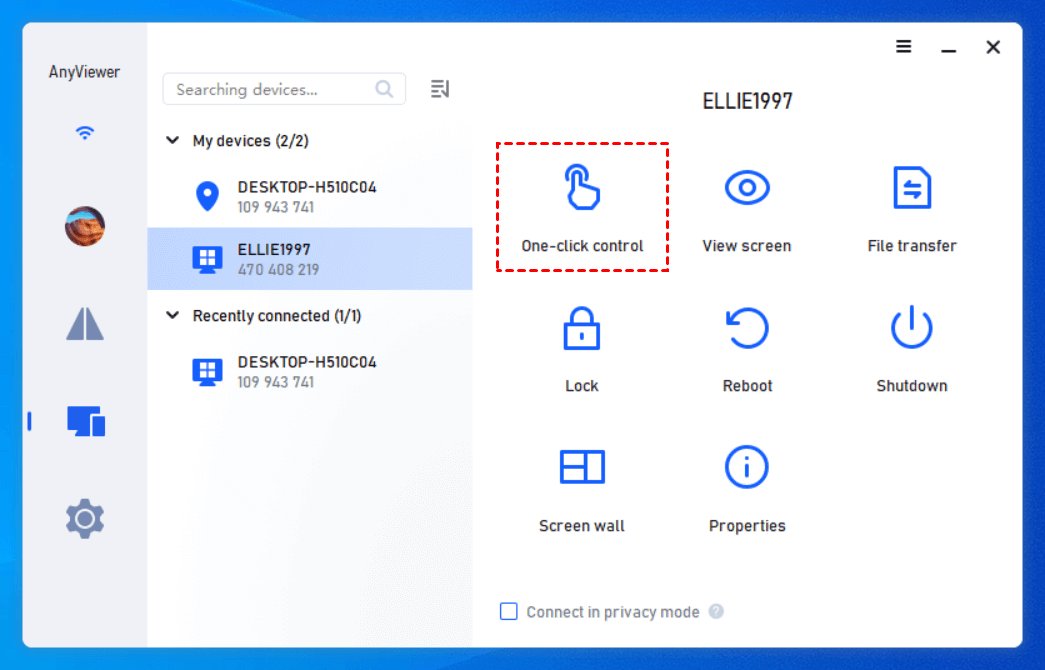
Passo 3. Vá para a aba “Dispositivos”, localize o dispositivo que deseja controlar e clique em "Controle com um clique" para ativar o acesso remoto autônomo.
- ★Dicas: Para funcionalidades adicionais, considere atualizar para o plano Professional ou Enterprise:
- Gerencie mais dispositivos autônomos com apenas uma conta.
- Desfrute de suporte para várias conexões simultâneas.
- Aumente a privacidade com o Modo de Privacidade, que escurece a tela do PC remoto e desativa as entradas de teclado e mouse.
- Transfira arquivos a velocidades mais altas.
- Crie várias paredes de tela para gerenciamento e monitoramento contínuos de vários dispositivos.
- Organize extensos portfólios de dispositivos de forma eficiente configurando grupos de dispositivos corporativos.
- Atribua funções a subcontas e personalize permissões para cada função de acordo com suas necessidades.
- ...
Conclusão
Em conclusão, aprender a usar o Monect PC Remote pode melhorar significativamente sua capacidade de controlar seu PC a partir do seu smartphone, seja para jogos, apresentações ou acesso remoto em geral. A versatilidade e facilidade de uso do aplicativo o tornam uma ferramenta valiosa. No entanto, se você achar o Monect desafiador ou precisar de uma solução mais robusta, considere o AnyViewer como uma excelente alternativa. Ele oferece segurança aprimorada, compatibilidade multiplataforma e recursos adicionais, proporcionando uma experiência de controle remoto perfeita para todas as suas necessidades.

