

Como transferir vídeos do celular para o computador [iOS e Android]
Este artigo apresenta como transferir vídeos do celular para o computador. Seja usando um iPhone ou um dispositivo Android, você encontrará um método adequado. Continue lendo se tiver interesse.

Por Tyler / Publicado em 16/09/2026


Como faço para transferir vídeos do meu telefone para o computador?
Tenho alguns vídeos no meu celular que gostaria de fazer backup no meu computador. Qual é a abordagem mais simples para conseguir isso?"
- Pergunta do Reddit

A transferência de arquivos entre computadores é fácil. Mas as coisas podem ser complexas ao transferir vídeos do telefone para o computador. Você precisará usar métodos diferentes, dependendo do tipo de dispositivo móvel, iPhone ou Android
Como transferir vídeos do telefone para o computador [5 métodos]
Vamos ver como transferir vídeos do telefone para o computador. Formas para dispositivos iPhone e Android são apresentadas.
Método 1. Transferir vídeos do iPhone/Android para o computador usando um cabo USB
Quer você esteja usando um iPhone ou um telefone Android, você pode usar um cabo USB para transferir vídeos diretamente entre seu telefone e o computador. Veja como transferir vídeos do telefone para o computador com USB.
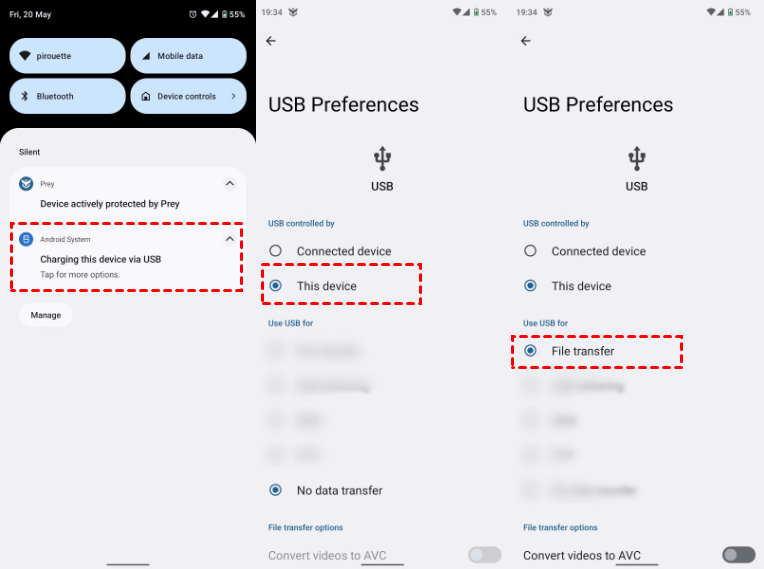
Passo 1. Conecte seu telefone a qualquer conexão USB disponível no seu computador. Deslize para baixo a partir do topo da tela e selecione Carregar este dispositivo via USB > Este dispositivo > Transferência de arquivos.
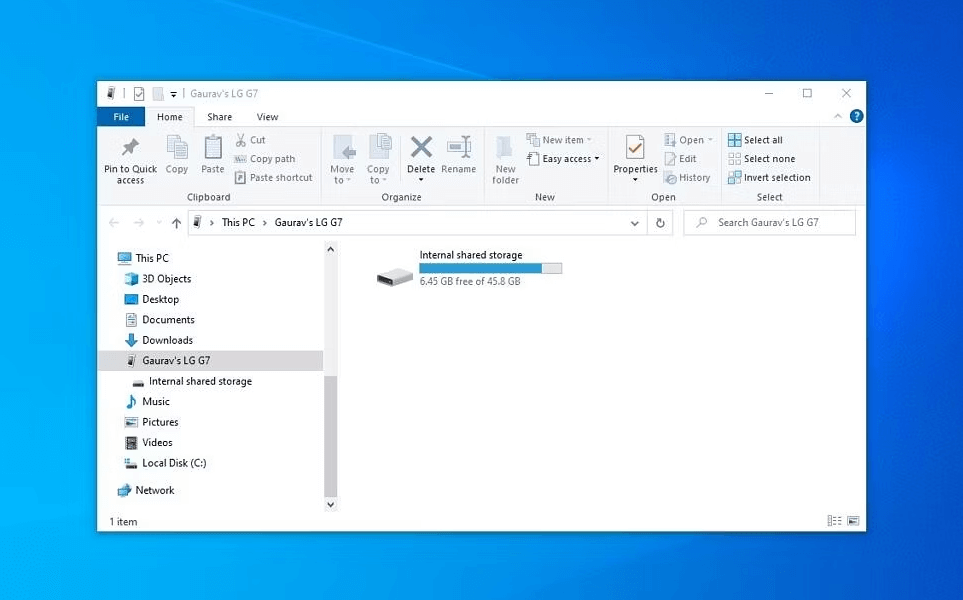
Passo 2. Seu telefone agora começará a aparecer no Explorador de Arquivos do computador. Você pode então arrastar e soltar vídeos entre seu telefone e o computador.
Método 2. Transferir vídeos do iPhone/Android para o computador via Bluetooth
Se você não tiver um USB, poderá usar o Bluetooth. Veja como transferir vídeos do telefone para o computador sem USB.
Passo 1. Na parte superior da tela do telefone, deslize para baixo para encontrar o ícone do Bluetooth e ative-o.

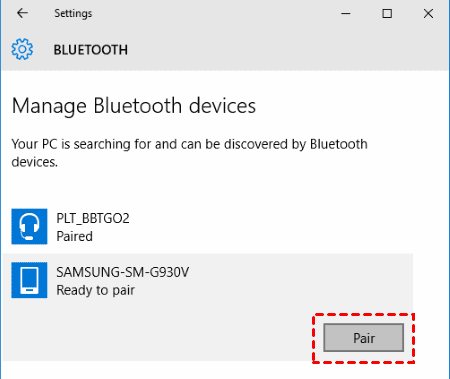
Passo 2. Vá para Iniciar > Configurações > Bluetooth no seu PC. O seu dispositivo de telefone deve aparecer na lista de dispositivos. Escolha a opção Emparelhar ao lado dele.
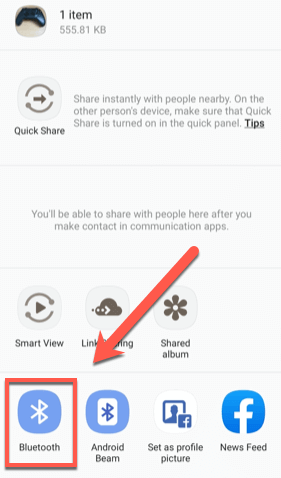
Passo 3. Agora seu telefone e computador estão conectados via Bluetooth. Escolha o vídeo que deseja transferir, use o botão Compartilhar e selecione Bluetooth para compartilhar o vídeo.
Método 3. Sincronizar vídeos do iPhone/Android com o computador usando serviços de armazenamento em nuvem
Tanto o USB quanto o Bluetooth têm requisitos de distância para os dois dispositivos. Se você precisar transferir vídeos remotamente do iPhone ou Android para um computador, pode usar serviços de armazenamento em nuvem, por exemplo, OneDrive, Google Drive, Google Fotos, iCloud, etc. Aqui, usaremos o Google Drive como exemplo.
Passo 1. No seu telefone, baixe o Google Drive na sua loja de aplicativos.
Passo 2. Faça login no aplicativo com sua conta do Google. Caso contrário, você deve se inscrever para obter uma conta pessoal do Google na página principal.
Passo 3. Toque no ícone "Mais" na interface para escolher a opção Fazer upload. Em seguida, escolha Fazer upload de fotos ou vídeos. Você selecionará os vídeos no seu telefone para fazer upload no Google Drive.

Passo 4. Acesse o site oficial do Google Drive no seu computador e faça login usando sua conta do Google. Baixe os vídeos que você acabou de enviar.

Método 4. Transferir vídeos do iPhone/Android para o computador por meio de ferramentas de transferência de arquivos
Você também pode transferir vídeos do iPhone ou Android para um computador usando uma ferramenta profissional de terceiros de transferência de arquivos, por exemplo, o AirDroid.
Passo 1. Acesse a página da web do AirDroid a partir do seu computador e crie uma conta.
Passo 2. Baixe o aplicativo AirDroid Personal na loja de aplicativos do seu telefone e entre na sua conta do AirDroid.

Passo 3. Para concluir a autorização de permissões, siga as instruções. Certifique-se de tornar os Arquivos acessíveis.

Passo 4. No AirDroid Transfer, localize e escolha o seu computador. Use o ícone de clipe de papel para procurar e selecionar os vídeos a serem enviados para o computador ou arraste e solte para mover os vídeos.

Método 5. Transferir vídeos do Android para um Mac
A transferência de vídeos do iPhone para um Mac é fácil. Você precisa de um cabo USB para conectar seu iPhone ao Mac e importar os vídeos. Se você precisar transferir vídeos do Android para um Mac, siga as etapas abaixo.
Passo 1. Acesse o site oficial do Android File Transfer e faça o download. Em seguida, execute o instalador e arraste o ícone do Android File Transfer para a pasta Aplicativos.
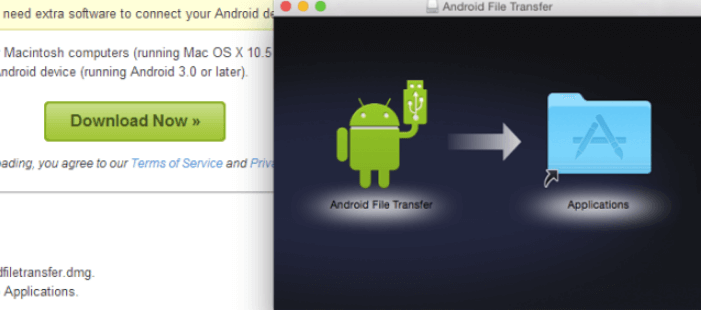
Passo 2. Conecte o dispositivo Android ao Mac usando o cabo USB, garantindo que a tela esteja desbloqueada.
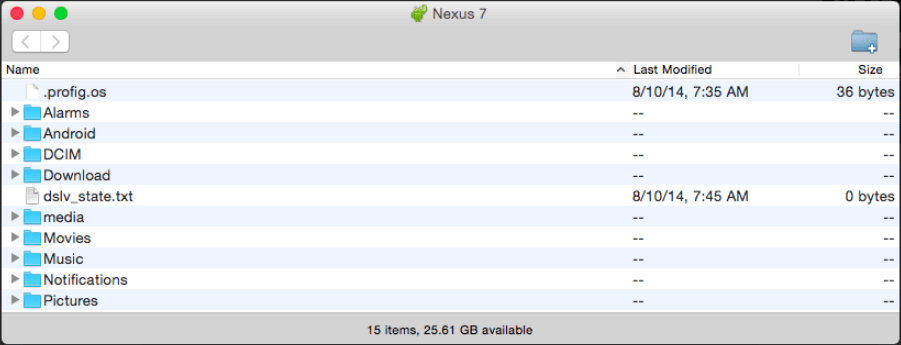
Passo 3. O software abrirá automaticamente quando você conectar o dispositivo após a primeira vez. Procure os vídeos no seu dispositivo Android, copie-os e cole-os no seu Mac.
Dica bônus: Como acessar vídeos do computador pelo iPhone e Android
Se você precisar ver vídeos do computador remotamente a partir do seu telefone, é altamente recomendável usar o AnyViewer. O AnyViewer é um aplicativo gratuito de área de trabalho remota para Windows, Android e iOS. Com o AnyViewer, você pode acessar totalmente quase tudo, incluindo vídeos no PC com Windows a partir do seu dispositivo iOS ou Android.
Além disso, o AnyViewer também oferece suporte a transferência de arquivos. Mas, no momento, ele suporta apenas transferência de arquivos de PC para PC, o que significa que você pode transferir vídeos remotamente de um computador para outro. A transferência de arquivos de Dispositivo Móvel para PC estará disponível em breve.
Passo 1. Baixe o AnyViewer no seu computador Windows.
Passo 2. Inicie o AnyViewer no seu computador. Clique em Cadastrar-se para registrar uma nova conta e fazer login.

Passo 3. Baixe o AnyViewer para dispositivos móveis no seu Android e faça login na mesma conta que você usou no computador.

Passo 4. Vá para a guia Dispositivo, selecione o computador ao qual deseja se conectar e clique em Controle com um clique.

Passo 5. Em seguida, você poderá controlar seu computador Windows pelo telefone e acessar os vídeos nele.

Nota: Recomenda-se atualizar sua conta para um plano profissional ou empresarial para aproveitar o modo de privacidade e maior qualidade de imagem.
Conclusões
Esta postagem apresenta cinco métodos sobre como transferir vídeos do telefone para o computador; iPhone e Android estão incluídos. Escolha os métodos adequados de acordo com sua situação.
Se você quiser ver vídeos do computador a partir do iPhone ou Android remotamente, você pode usar o AnyViewer. É o melhor software de área de trabalho remota gratuito que permite acessar tudo em um computador a partir de um telefone remotamente. Você também pode transferir vídeos entre dois computadores via Android.

