

Como Transferir Arquivos Grandes de 10GB do PC para Android [4 Métodos Rápidos]

Este guia explora quatro métodos de alto desempenho para mover arquivos de 10GB do Windows para o Android. Desde conexões USB MTP até ferramentas remotas profissionais como o AnyViewer, esses métodos ajudam você a superar os limites comuns de tamanho de arquivo com facilidade.

Tyler

Por Tyler / Atualizado em 05/02/2026

Compartilhe isso: instagram reddit

Por que Transferir Arquivos de 10GB é Tão Difícil?

Mover um arquivo de 10GB do seu PC para um dispositivo Android pode ser uma experiência frustrante. Um arquivo de 10GB é significativamente maior que uma foto ou documento comum. As ferramentas integradas do Windows frequentemente têm dificuldades com grandes pacotes de dados, conexões USB podem ser instáveis dependendo da qualidade do cabo, e os provedores de armazenamento em nuvem geralmente exigem uma assinatura mensal depois que você ultrapassa suas modestas camadas gratuitas.

transfer-files-from-laptop-to-android

Se você está se perguntando como transferir grandes arquivos de 10GB do PC para o Android de forma eficiente, você veio ao lugar certo. Neste guia abrangente, vamos detalhar os métodos mais rápidos e confiáveis disponíveis, desde soluções de hardware tradicionais até software profissional de transferência remota como o AnyViewer.

Como Transferir Grandes Arquivos de 10GB do PC para o Android [4 Métodos]

Antes de mergulharmos nas instruções passo a passo sobre como transferir um grande arquivo de 10GB do PC para o Android gratuitamente, aqui está uma rápida análise de como os métodos de transferência mais populares se comparam em termos de velocidade, conveniência e alcance.

Método Velocidade Tamanho Máx. do Arquivo Acesso Remoto? Melhor Para
AnyViewer Alta (10MB/s )Até 2TBSimTrabalho remoto, vídeos grandes e confiabilidade.
Cabo USB Muito AltaIlimitadoNãoTransferências rápidas quando sentado à sua mesa.
Quick Share MédiaIlimitadoNãoTransferências sem fio rápidas no mesmo ambiente.
Armazenamento em NuvemLenta (depende do ISP)Varia conforme o PlanoNãoSincronização e backup em múltiplos dispositivos.

Método 1: A Solução Profissional "A Qualquer Hora, em Qualquer Lugar" – AnyViewer

Quando você precisa mover arquivos massivos sem estar fisicamente preso ao seu computador, o AnyViewer é o padrão ouro. Embora muitos conheçam o AnyViewer como uma solução de desktop remoto de primeira linha, seu mecanismo de Transferência de Arquivos é especificamente otimizado para migração de dados em larga escala e alta velocidade.

Baixar GratuitoPCs & Servidores Windows
Baixar Seguro

Por que usar o AnyViewer para uma transferência de 10GB?

  • Velocidade Incrível: Suporta velocidades de transferência de até 10MB/s, o que significa que um arquivo de 10GB pode ser movido em aproximadamente 15-20 minutos, dependendo da sua rede.
  • Capacidade Remota: Ao contrário de um cabo USB, o AnyViewer suporta transferência de arquivos pela internet. Você pode enviar um arquivo de 10GB do seu PC do escritório para o seu telefone Android enquanto está sentado em uma cafeteria do outro lado da cidade.
  • Sem Restrições de Tamanho: Enquanto o RDP (Protocolo de Área de Trabalho Remota) frequentemente limita arquivos a 2GB, o AnyViewer permite arquivos individuais de até 2TB em seus planos profissionais.
  • Segurança: Cada transferência é protegida por criptografia ECC (Criptografia de Curva Elíptica), impedindo qualquer interceptação de dados durante o trânsito.

Como Transferir um Arquivo de 10GB via AnyViewer:

Passo 1. Baixe e instale o AnyViewer no seu PC Windows e o aplicativo AnyViewer na Google Play Store no seu Android.

Passo 2. Crie uma conta gratuita e faça login em ambos os dispositivos.

log-in-to-anyviewer-iphone

Passo 3. No seu aplicativo Android, vá para "Dispositivo", selecione seu PC e toque em "Transferência de Arquivos".

select-file-transfer

Passo 4. Escolha Baixar. Navegue pelo armazenamento do seu PC, selecione seu arquivo de 10GB e mova-o para o armazenamento interno do seu Android.

download-files-from-pc

Método 2: A Conexão de Alta Velocidade "Cabo Direto" – Transferência USB MTP

Se você tiver um cabo à mão e quiser saber como transferir um arquivo grande de 10 GB do PC para o Android via USB, o clássico MTP (Media Transfer Protocol) é sua melhor aposta para velocidade bruta local.

Passos para o Sucesso:

Passo 1. Certifique-se de que está usando um cabo USB 3.1 ou USB-C 3.2. Cabos baratos "somente para carregamento" não serão reconhecidos pelo PC ou transferirão em velocidades dolorosamente lentas de USB 2.0.

Passo 2. Quando você conectar o telefone ao PC, uma notificação aparecerá na tela do Android. Toque nela e altere a configuração para "Transferência de Arquivos / MTP".

select-file-transfer-on-android

Passo 3. Seu telefone aparecerá como uma unidade no Windows File Explorer.

this-pc

Passo 4. Simplesmente copie o arquivo de 10 GB e cole-o na pasta "Download" ou "Filmes" do seu dispositivo.

Dica Profissional: Se seu arquivo de 10 GB for um filme 4K ou um banco de dados grande, certifique-se de que o armazenamento interno do Android esteja formatado como ext4 ou F2FS (o que a maioria dos telefones modernos possui) para evitar o limite de tamanho de arquivo de 4 GB.

Método 3: A Sincronização Local "Sem Cabo" – Google Quick Share

Se seu PC tiver capacidade Bluetooth e Wi-Fi e estiver executando o Windows 10 ou 11, você pode usar o Quick Share. Esta é a resposta do Google ao AirDrop da Apple.

Como funciona:

Passo 1. Baixe o aplicativo Quick Share para Windows no site oficial do Android.

Passo 2. Certifique-se de que o Bluetooth e o Wi-Fi estão ativados tanto no PC quanto no telefone Android.
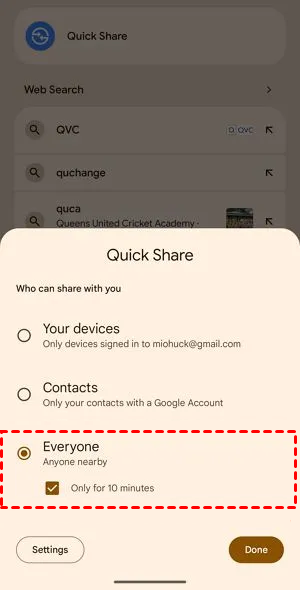
android-quick-share-everyone-option

Passo 3. No seu PC, arraste o arquivo de 10 GB para a janela do Quick Share.

Passo 4. Selecione seu telefone Android na lista de dispositivos próximos.
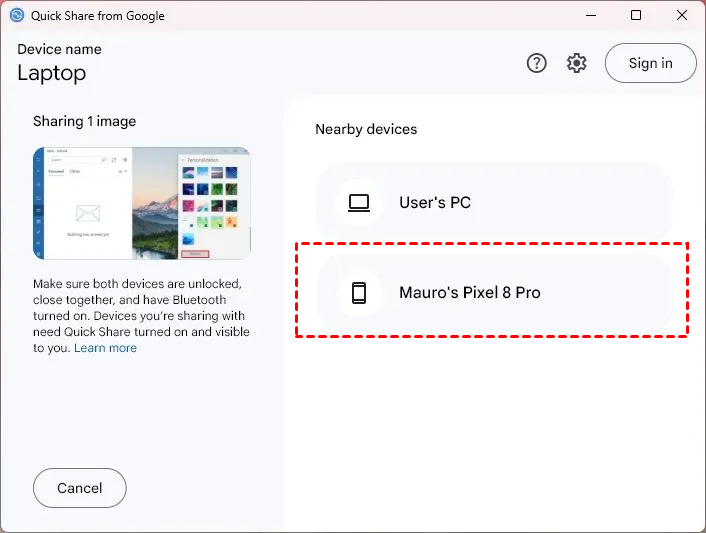
quick-share-select-android

Passo 5. Aceite a transferência no seu telefone.

Observação: Embora conveniente, o Quick Share pode ser temperamental com arquivos tão grandes quanto 10 GB. Se os dispositivos perderem a "linha de visão" ou o sinal Wi-Fi flutuar, a transferência pode falhar no meio do caminho.

Método 4: O Método de Backup "Ponte para a Nuvem" – Google Drive / OneDrive

Serviço de armazenamento em nuvem e compartilhamento de arquivos é o método "configure e esqueça". No entanto, para um arquivo de 10 GB, esta é frequentemente a opção mais cara e mais lenta.

As Compensações:

  • Limites de Armazenamento: O Google Drive oferece 15GB gratuitamente, mas esse espaço é compartilhado com seu Gmail e Fotos. Um arquivo de 10GB pode ultrapassar o limite, exigindo uma assinatura de $1,99/mês.
  • Dupla Largura de Banda: Você precisa fazer upload de 10GB do PC (o que leva tempo) e depois fazer download de 10GB no telefone (o que leva mais tempo).

Passos Detalhados:

Passo 1. Um arquivo de 10GB é enorme. Certifique-se de que seu Google Drive ou OneDrive tem espaço livre suficiente (o nível gratuito do Google é 15GB no total).

Passo 2. Abra seu navegador, acesse drive.google.com e faça o upload do arquivo de 10GB.

upload-to-google-drive

Passo 3. Uma vez que o upload esteja 100% completo, aguarde mais 2-3 minutos para os servidores na nuvem processarem o arquivo.

Passo 4. Abra o aplicativo Google Drive no seu telefone Android.

Passo 5. Localize o arquivo. Toque nos três pontos (⋮) e selecione "Download" para salvá-lo na memória interna do seu telefone, ou "Tornar disponível offline" para armazená-lo em cache dentro do aplicativo.

download-flies

Conclusão

Entender esses quatro métodos garante que você nunca mais ficará sem saber como transferir um arquivo grande de 10GB do PC para o Android. Se você tem um cabo de alta qualidade e está em sua mesa, o USB MTP é uma escolha sólida. Se você procura uma solução sem fio, moderna e com capacidade remota que possa lidar com arquivos ainda maiores no futuro, o AnyViewer é a ferramenta mais robusta para a tarefa.

Ao usar o software correto e entender as limitações do seu hardware, você pode mover seus filmes em alta definição, grandes bancos de dados e arquivos de projeto de forma perfeita.

Perguntas Frequentes

1. Quanto tempo leva para transferir um arquivo de 10GB do PC para o Android?
 

O tempo de transferência depende inteiramente do seu método de conexão.

  • USB 3.0: Geralmente leva de 3 a 5 minutos (a ~40-60 MB/s).
  • AnyViewer/Wi-Fi: Em uma conexão estável de alta velocidade (10MB/s), leva aproximadamente 15 a 20 minutos.
  • Armazenamento em Nuvem: Isso pode levar várias horas, pois você deve primeiro fazer o upload dos 10GB do seu PC e depois baixá-los para o seu dispositivo Android.
2. Por que minha transferência de arquivo de 10GB sempre falha em 99%?
 

Se a sua transferência falhar bem no final, geralmente é uma limitação do sistema de arquivos ou um erro de cache.

  • Limite do FAT32: Se você está transferindo para um cartão microSD antigo formatado em FAT32, o tamanho máximo de arquivo individual é de 4GB. Você deve reformatar o cartão para exFAT.
  • Espaço de Armazenamento: Certifique-se de que seu dispositivo Android tenha pelo menos 12-15GB de espaço livre. O sistema frequentemente precisa de espaço extra de "buffer" para finalizar uma transferência de arquivo grande.
  • Interrupções do Aplicativo: Usar uma ferramenta profissional como o AnyViewer ajuda a evitar isso usando um protocolo de transferência dedicado que lida com a "finalização" do arquivo de forma mais confiável do que o Windows Explorer padrão.

3. Posso transferir um arquivo de 10GB do PC para o Android sem fio sem internet?
 
Sim. Você pode usar o Google Quick Share ou uma configuração de Rede Local (LAN). Esses métodos usam o sinal Wi-Fi do seu roteador para mover dados entre dispositivos localmente. No entanto, se você não estiver no mesmo prédio que seu PC, uma ferramenta remota como o AnyViewer é necessária para preencher a lacuna pela internet mantendo alta segurança.
4. Existe um limite para o tamanho do arquivo que posso enviar usando o AnyViewer?
 
O AnyViewer é construído para usuários avançados. Enquanto muitos aplicativos gratuitos limitam você a 2GB ou 4GB, o AnyViewer suporta transferências massivas. Na versão gratuita, você pode mover arquivos grandes facilmente, mas para usuários que frequentemente movem arquivos de 10GB, 50GB ou até 100GB, os planos Professional ou Enterprise oferecem limites de velocidade significativamente mais altos e suporte a arquivos maiores para garantir que seu fluxo de trabalho nunca seja interrompido.
5. Qual é a melhor maneira de enviar arquivos de 10GB sem perder qualidade?
 
Ao contrário de enviar vídeos via WhatsApp ou Telegram, que comprimem e "esmagam" seus dados, todos os métodos listados neste guia (USB, AnyViewer, Quick Share e Nuvem) são transferências bit a bit. Isso significa que seu arquivo de 10GB, seja um vídeo RAW ou um arquivo compactado, chegará ao seu dispositivo Android em seu estado original, não comprimido, com 100% de integridade dos dados.
Como Transferir Arquivos Grandes de 10GB do PC para Android [4 Métodos Rápidos]

Como Transferir Arquivos Grandes de 10GB do PC para Android [4 Métodos Rápidos]

Este guia explora quatro métodos de alto desempenho para mover arquivos de 10GB do Windows para o Android. Desde conexões USB MTP até ferramentas remotas profissionais como o AnyViewer, esses métodos ajudam você a superar os limites comuns de tamanho de arquivo com facilidade.

Tyler

Por Tyler / Atualizado em 05/02/2026

Compartilhe isso: instagram reddit

Por que Transferir Arquivos de 10GB é Tão Difícil?

Mover um arquivo de 10GB do seu PC para um dispositivo Android pode ser uma experiência frustrante. Um arquivo de 10GB é significativamente maior que uma foto ou documento comum. As ferramentas integradas do Windows frequentemente têm dificuldades com grandes pacotes de dados, conexões USB podem ser instáveis dependendo da qualidade do cabo, e os provedores de armazenamento em nuvem geralmente exigem uma assinatura mensal depois que você ultrapassa suas modestas camadas gratuitas.

transfer-files-from-laptop-to-android

Se você está se perguntando como transferir grandes arquivos de 10GB do PC para o Android de forma eficiente, você veio ao lugar certo. Neste guia abrangente, vamos detalhar os métodos mais rápidos e confiáveis disponíveis, desde soluções de hardware tradicionais até software profissional de transferência remota como o AnyViewer.

Como Transferir Grandes Arquivos de 10GB do PC para o Android [4 Métodos]

Antes de mergulharmos nas instruções passo a passo sobre como transferir um grande arquivo de 10GB do PC para o Android gratuitamente, aqui está uma rápida análise de como os métodos de transferência mais populares se comparam em termos de velocidade, conveniência e alcance.

Método Velocidade Tamanho Máx. do Arquivo Acesso Remoto? Melhor Para
AnyViewer Alta (10MB/s )Até 2TBSimTrabalho remoto, vídeos grandes e confiabilidade.
Cabo USB Muito AltaIlimitadoNãoTransferências rápidas quando sentado à sua mesa.
Quick Share MédiaIlimitadoNãoTransferências sem fio rápidas no mesmo ambiente.
Armazenamento em NuvemLenta (depende do ISP)Varia conforme o PlanoNãoSincronização e backup em múltiplos dispositivos.

Método 1: A Solução Profissional "A Qualquer Hora, em Qualquer Lugar" – AnyViewer

Quando você precisa mover arquivos massivos sem estar fisicamente preso ao seu computador, o AnyViewer é o padrão ouro. Embora muitos conheçam o AnyViewer como uma solução de desktop remoto de primeira linha, seu mecanismo de Transferência de Arquivos é especificamente otimizado para migração de dados em larga escala e alta velocidade.

Baixar GratuitoPCs & Servidores Windows
Baixar Seguro

Por que usar o AnyViewer para uma transferência de 10GB?

  • Velocidade Incrível: Suporta velocidades de transferência de até 10MB/s, o que significa que um arquivo de 10GB pode ser movido em aproximadamente 15-20 minutos, dependendo da sua rede.
  • Capacidade Remota: Ao contrário de um cabo USB, o AnyViewer suporta transferência de arquivos pela internet. Você pode enviar um arquivo de 10GB do seu PC do escritório para o seu telefone Android enquanto está sentado em uma cafeteria do outro lado da cidade.
  • Sem Restrições de Tamanho: Enquanto o RDP (Protocolo de Área de Trabalho Remota) frequentemente limita arquivos a 2GB, o AnyViewer permite arquivos individuais de até 2TB em seus planos profissionais.
  • Segurança: Cada transferência é protegida por criptografia ECC (Criptografia de Curva Elíptica), impedindo qualquer interceptação de dados durante o trânsito.

Como Transferir um Arquivo de 10GB via AnyViewer:

Passo 1. Baixe e instale o AnyViewer no seu PC Windows e o aplicativo AnyViewer na Google Play Store no seu Android.

Passo 2. Crie uma conta gratuita e faça login em ambos os dispositivos.

log-in-to-anyviewer-iphone

Passo 3. No seu aplicativo Android, vá para "Dispositivo", selecione seu PC e toque em "Transferência de Arquivos".

select-file-transfer

Passo 4. Escolha Baixar. Navegue pelo armazenamento do seu PC, selecione seu arquivo de 10GB e mova-o para o armazenamento interno do seu Android.

download-files-from-pc

Método 2: A Conexão de Alta Velocidade "Cabo Direto" – Transferência USB MTP

Se você tiver um cabo à mão e quiser saber como transferir um arquivo grande de 10 GB do PC para o Android via USB, o clássico MTP (Media Transfer Protocol) é sua melhor aposta para velocidade bruta local.

Passos para o Sucesso:

Passo 1. Certifique-se de que está usando um cabo USB 3.1 ou USB-C 3.2. Cabos baratos "somente para carregamento" não serão reconhecidos pelo PC ou transferirão em velocidades dolorosamente lentas de USB 2.0.

Passo 2. Quando você conectar o telefone ao PC, uma notificação aparecerá na tela do Android. Toque nela e altere a configuração para "Transferência de Arquivos / MTP".

select-file-transfer-on-android

Passo 3. Seu telefone aparecerá como uma unidade no Windows File Explorer.

this-pc

Passo 4. Simplesmente copie o arquivo de 10 GB e cole-o na pasta "Download" ou "Filmes" do seu dispositivo.

Dica Profissional: Se seu arquivo de 10 GB for um filme 4K ou um banco de dados grande, certifique-se de que o armazenamento interno do Android esteja formatado como ext4 ou F2FS (o que a maioria dos telefones modernos possui) para evitar o limite de tamanho de arquivo de 4 GB.

Método 3: A Sincronização Local "Sem Cabo" – Google Quick Share

Se seu PC tiver capacidade Bluetooth e Wi-Fi e estiver executando o Windows 10 ou 11, você pode usar o Quick Share. Esta é a resposta do Google ao AirDrop da Apple.

Como funciona:

Passo 1. Baixe o aplicativo Quick Share para Windows no site oficial do Android.

Passo 2. Certifique-se de que o Bluetooth e o Wi-Fi estão ativados tanto no PC quanto no telefone Android.

android-quick-share-everyone-option

Passo 3. No seu PC, arraste o arquivo de 10 GB para a janela do Quick Share.

Passo 4. Selecione seu telefone Android na lista de dispositivos próximos.

quick-share-select-android

Passo 5. Aceite a transferência no seu telefone.

Observação: Embora conveniente, o Quick Share pode ser temperamental com arquivos tão grandes quanto 10 GB. Se os dispositivos perderem a "linha de visão" ou o sinal Wi-Fi flutuar, a transferência pode falhar no meio do caminho.

Método 4: O Método de Backup "Ponte para a Nuvem" – Google Drive / OneDrive

Serviço de armazenamento em nuvem e compartilhamento de arquivos é o método "configure e esqueça". No entanto, para um arquivo de 10 GB, esta é frequentemente a opção mais cara e mais lenta.

As Compensações:

  • Limites de Armazenamento: O Google Drive oferece 15GB gratuitamente, mas esse espaço é compartilhado com seu Gmail e Fotos. Um arquivo de 10GB pode ultrapassar o limite, exigindo uma assinatura de $1,99/mês.
  • Dupla Largura de Banda: Você precisa fazer upload de 10GB do PC (o que leva tempo) e depois fazer download de 10GB no telefone (o que leva mais tempo).

Passos Detalhados:

Passo 1. Um arquivo de 10GB é enorme. Certifique-se de que seu Google Drive ou OneDrive tem espaço livre suficiente (o nível gratuito do Google é 15GB no total).

Passo 2. Abra seu navegador, acesse drive.google.com e faça o upload do arquivo de 10GB.

upload-to-google-drive

Passo 3. Uma vez que o upload esteja 100% completo, aguarde mais 2-3 minutos para os servidores na nuvem processarem o arquivo.

Passo 4. Abra o aplicativo Google Drive no seu telefone Android.

Passo 5. Localize o arquivo. Toque nos três pontos (⋮) e selecione "Download" para salvá-lo na memória interna do seu telefone, ou "Tornar disponível offline" para armazená-lo em cache dentro do aplicativo.

download-flies

Conclusão

Entender esses quatro métodos garante que você nunca mais ficará sem saber como transferir um arquivo grande de 10GB do PC para o Android. Se você tem um cabo de alta qualidade e está em sua mesa, o USB MTP é uma escolha sólida. Se você procura uma solução sem fio, moderna e com capacidade remota que possa lidar com arquivos ainda maiores no futuro, o AnyViewer é a ferramenta mais robusta para a tarefa.

Ao usar o software correto e entender as limitações do seu hardware, você pode mover seus filmes em alta definição, grandes bancos de dados e arquivos de projeto de forma perfeita.

Perguntas Frequentes

1. Quanto tempo leva para transferir um arquivo de 10GB do PC para o Android?
 

O tempo de transferência depende inteiramente do seu método de conexão.

  • USB 3.0: Geralmente leva de 3 a 5 minutos (a ~40-60 MB/s).
  • AnyViewer/Wi-Fi: Em uma conexão estável de alta velocidade (10MB/s), leva aproximadamente 15 a 20 minutos.
  • Armazenamento em Nuvem: Isso pode levar várias horas, pois você deve primeiro fazer o upload dos 10GB do seu PC e depois baixá-los para o seu dispositivo Android.
2. Por que minha transferência de arquivo de 10GB sempre falha em 99%?
 

Se a sua transferência falhar bem no final, geralmente é uma limitação do sistema de arquivos ou um erro de cache.

  • Limite do FAT32: Se você está transferindo para um cartão microSD antigo formatado em FAT32, o tamanho máximo de arquivo individual é de 4GB. Você deve reformatar o cartão para exFAT.
  • Espaço de Armazenamento: Certifique-se de que seu dispositivo Android tenha pelo menos 12-15GB de espaço livre. O sistema frequentemente precisa de espaço extra de "buffer" para finalizar uma transferência de arquivo grande.
  • Interrupções do Aplicativo: Usar uma ferramenta profissional como o AnyViewer ajuda a evitar isso usando um protocolo de transferência dedicado que lida com a "finalização" do arquivo de forma mais confiável do que o Windows Explorer padrão.

3. Posso transferir um arquivo de 10GB do PC para o Android sem fio sem internet?
 
Sim. Você pode usar o Google Quick Share ou uma configuração de Rede Local (LAN). Esses métodos usam o sinal Wi-Fi do seu roteador para mover dados entre dispositivos localmente. No entanto, se você não estiver no mesmo prédio que seu PC, uma ferramenta remota como o AnyViewer é necessária para preencher a lacuna pela internet mantendo alta segurança.
4. Existe um limite para o tamanho do arquivo que posso enviar usando o AnyViewer?
 
O AnyViewer é construído para usuários avançados. Enquanto muitos aplicativos gratuitos limitam você a 2GB ou 4GB, o AnyViewer suporta transferências massivas. Na versão gratuita, você pode mover arquivos grandes facilmente, mas para usuários que frequentemente movem arquivos de 10GB, 50GB ou até 100GB, os planos Professional ou Enterprise oferecem limites de velocidade significativamente mais altos e suporte a arquivos maiores para garantir que seu fluxo de trabalho nunca seja interrompido.
5. Qual é a melhor maneira de enviar arquivos de 10GB sem perder qualidade?
 
Ao contrário de enviar vídeos via WhatsApp ou Telegram, que comprimem e "esmagam" seus dados, todos os métodos listados neste guia (USB, AnyViewer, Quick Share e Nuvem) são transferências bit a bit. Isso significa que seu arquivo de 10GB, seja um vídeo RAW ou um arquivo compactado, chegará ao seu dispositivo Android em seu estado original, não comprimido, com 100% de integridade dos dados.