

Tutorial Passo a Passo: Como Transferir Arquivos do Celular para o Notebook Sem Fio
Este artigo apresenta brevemente vários métodos sobre como transferir arquivos do celular para o notebook sem fio. Você pode descobrir qual método é o ideal para a sua situação neste artigo e aprender a usá-lo para resolver seus problemas.

Por Tyler / Publicado em 16/09/2026


Como faço para transferir dados do meu telefone para o computador sem fio?
Você sabe como transferir arquivos do telefone para o laptop sem fio? Gostaria que houvesse uma maneira fácil e rápida de fazer isso? Hoje em dia, transferir dados e arquivos entre o telefone e o computador não é uma tarefa difícil. Este artigo o guiará para aprender as diferentes maneiras de transferir arquivos sem fio entre o seu telefone e o laptop.
Como transferir arquivos do telefone para o laptop sem fio [Android e iOS]
Para a transferência de arquivos sem fio do seu telefone para o laptop, várias opções estão disponíveis, incluindo Bluetooth, e-mail e aplicativos de bate-papo, bem como plataformas de terceiros como Google Drive e AirDroid. A decisão baseia-se nos seus requisitos e preferências.
Método 1. Transferir arquivos via Bluetooth
Você pode querer saber como transferir arquivos de um telefone Android para o laptop sem fio; você pode usar o Bluetooth. O Bluetooth também nos permite controlar o computador a partir do telefone. A transferência é uma das maneiras mais comuns de transferir fotos, vídeos ou outros tipos de arquivos e dados do telefone para o laptop sem fio. Ela não requer cabo USB nem conexão com a internet.
Aqui estão os prós e os contras de transferir arquivos do telefone para o laptop via Bluetooth.
Prós:
- Sem conexão USB.
- Sem conexão com a internet.
- Operação simples.
Contras:
- Limitado pela distância.
- Velocidade de transmissão lenta.
- Apropriado apenas para arquivos pequenos.
Passo 1. Para usar a transferência por Bluetooth, primeiro você precisa ativar o Bluetooth no seu telefone e no laptop.
No seu telefone, encontre “Configurações” > “Bluetooth” e ative o Bluetooth. Certifique-se de que o seu dispositivo móvel esteja configurado para ser detectável via Bluetooth.
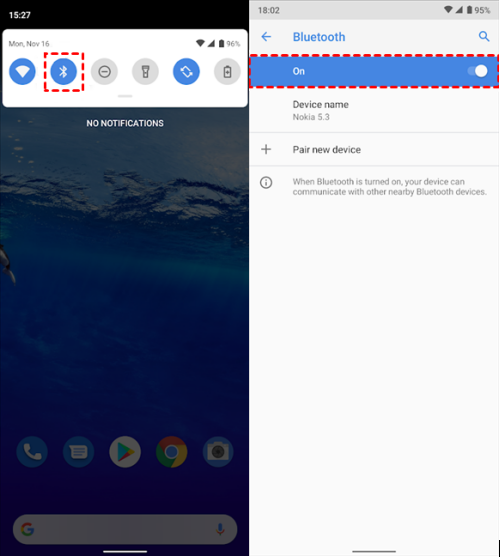
Passo 2. No computador, vá em “Iniciar” > “Configurações” > “Bluetooth e outros dispositivos” > "Adicionar Bluetooth e outros dispositivos", selecione o telefone que deseja emparelhar e clique em “Conectar”.

Passo 3. No seu telefone, toque em “Emparelhar” > “OK”.
Passo 4. Para transferir arquivos do seu telefone para o notebook, escolha o arquivo no seu telefone, clique no ícone “Compartilhar” e selecione “Bluetooth.”
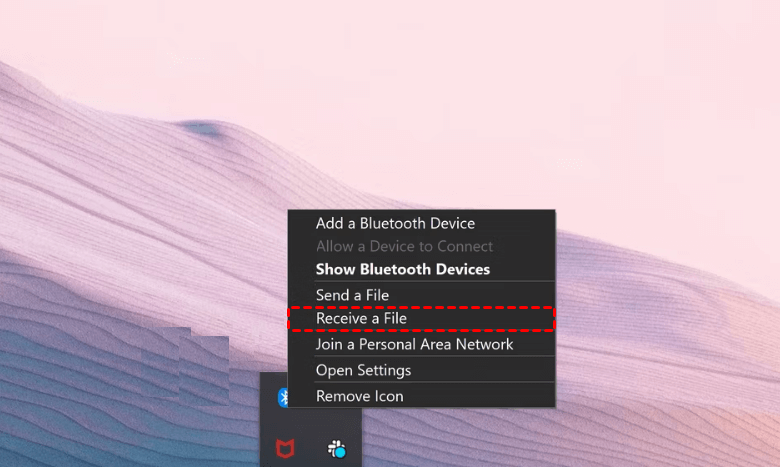
Passo 5. No seu notebook, localize e clique com o botão direito no ícone do Bluetooth na barra de ferramentas, depois selecione Receber um Arquivo.
Método 2. Transferir arquivos com o Google Drive
Quando precisar resolver como transferir arquivos do telefone para o notebook sem fio, você pode escolher uma plataforma de terceiros. Se você tem uma conta do Google, o Google Drive é uma excelente escolha. O armazenamento em nuvem é uma das melhores maneiras de transferir arquivos do seu telefone para o notebook. Com o armazenamento em nuvem, você pode carregar e baixar facilmente vários arquivos de uma vez. Você também pode transferir arquivos de notebook para notebook via Google Drive.
Aqui estão os prós e contras de transferir arquivos do telefone para o notebook com o Google Drive.
Prós:
- Operação fácil.
- Compatível com vários dispositivos.
- Até 15 GB de espaço de armazenamento gratuito.
- Capacidade de visualizar diferentes tipos de arquivos.
Contras:
- Riscos de segurança.
- Necessidade de comprar mais espaço de armazenamento.
- Encontrar documentos individuais é difícil.
- Há uma restrição diária de tamanho de arquivo que você pode carregar.
Passo 1. Instale e ative o aplicativo Google Drive no seu telefone.
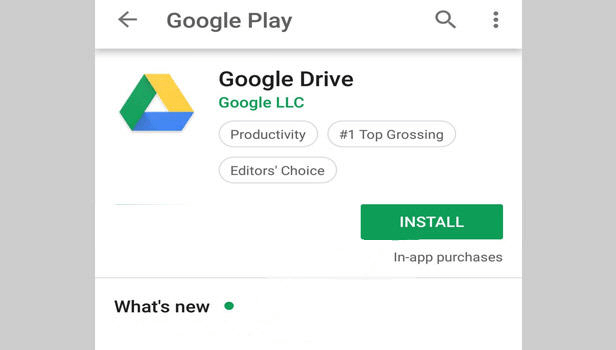
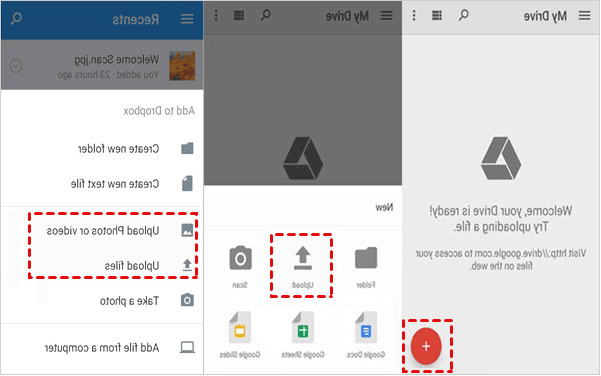
Passo 2. Faça login na sua conta do Google. Clique no botão "+" localizado no canto inferior direito. Você verá um menu e clicará em "Fazer upload".
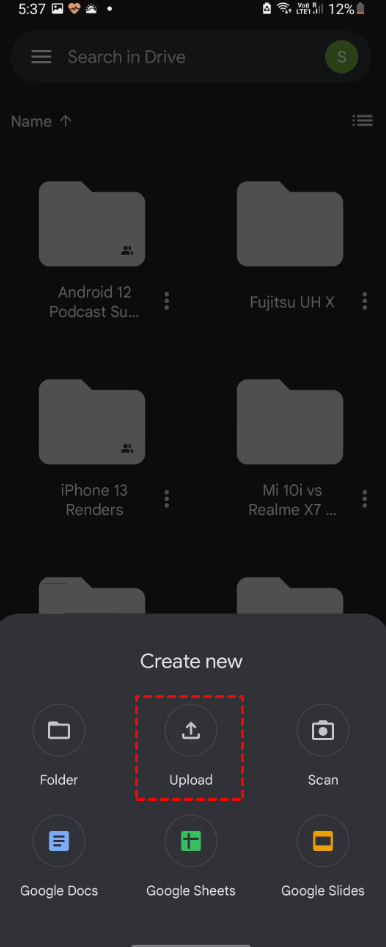
Passo 3. Selecione o arquivo que deseja carregar para a lista e aguarde a conclusão do carregamento. Pode ser necessário aguardar algum tempo se o arquivo carregado for grande.
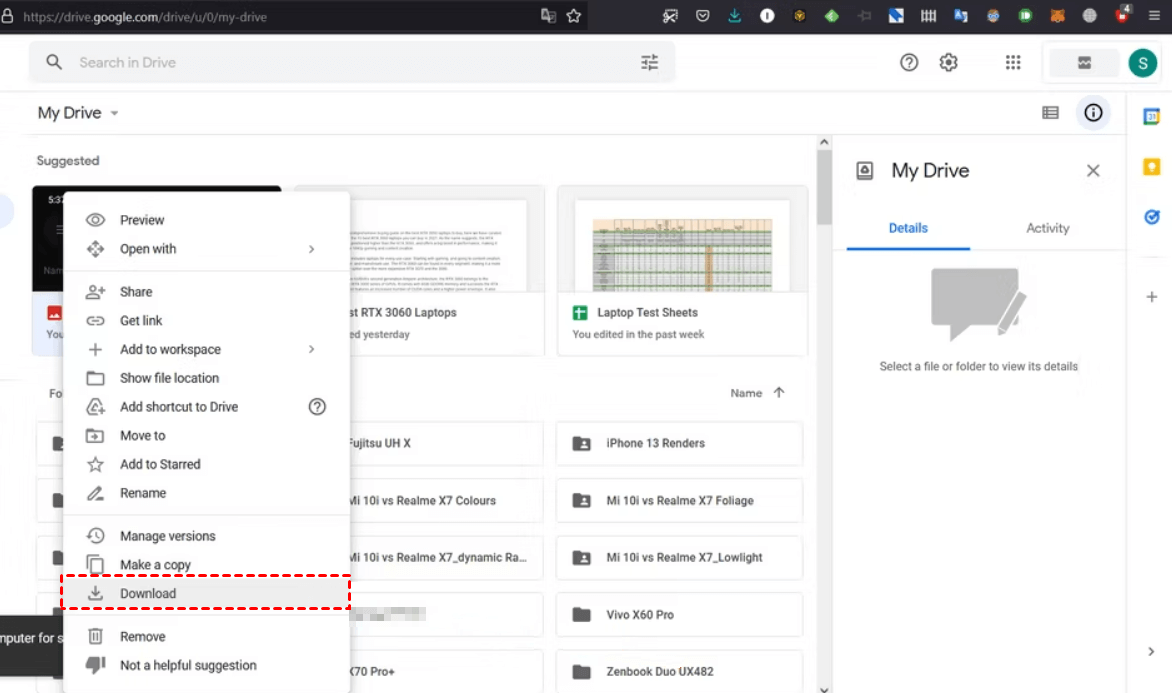
Passo 4. No seu laptop, acesse o site oficial do Google Drive e faça login com a mesma conta do Google. Em seguida, você poderá baixar os arquivos que acabou de carregar.
Método 3. Transferir arquivos via AirDroid
Além do Google Drive, o AirDroid também é uma ótima opção. O AirDroid permite transferir arquivos em todos os formatos entre todas as plataformas. Além de transferências de arquivos, você também pode usar o teclado do seu laptop para digitar no seu telefone com o AirDroid. Se o seu telefone e o seu laptop estiverem próximos, você poderá transferir arquivos sem uma conexão com a Internet. Se você é um usuário Android e quer saber como transferir arquivos de um telefone Android para um laptop sem fio, esta é uma boa alternativa.
Aqui estão os prós e os contras de transferir arquivos do telefone para o laptop via AirDroid.
Prós:
- Fácil conexão com vários dispositivos.
- Fácil de usar.
- Todas as informações pessoais são seguras e protegidas.
Contras:
- Caro.
- A interface do usuário é um pouco complexa para iniciantes.
- A versão básica contém anúncios.
Passo 1. Baixe e instale o AirDroid no seu telefone e no seu laptop.

Passo 2. Abra o AirDroid no seu telefone e faça login na sua conta. Se você ainda não tiver uma conta, cadastre-se.

Passo 3. Quando você ligar o AirDroid pela primeira vez, será solicitado que permita o acesso ao armazenamento do seu telefone. Toque em "Permitir" para permitir o acesso ao armazenamento do telefone. Se você quiser usar qualquer recurso no menu Recursos de Segurança e Remotos, basta clicar para abrir a função que deseja usar.

Passo 4. Assim que estiver de volta ao menu principal, toque em Transferência no canto inferior esquerdo e encontre o dispositivo ao qual deseja se conectar. Em seguida, clique no dispositivo para conectar com sucesso. Depois, você pode escolher quais arquivos transmitir.

Método 4. Transferir arquivos com e-mail
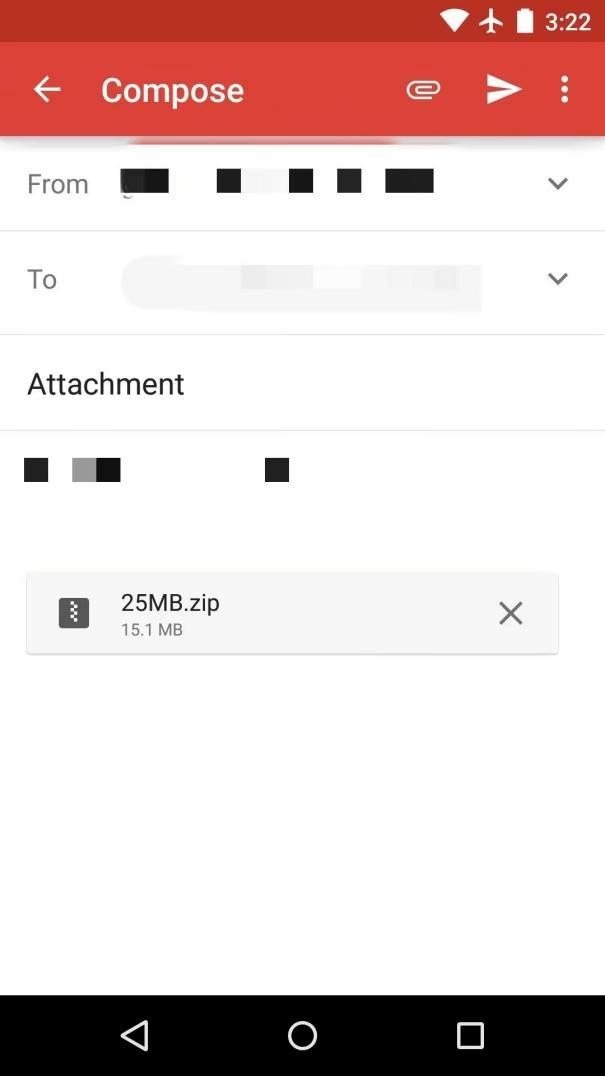
Se você tiver alguns arquivos pequenos para transferir, também poderá usar a ajuda do e-mail. Mas você precisa ter em mente que os serviços de e-mail permitem apenas anexos pequenos, e a maioria dos e-mails tem um limite de anexo de 25 MB.
Aqui estão os prós e os contras de transferir arquivos do telefone para o laptop com e-mail.
Prós:
- Fácil de usar.
- Não é necessário que as pessoas estejam presentes para receber o e-mail.
- Uma mensagem pode ser transmitida a um grupo de pessoas em várias cópias.
Contras:
- Permite apenas anexos pequenos
- Riscos de segurança.
Passo 1. Primeiro, faça login na sua conta de e-mail no seu celular.
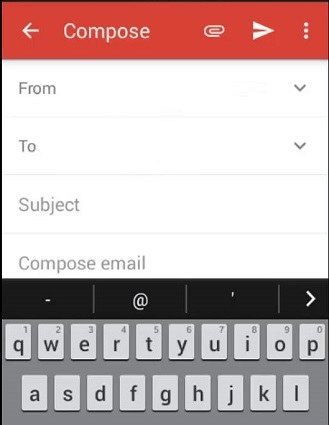
Passo 2. Em seguida, comece a redigir seu e-mail e preencha o endereço de envio. Depois, você deve escolher adicionar um anexo.
Passo 3. Selecione os arquivos que deseja transferir e envie este e-mail para o seu endereço.
Passo 4. Após o envio do arquivo com sucesso, inicie sessão na sua conta de e-mail no seu laptop. Você pode iniciar sessão na conta de e-mail do remetente, bem como na conta do destinatário. Se você iniciou sessão na conta do remetente, verifique os e-mails enviados na lista “Enviados”. A partir daí, você pode baixar os arquivos que transferiu. Se for a conta do destinatário, o arquivo estará na caixa de entrada.

Método 5. Transferir arquivos através de um aplicativo de bate-papo
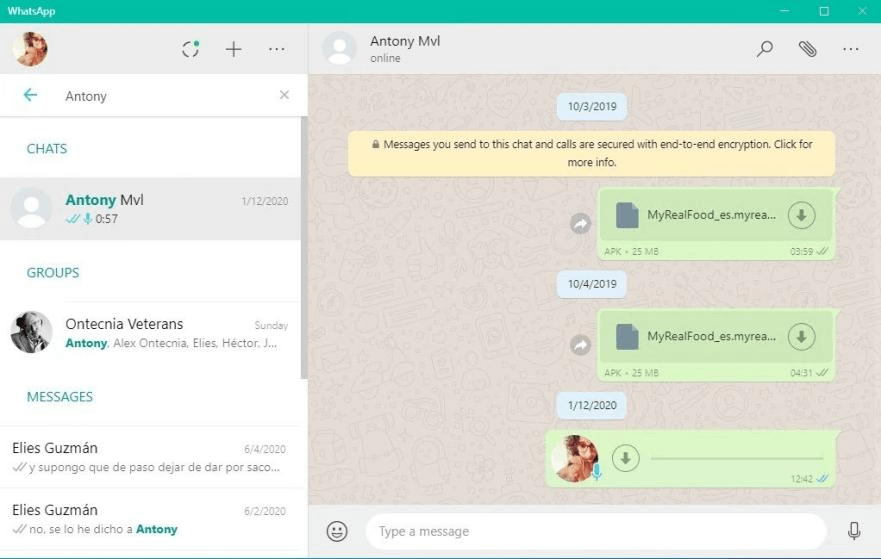
Quando você enfrentar o problema de como transferir arquivos do telefone para o laptop sem fio, poderá usar este método. A transferência via chat também funciona para muitos formatos de arquivo, e esse método é consideravelmente fácil também. Vários aplicativos de mensagens como Slack, Skype e WhatsApp também permitem que você compartilhe documentos e outros arquivos multimídia. O processo é muito simples, você só precisa enviar arquivos no chat de um dispositivo e recebê-los em outro. Você também pode transferir arquivos como compactados, arquivos PDF e outros documentos. A seguir, vamos considerar o WhatsApp como exemplo.
Aqui estão os prós e contras de transferir arquivos do telefone para o laptop através de um aplicativo de bate-papo.
Prós:
- Fácil de usar
- Gratuito para usar
- Transferência fácil de arquivos, independentemente da localização
Contras:
- Riscos de segurança
- Ocupa muito espaço de armazenamento do telefone
Passo 1. Inicie sessão na sua conta no seu telefone.
Passo 2. Escolha e envie os arquivos que deseja transferir.
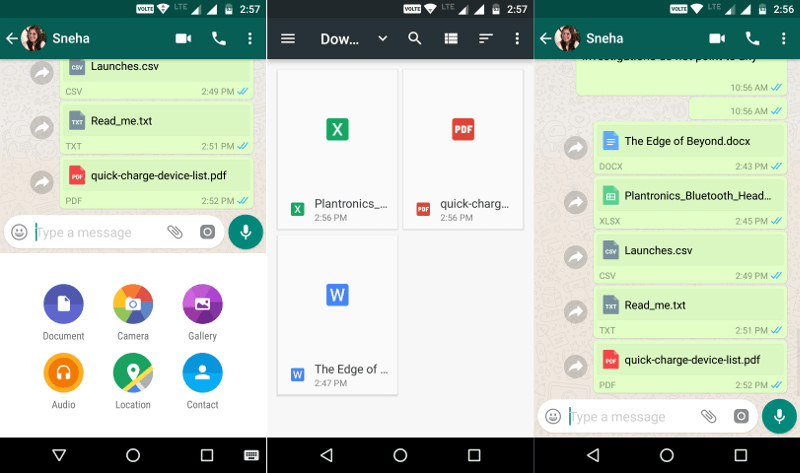
Passo 3. Inicie sessão na mesma conta no seu laptop e baixe o arquivo.
Dica bônus: mais 2 métodos de transferência de arquivos disponíveis para usuários do iOS
Os cinco métodos acima podem ser usados por todos os usuários de telefones celulares. Você pode dominar facilmente como usá-los para transferir dados e arquivos do seu iPhone para o seu laptop sem fio. Mas se você for um usuário do iOS, terá as duas opções adicionais a seguir para transferir arquivos entre o iPhone e o laptop.
Método 1. Transferir arquivos através do iCloud
Você pode transferir arquivos ou dados sem fio para o seu laptop via iCloud. No entanto, seu dispositivo deve usar o mesmo ID Apple e ter espaço de armazenamento suficiente.
Aqui estão os prós e os contras de transferir arquivos do telefone para o laptop através do iCloud.
Prós:
- Fácil de usar
- O iCloud é gratuito para obter
- Acesso simples aos seus dados.
Contras:
- Mesmo ID Apple
- Pouco espaço de armazenamento
- Problemas de segurança
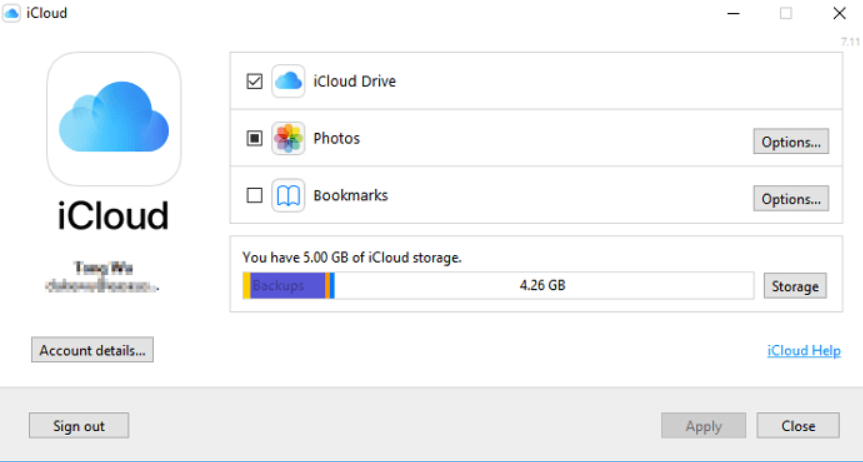
Passo 1. Encontre os ajustes no seu iPhone e abra-os, selecione seu nome > “iCloud”.
Passo 2. Selecione os itens que deseja sincronizar e ative-os.

Passo 3. Abra o iCloud no seu laptop e ative as opções apropriadas para visualizar esses arquivos.
Método 2. Transferir arquivos usando o iTunes
O principal objetivo do iTunes é transferir arquivos entre seu laptop e aplicativos compatíveis do iPhone ou iPad. A transferência via iTunes requer a mesma conexão Wi-Fi ou um cabo USB.
Aqui estão os prós e os contras de transferir arquivos do telefone para o laptop usando o iTunes.
Prós:
- Fácil de usar.
- Transfira arquivos de aplicativos entre dispositivos e computadores de forma direta e fácil.
- Sem perda de qualidade.
- Funciona tanto via USB quanto sem fio.
Contras:
- Mesmo ID Apple.
- Você pode importar arquivos individuais e múltiplos, mas não pastas.
- Nem todos os aplicativos no dispositivo oferecem suporte ao recurso de Compartilhamento de Arquivos do iTunes.
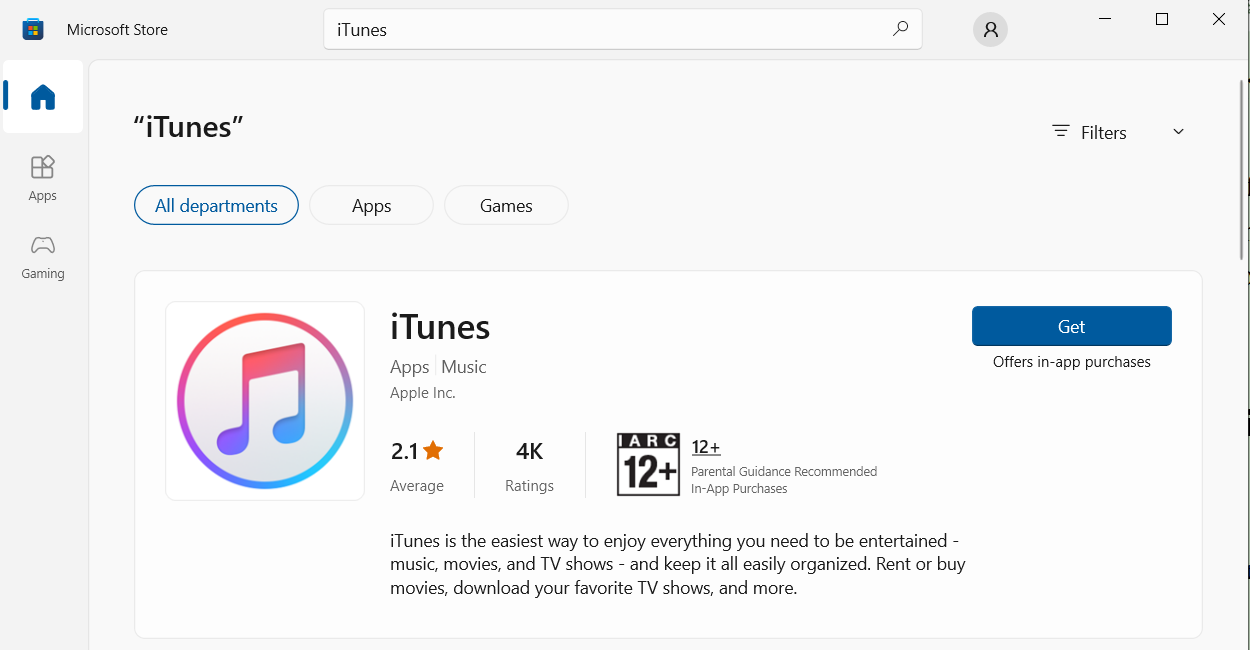
Passo 1. Instale a versão mais recente do iTunes
Passo 2. Conecte seu iPhone ao seu laptop com um cabo USB. Clique em “Permitir” no seu iPhone para concluir a conexão.

Passo 3. Inicie o iTunes no seu laptop. Clique no botão do iPhone e toque em "Compartilhamento de Arquivos". Escolha os arquivos que deseja transferir e pressione o botão "Salvar".
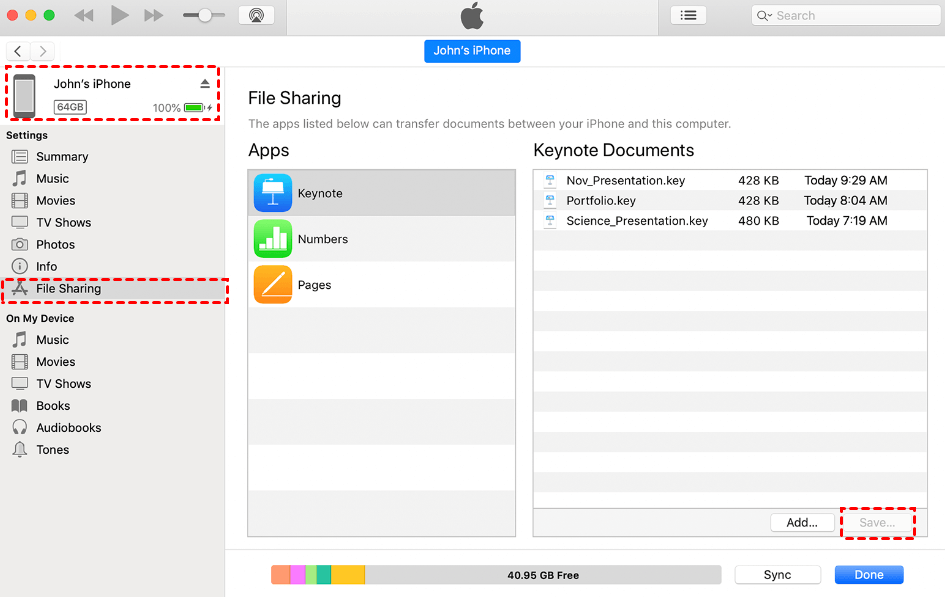
Passo 4. Escolha o local onde deseja salvar o arquivo e clique em "Salvar" para iniciar a transferência do arquivo.
AnyViewer: A melhor ferramenta gratuita de transferência de arquivos entre computadores
Depois de ler este artigo, não sei se ele o ajudou. Como transferir arquivos do celular para o laptop sem fio é um assunto relativamente simples. Depois de resolver este problema, você também pode querer saber como transferir arquivos entre dois laptops gratuitamente. Aqui recomendamos que você use o software profissional de transferência de arquivos AnyViewer. Ele permite que você transfira arquivos de todos os tamanhos de várias maneiras. Ele torna a transferência de arquivos entre laptops mais rápida e eficiente.
Instale o AnyViewer em seus dispositivos e comece a transferir arquivos com o AnyViewer.
Passo 1. Baixe, instale e inicie o AnyViewer em ambos os laptops. Vá para "Entrar" em um dos laptops e clique em "Cadastrar-se" (se você já se cadastrou anteriormente no site oficial, poderá fazer login imediatamente).

Passo 2. Preencha as informações do formulário de registro.

Passo 3. No outro laptop, faça login na mesma conta. Os dispositivos atribuídos estarão visíveis.

Passo 4. Clique em “Dispositivo”, selecione o dispositivo para o qual deseja transferir os arquivos e, em seguida, clique em “Transferência de arquivos”.

Passo 5. Em seguida, você poderá ver a janela de Transferência de Arquivos. O PC local é exibido à esquerda e o PC remoto é mostrado à direita. Selecione os arquivos que deseja transferir e clique na seta para a direita, e vice-versa.

Você também pode transferir arquivos enviando uma solicitação a um parceiro quando seus dispositivos estiverem conectados a contas diferentes.

- ★Dicas:
- Se você deseja transferir arquivos grandes com velocidades maiores e mais rápidas ou deseja transferir centenas de arquivos de uma só vez, é recomendável atualizar para uma conta Professional ou Enterprise.
O AnyViewer é uma ferramenta completa
O AnyViewer é mais do que uma ferramenta de transferência de arquivos. Além de seus recursos de transferência de arquivos, o AnyViewer é um dos principais softwares de área de trabalho remota do mercado. Ele também oferece uma variedade de recursos valiosos. Aqui está uma olhada em alguns de seus outros recursos.
- Suporte móvel: O AnyViewer para dispositivos móveis é compatível com dispositivos iOS e Android, permitindo que os usuários controlem o acesso a uma área de trabalho remota a partir de seus smartphones ou tablets.
- Múltiplas sessões: Ao usar o AnyViewer, você pode abrir duas sessões remotas ao mesmo tempo para uma multitarefa eficiente e alternância perfeita entre diferentes áreas de trabalho. Você pode atualizar sua conta para uma assinatura Professional ou Enterprise se quiser controlar mais computadores simultaneamente. Isso é algo que muitas outras plataformas de terceiros não conseguem fazer. A maioria das plataformas de terceiros suporta apenas a abertura de uma sessão remota.
- Chat instantâneo: Durante as sessões remotas, o AnyViewer também permite conversas de chat de texto em tempo real, facilitando a colaboração e o suporte em tempo real entre os usuários. Isso permite que você resolva com mais eficiência e rapidez suas necessidades e problemas que possa encontrar durante as sessões remotas.
- Gerenciamento remoto: O AnyViewer também permite que os usuários gerenciem remotamente computadores sem supervisão. Isso inclui a execução de ações como bloquear, reinicializar ou desligar os computadores remotos, fornecendo conveniência e controle sobre o dispositivo de destino. Isso não apenas fortalece a segurança do seu dispositivo, mas também protege sua privacidade.
- Modo de privacidade: O Modo de privacidade do AnyViewer permite que os usuáriosbloqueiem o mouse e o teclado do controlador no lado do destinatário, protegend ainda mais a segurança dos dados do computador host.
Conclusão
Depois de ler este artigo, você agora entendeu claramente como transferir arquivos do telefone para o laptop sem fio. Quando precisar transferir arquivos do telefone para o laptop sem fio, você encontrará todas as respostas aqui. Você pode escolher o método que melhor lhe convém e atende às suas necessidades.

