

Como Transferir Arquivos do PC para o Celular Sem Fio: 5 Métodos Comprovados

Mover dados entre dispositivos não requer uma bagunça de cabos emaranhados. Este artigo explora os melhores métodos sem fio, incluindo AnyViewer, Phone Link e armazenamento em nuvem, para mover fotos, documentos e arquivos grandes do seu PC Windows para Android ou iPhone.

Tyler

Por Tyler / Atualizado em 05/02/2026

Compartilhe isso: instagram reddit

Como posso transferir arquivos do meu computador para o meu telefone diretamente?

Acabaram os dias em que você tinha que caçar um cabo USB compatível só para mover uma única foto ou documento. Esteja você usando um dispositivo Android ou um iPhone, existem várias maneiras de preencher a lacuna entre seu desktop e seu dispositivo móvel.

como-transferir-arquivos-do-pc-para-o-mobile-sem-fio

Se você está se perguntando como transferir arquivos do PC para o celular sem fio, este guia detalha os melhores métodos com base na velocidade, tamanho do arquivo e conveniência.

AnyViewer: A escolha profissional para transferência sem fio de alta velocidade

Embora muitos métodos tenham limites rígidos de ecossistema, o AnyViewer se destaca como uma solução completa de transferência de arquivos profissional que suporta transferência perfeita de arquivos de PC para Android e de PC para iOS. Ele foi projetado para usuários que precisam de mais do que apenas uma conexão básica.

Baixar GratuitoPCs e Servidores Windows
Baixar Seguro

Principais vantagens do AnyViewer:

  • Suporte Verdadeiro Multiplataforma: Mova arquivos sem esforço do seu PC Windows para qualquer smartphone Android ou iPhone/iPad.
  • Sem Limites de Distância: Diferente do Bluetooth, o AnyViewer funciona via internet. Você pode transferir arquivos de trabalho do seu PC do escritório para o seu celular enquanto está em casa.
  • Transferência Rápida e em Massa: Otimizado para transferência de arquivos de grandes dados. Ele lida com vídeos 4K, arquivos zip grandes e grandes galerias de fotos muito mais rápido do que a sincronização tradicional em nuvem.
  • Segurança de Nível Bancário: Protegido por criptografia ECC (Elliptic Curve Cryptography), garantindo que seus dados permaneçam privados durante o trânsito sem fio.
  • Gerenciamento Remoto de Arquivos: Você não apenas "envia" arquivos; pode acessar remotamente o explorador de arquivos completo do seu PC pelo seu telefone para escolher o que precisa.

Etapas Detalhadas:

Passo 1. Instale: Baixe o AnyViewer no seu PC Windows e o aplicativo móvel no seu dispositivo Android ou iOS.

Passo 2. Faça Login: Crie uma conta gratuita e entre em ambos os dispositivos.

login-no-anyviewer-iphone

Passo 3. Conectar: No seu aplicativo móvel, selecione seu PC na lista de dispositivos > toque na opção "Transferência de Arquivos".

selecionar-transferencia-de-arquivos

Passo 4. Transferir: Toque em "Baixar". Agora você pode navegar pelas pastas do seu PC a partir do seu telefone e baixar arquivos diretamente para o armazenamento móvel.

baixar-arquivos-do-pc

Outras formas de transferir arquivos do PC para o celular sem fio

Se você prefere não instalar software de terceiros, ou se está procurando como transferir arquivos do PC para o celular sem fio sem cabos USB, experimente estes métodos alternativos.

Método 1. Microsoft Phone Link (Android & iOS)

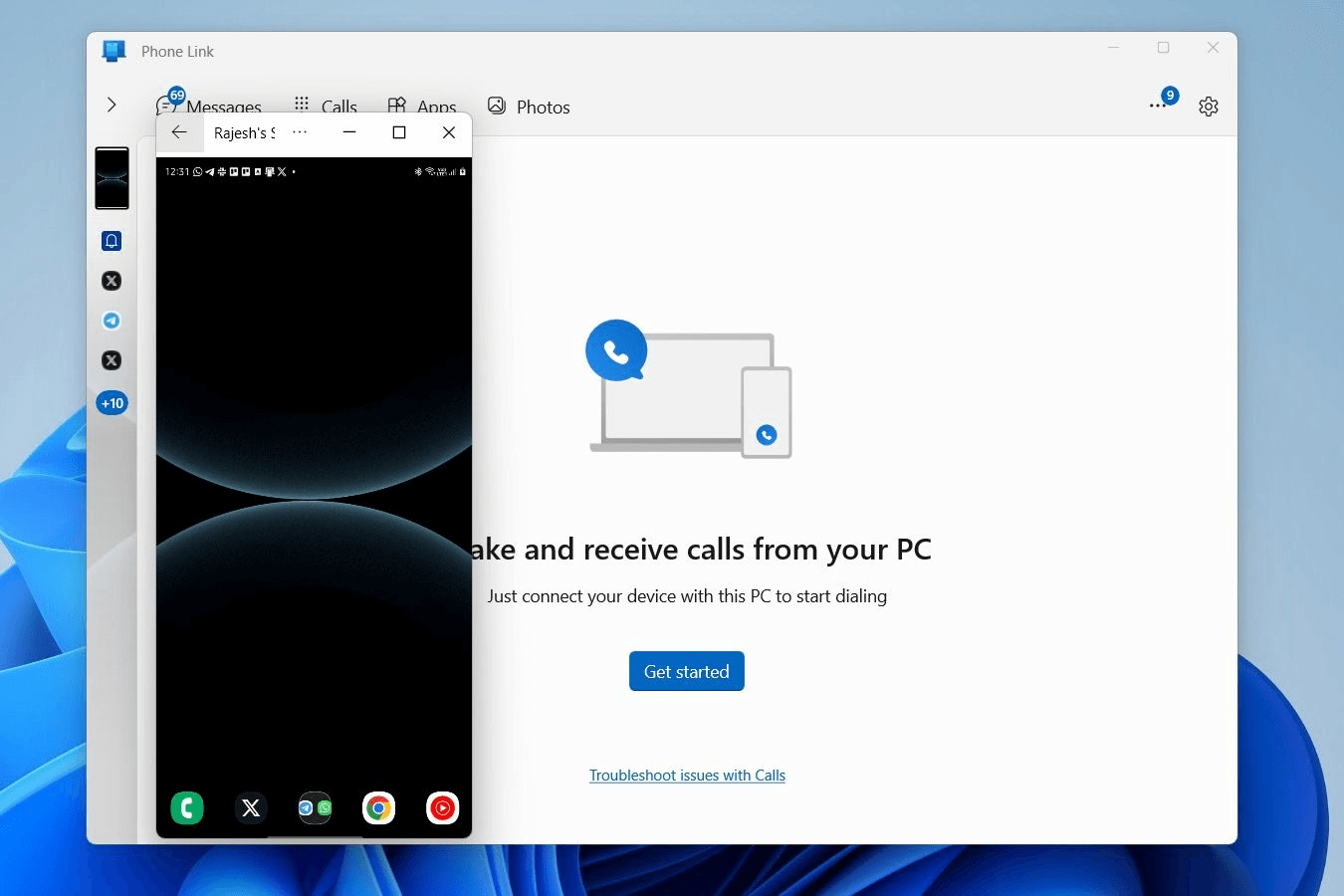
O Phone Link da Microsoft é a solução nativa ideal para usuários do Windows 10 e 11. Ele cria uma ponte entre seu PC e seu smartphone, permitindo que você visualize notificações e mova pequenos trechos de dados.

Etapas Detalhadas:

Passo 1. No PC: Abra o aplicativo Phone Link e selecione o tipo de seu dispositivo (Android ou iPhone).

Passo 2. No Celular: Baixe o aplicativo Link para Windows da Play Store ou App Store.

Passo 3. Emparelhamento: Escaneie o código QR exibido no seu PC com a câmera do seu celular.

Passo 4. Transferir: Para Android, você pode arrastar e soltar fotos. Para iOS, você pode compartilhar links ou arquivos pequenos através da interface integrada.

phone-link/vincular-celular-ao-windows

Método 2. Armazenamento em Nuvem: iCloud & Google Drive (Android & iOS)

Se você quer saber como transferir arquivos do PC para o celular sem fio sem Bluetooth, os serviços de armazenamento em nuvem são a resposta mais confiável. Faça login na mesma conta em dispositivos diferentes, e eles sincronizarão os dados entre os dispositivos.

Etapas Detalhadas para Armazenamento em Nuvem:

Passo 1. No PC: Baixe a ferramenta de armazenamento em nuvem. Por exemplo, o iCloud Drive.

Passo 2. Fazer Upload: Arraste os arquivos para a seção do iCloud Drive.

acessando-fotos-icloud-no-explorador-de-arquivos

Passo 3. No Celular: Abra o aplicativo Arquivos no seu iPhone e toque em "iCloud Drive" para baixar seu conteúdo.

Forma 3. Autoemail (Android e iOS)

Para um único PDF ou algumas imagens compactadas, o método "Autoemail" é o caminho mais rápido porque não requer nenhuma configuração.

Passos Detalhados:

Passo 1. No PC: Componha um novo e-mail e anexe seu arquivo.

Passo 2. Envio: Envie o e-mail para seu próprio endereço.

transfer-via-email

Passo 3. No Celular: Abra seu aplicativo de e-mail e baixe o anexo.

Forma 4. Aplicativos de Mensagens: WhatsApp/Telegram (Android e iOS)

Usar os recursos de "Conversar Consigo Mesmo" em aplicativos de mensagens é uma forma popular de mover mídia rapidamente.

Passos Detalhados:

Passo 1. No PC: Abra o WhatsApp Web ou o Telegram Desktop.

Passo 2. Envio: Anexe o arquivo nas suas "Mensagens Salvas" (Telegram) ou em um grupo pessoal (WhatsApp).

chat-app-download

Passo 3. No Celular: Abra o aplicativo e toque no ícone de download no arquivo.

chat-app-transfer

Forma 5. Bluetooth (Somente Android)

O Bluetooth é uma opção sem fio tradicional, mas também é a mais lenta. Funciona melhor para enviar arquivos de texto pequenos, especialmente quando uma conexão Wi-Fi não está disponível. É importante notar que a transferência de arquivos padrão por Bluetooth (OBEX) não funciona entre dispositivos iOS e não Apple. Como resultado, você não pode usar o Bluetooth para transferir arquivos de um PC com Windows para um iPhone.

Passos Detalhados:

Passo 1. Ativar: Ligue o Bluetooth no PC e no Android.

Passo 2. Emparelhar: Procure pelo seu celular no seu PC e confirme o código de emparelhamento.

bluetooth-pair-devices

Passo 3. Enviar: Clique com o botão direito no arquivo no seu PC > Enviar para > Dispositivo Bluetooth.

Passo 4. Aceitar: Toque em "Aceitar" na notificação do seu Android.

Conclusão

O melhor método depende das suas necessidades específicas. Para documentos pequenos, E-mail ou WhatsApp são suficientes. Para sincronização rotineira, Armazenamento em Nuvem é o melhor. No entanto, para quem precisa mover grandes quantidades de dados rapidamente, uma ferramenta sem fio dedicada como o AnyViewer ou transferências baseadas em Wi-Fi economizarão mais tempo.

Perguntas Frequentes

Qual é a forma mais rápida de transferir arquivos do PC para o Android?

Usar uma ferramenta de transferência Wi-Fi local ou um serviço de nuvem de alta velocidade (como o Google Drive em uma conexão rápida) é significativamente mais rápido do que o Bluetooth.

Como transfiro arquivos do meu telefone para o computador?

A maioria dos métodos mencionados acima funciona na ordem inversa. Você pode fazer upload de arquivos do seu telefone para uma unidade na nuvem ou usar o recurso "Enviar arquivo" em um aplicativo de desktop remoto para movê-los para o seu PC.

Como transfiro arquivos grandes sem fio?

Para arquivos acima de 2GB, evite Email ou WhatsApp. Use AnyViewer, WeTransfer ou um servidor FTP local para garantir que a conexão não expire.

Como transferir arquivos grandes do laptop para o celular sem cabo?

Serviços de nuvem com altos limites de armazenamento ou aplicativos especializados de transferência de arquivos por Wi-Fi são a maneira mais eficaz de mover vídeos ou pastas grandes sem um cabo USB.

Por que o Wi-Fi é melhor que o Bluetooth para transferir arquivos?

O Wi-Fi oferece uma largura de banda muito maior. Enquanto o Bluetooth está limitado a velocidades de cerca de 2-3 Mbps, o Wi-Fi moderno pode atingir velocidades de várias centenas de Mbps, tornando-o a escolha preferida para qualquer coisa maior que um arquivo de texto.

Como Transferir Arquivos do PC para o Celular Sem Fio: 5 Métodos Comprovados

Como Transferir Arquivos do PC para o Celular Sem Fio: 5 Métodos Comprovados

Mover dados entre dispositivos não requer uma bagunça de cabos emaranhados. Este artigo explora os melhores métodos sem fio, incluindo AnyViewer, Phone Link e armazenamento em nuvem, para mover fotos, documentos e arquivos grandes do seu PC Windows para Android ou iPhone.

Tyler

Por Tyler / Atualizado em 05/02/2026

Compartilhe isso: instagram reddit

Como posso transferir arquivos do meu computador para o meu telefone diretamente?

Acabaram os dias em que você tinha que caçar um cabo USB compatível só para mover uma única foto ou documento. Esteja você usando um dispositivo Android ou um iPhone, existem várias maneiras de preencher a lacuna entre seu desktop e seu dispositivo móvel.
como-transferir-arquivos-do-pc-para-o-mobile-sem-fio

Se você está se perguntando como transferir arquivos do PC para o celular sem fio, este guia detalha os melhores métodos com base na velocidade, tamanho do arquivo e conveniência.

AnyViewer: A escolha profissional para transferência sem fio de alta velocidade

Embora muitos métodos tenham limites rígidos de ecossistema, o AnyViewer se destaca como uma solução completa de transferência de arquivos profissional que suporta transferência perfeita de arquivos de PC para Android e de PC para iOS. Ele foi projetado para usuários que precisam de mais do que apenas uma conexão básica.

Baixar GratuitoPCs e Servidores Windows
Baixar Seguro

Principais vantagens do AnyViewer:

  • Suporte Verdadeiro Multiplataforma: Mova arquivos sem esforço do seu PC Windows para qualquer smartphone Android ou iPhone/iPad.
  • Sem Limites de Distância: Diferente do Bluetooth, o AnyViewer funciona via internet. Você pode transferir arquivos de trabalho do seu PC do escritório para o seu celular enquanto está em casa.
  • Transferência Rápida e em Massa: Otimizado para transferência de arquivos de grandes dados. Ele lida com vídeos 4K, arquivos zip grandes e grandes galerias de fotos muito mais rápido do que a sincronização tradicional em nuvem.
  • Segurança de Nível Bancário: Protegido por criptografia ECC (Elliptic Curve Cryptography), garantindo que seus dados permaneçam privados durante o trânsito sem fio.
  • Gerenciamento Remoto de Arquivos: Você não apenas "envia" arquivos; pode acessar remotamente o explorador de arquivos completo do seu PC pelo seu telefone para escolher o que precisa.

Etapas Detalhadas:

Passo 1. Instale: Baixe o AnyViewer no seu PC Windows e o aplicativo móvel no seu dispositivo Android ou iOS.

Passo 2. Faça Login: Crie uma conta gratuita e entre em ambos os dispositivos.

login-no-anyviewer-iphone

Passo 3. Conectar: No seu aplicativo móvel, selecione seu PC na lista de dispositivos > toque na opção "Transferência de Arquivos".

selecionar-transferencia-de-arquivos

Passo 4. Transferir: Toque em "Baixar". Agora você pode navegar pelas pastas do seu PC a partir do seu telefone e baixar arquivos diretamente para o armazenamento móvel.

baixar-arquivos-do-pc

Outras formas de transferir arquivos do PC para o celular sem fio

Se você prefere não instalar software de terceiros, ou se está procurando como transferir arquivos do PC para o celular sem fio sem cabos USB, experimente estes métodos alternativos.

Método 1. Microsoft Phone Link (Android & iOS)

O Phone Link da Microsoft é a solução nativa ideal para usuários do Windows 10 e 11. Ele cria uma ponte entre seu PC e seu smartphone, permitindo que você visualize notificações e mova pequenos trechos de dados.

Etapas Detalhadas:

Passo 1. No PC: Abra o aplicativo Phone Link e selecione o tipo de seu dispositivo (Android ou iPhone).

Passo 2. No Celular: Baixe o aplicativo Link para Windows da Play Store ou App Store.

Passo 3. Emparelhamento: Escaneie o código QR exibido no seu PC com a câmera do seu celular.

Passo 4. Transferir: Para Android, você pode arrastar e soltar fotos. Para iOS, você pode compartilhar links ou arquivos pequenos através da interface integrada.
phone-link/vincular-celular-ao-windows

Método 2. Armazenamento em Nuvem: iCloud & Google Drive (Android & iOS)

Se você quer saber como transferir arquivos do PC para o celular sem fio sem Bluetooth, os serviços de armazenamento em nuvem são a resposta mais confiável. Faça login na mesma conta em dispositivos diferentes, e eles sincronizarão os dados entre os dispositivos.

Etapas Detalhadas para Armazenamento em Nuvem:

Passo 1. No PC: Baixe a ferramenta de armazenamento em nuvem. Por exemplo, o iCloud Drive.

Passo 2. Fazer Upload: Arraste os arquivos para a seção do iCloud Drive.

acessando-fotos-icloud-no-explorador-de-arquivos

Passo 3. No Celular: Abra o aplicativo Arquivos no seu iPhone e toque em "iCloud Drive" para baixar seu conteúdo.

Forma 3. Autoemail (Android e iOS)

Para um único PDF ou algumas imagens compactadas, o método "Autoemail" é o caminho mais rápido porque não requer nenhuma configuração.

Passos Detalhados:

Passo 1. No PC: Componha um novo e-mail e anexe seu arquivo.

Passo 2. Envio: Envie o e-mail para seu próprio endereço.

transfer-via-email

Passo 3. No Celular: Abra seu aplicativo de e-mail e baixe o anexo.

Forma 4. Aplicativos de Mensagens: WhatsApp/Telegram (Android e iOS)

Usar os recursos de "Conversar Consigo Mesmo" em aplicativos de mensagens é uma forma popular de mover mídia rapidamente.

Passos Detalhados:

Passo 1. No PC: Abra o WhatsApp Web ou o Telegram Desktop.

Passo 2. Envio: Anexe o arquivo nas suas "Mensagens Salvas" (Telegram) ou em um grupo pessoal (WhatsApp).

chat-app-download

Passo 3. No Celular: Abra o aplicativo e toque no ícone de download no arquivo.

chat-app-transfer

Forma 5. Bluetooth (Somente Android)

O Bluetooth é uma opção sem fio tradicional, mas também é a mais lenta. Funciona melhor para enviar arquivos de texto pequenos, especialmente quando uma conexão Wi-Fi não está disponível. É importante notar que a transferência de arquivos padrão por Bluetooth (OBEX) não funciona entre dispositivos iOS e não Apple. Como resultado, você não pode usar o Bluetooth para transferir arquivos de um PC com Windows para um iPhone.

Passos Detalhados:

Passo 1. Ativar: Ligue o Bluetooth no PC e no Android.

Passo 2. Emparelhar: Procure pelo seu celular no seu PC e confirme o código de emparelhamento.

bluetooth-pair-devices

Passo 3. Enviar: Clique com o botão direito no arquivo no seu PC > Enviar para > Dispositivo Bluetooth.

Passo 4. Aceitar: Toque em "Aceitar" na notificação do seu Android.

Conclusão

O melhor método depende das suas necessidades específicas. Para documentos pequenos, E-mail ou WhatsApp são suficientes. Para sincronização rotineira, Armazenamento em Nuvem é o melhor. No entanto, para quem precisa mover grandes quantidades de dados rapidamente, uma ferramenta sem fio dedicada como o AnyViewer ou transferências baseadas em Wi-Fi economizarão mais tempo.

Perguntas Frequentes

Qual é a forma mais rápida de transferir arquivos do PC para o Android?

Usar uma ferramenta de transferência Wi-Fi local ou um serviço de nuvem de alta velocidade (como o Google Drive em uma conexão rápida) é significativamente mais rápido do que o Bluetooth.

Como transfiro arquivos do meu telefone para o computador?

A maioria dos métodos mencionados acima funciona na ordem inversa. Você pode fazer upload de arquivos do seu telefone para uma unidade na nuvem ou usar o recurso "Enviar arquivo" em um aplicativo de desktop remoto para movê-los para o seu PC.

Como transfiro arquivos grandes sem fio?

Para arquivos acima de 2GB, evite Email ou WhatsApp. Use AnyViewer, WeTransfer ou um servidor FTP local para garantir que a conexão não expire.

Como transferir arquivos grandes do laptop para o celular sem cabo?

Serviços de nuvem com altos limites de armazenamento ou aplicativos especializados de transferência de arquivos por Wi-Fi são a maneira mais eficaz de mover vídeos ou pastas grandes sem um cabo USB.

Por que o Wi-Fi é melhor que o Bluetooth para transferir arquivos?

O Wi-Fi oferece uma largura de banda muito maior. Enquanto o Bluetooth está limitado a velocidades de cerca de 2-3 Mbps, o Wi-Fi moderno pode atingir velocidades de várias centenas de Mbps, tornando-o a escolha preferida para qualquer coisa maior que um arquivo de texto.

