

Como Transferir Arquivos de um PC para um iPhone
Seja para mover fotos, vídeos grandes ou documentos de trabalho, transferir dados entre Windows e iOS pode ser complicado. Este guia fornece instruções detalhadas para métodos com e sem fio, comparando velocidade, facilidade de uso e confiabilidade para ajudá-lo a encontrar a solução perfeita.

Por Tyler / Atualizado em 05/02/2026


Como posso transferir arquivos do PC para o iPhone?
Em um mundo cada vez mais multi-dispositivo, a necessidade de mover dados entre um PC Windows e um iPhone é mais comum do que nunca. Diferente da experiência perfeita do "AirDrop" dentro do ecossistema Apple, os usuários do Windows devem contar com software específico ou protocolos de nuvem. Dependendo do tamanho do seu arquivo e da conexão com a internet, você pode escolher entre conexões com fio diretas, sincronização em nuvem ou transferência de arquivos via desktop remoto para aprender como transferir arquivos de um PC para um iPhone de forma eficaz.

Melhor maneira de transferir arquivos remotamente do PC para o iPhone com o AnyViewer
Esqueça a dificuldade dos cabos USB curtos ou a frustração de estar preso à mesma rede Wi-Fi. Esteja você em uma cafeteria ou viajando pelo país, o AnyViewer fornece uma ponte perfeita e de alta velocidade. Ele é frequentemente citado como o método mais flexível para quem se pergunta como transferir arquivos de um PC Windows para um iPhone sem estar fisicamente perto da sua mesa.
Ao contrário de ferramentas básicas de armazenamento em nuvem ou transferência local, o AnyViewer é uma solução remota profissional projetada para gerenciamento de arquivos a distância zero.
Por que o AnyViewer é a Sua Melhor Escolha
- Verdadeira Liberdade Remota: Transfira arquivos através de redes diferentes. Você não precisa estar perto do seu PC; desde que ambos os dispositivos tenham internet, você está conectado.
- Velocidades Extremamente Rápidas: Protocolos de transmissão otimizados garantem que mesmo vídeos grandes ou fotos de alta resolução se movam em segundos, não em minutos.
- Seguro e Privado: A criptografia de ponta a ponta mantém seus dados sensíveis seguros durante o processo de transferência, sem vazamentos em nuvem de terceiros para se preocupar.
- Mais do que Apenas Transferência: É uma ferramenta 2-em-1. Além de mover arquivos, você pode controlar remotamente seu PC a partir do seu iPhone para executar software ou fornecer suporte.
- Integração Nativa: Os arquivos são salvos diretamente no aplicativo "Arquivos" do seu iPhone, ficando prontos para uso ou compartilhamento imediatamente.
Passos Detalhados:
Passo 1. No seu PC: Baixe e instale o AnyViewer para Windows. Crie uma conta e faça login.

Passo 2. No seu iPhone: Instale o aplicativo AnyViewer na App Store e faça login com a mesma conta.
Passo 3. Estabelecer Conexão: No aplicativo do iPhone, vá para "Dispositivo", selecione o seu PC e clique em "Transferência de Arquivos".

Passo 4. Gerenciar Arquivos: Escolha Baixar. Navegue pelas pastas do seu PC, selecione os arquivos desejados e clique no ícone de transferência para movê-los para o armazenamento local do seu iPhone.

Como transferir arquivos do PC para o iPhone com o iTunes
O iTunes é o método "tradicional". Embora frequentemente criticado por ser pesado, continua sendo uma forma estável de mover grandes arquivos de mídia ou dados específicos de aplicativos via cabo físico, servindo como uma solução confiável para como transferir arquivos de um computador Windows para um iPhone.
Passos Detalhados:
Passo 1. Conecte seu iPhone ao PC usando um cabo Lightning ou USB-C certificado.
Passo 2. Inicie o iTunes e clique no ícone do telefone no canto superior esquerdo.
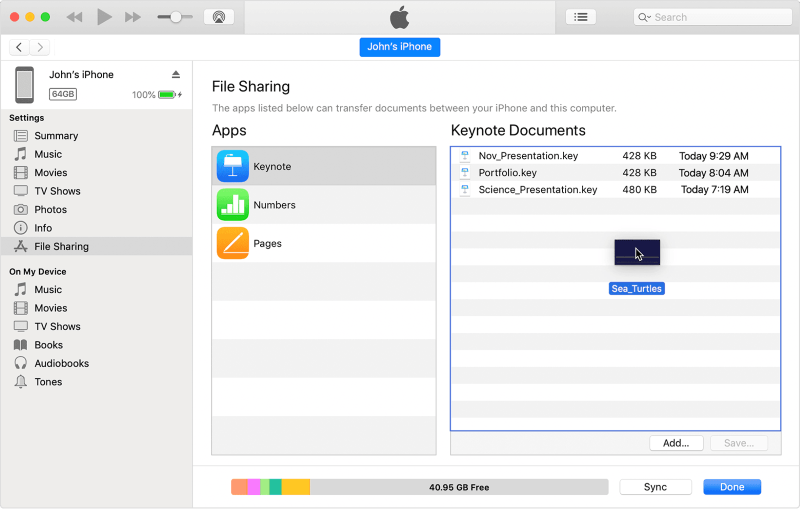
Passo 3. Clique em "Compartilhamento de Arquivos" na barra lateral esquerda. Isso exibe uma lista de aplicativos no seu iPhone que suportam transferência de arquivos.
Passo 4. Selecione um aplicativo (por exemplo, VLC, Word ou Pages).
Passo 5. Arraste e solte arquivos do Windows Explorer na lista "Documentos" do iTunes, ou clique em "Adicionar Arquivo".
Passo 6. Os arquivos serão sincronizados imediatamente para aquele aplicativo específico no seu iPhone.
Prós & Contras:
- Prós: Transferência rápida para grandes vídeos 4K ou bibliotecas; funciona sem conexão com a internet.
- Contras: Interface é desajeitada; limitada a aplicativos específicos que suportam "Compartilhamento de Arquivos"; risco de dados serem sobrescritos durante sincronizações completas.
Outras formas de transferir arquivos do PC para o iPhone sem o iTunes
Se você deseja evitar o iTunes, estes três métodos oferecem mais flexibilidade para fluxos de trabalho modernos e fornecem respostas alternativas sobre como transferir arquivos de um PC para um iPhone.
Método 1. Phone Link (Melhor para integração nativa com o Windows)
O Phone Link da Microsoft (anteriormente Your Phone) expandiu recentemente seu suporte para incluir iOS. Ele foi projetado para usuários que desejam que seu iPhone e PC com Windows 11 funcionem em harmonia, oferecendo uma maneira única de como transferir arquivos de um computador Windows para um iPhone.
Etapas Detalhadas:
Passo 1. No seu PC: Abra o aplicativo Phone Link (pré-instalado no Windows 10/11). Selecione "iPhone" como o tipo de dispositivo.
Passo 2. No seu iPhone: Baixe o aplicativo Link to Windows na App Store.
Passo 3. Emparelhamento: Um código QR aparecerá na tela do seu PC; escaneie-o com a câmera do seu iPhone.
Passo 4. Permissões: Siga as instruções na tela para conceder permissões de Bluetooth tanto no seu iPhone quanto no PC.
Passo 5. Transferência: Uma vez emparelhados, você pode acessar suas fotos recentes ou enviar links e pequenos trechos de dados entre os dispositivos.
Prós & Contras:
- Prós: Integração perfeita com a área de trabalho; permite enviar/receber mensagens de texto e chamadas do seu PC.
- Contras: Suporte a tipos de arquivo muito limitado (focado principalmente em fotos/mensagens); depende do Bluetooth, que é significativamente mais lento que Wi-Fi ou cabo; requer Windows 11 para a melhor experiência.
Método 2. iCloud Drive (Melhor para sincronização perfeita de documentos)
O iCloud é o serviço de nuvem nativo da Apple, fornecendo uma ponte que faz seu PC parecer parte do ecossistema Apple. É um método altamente integrado para como transferir arquivos de um PC Windows para um iPhone.
Etapas Detalhadas:
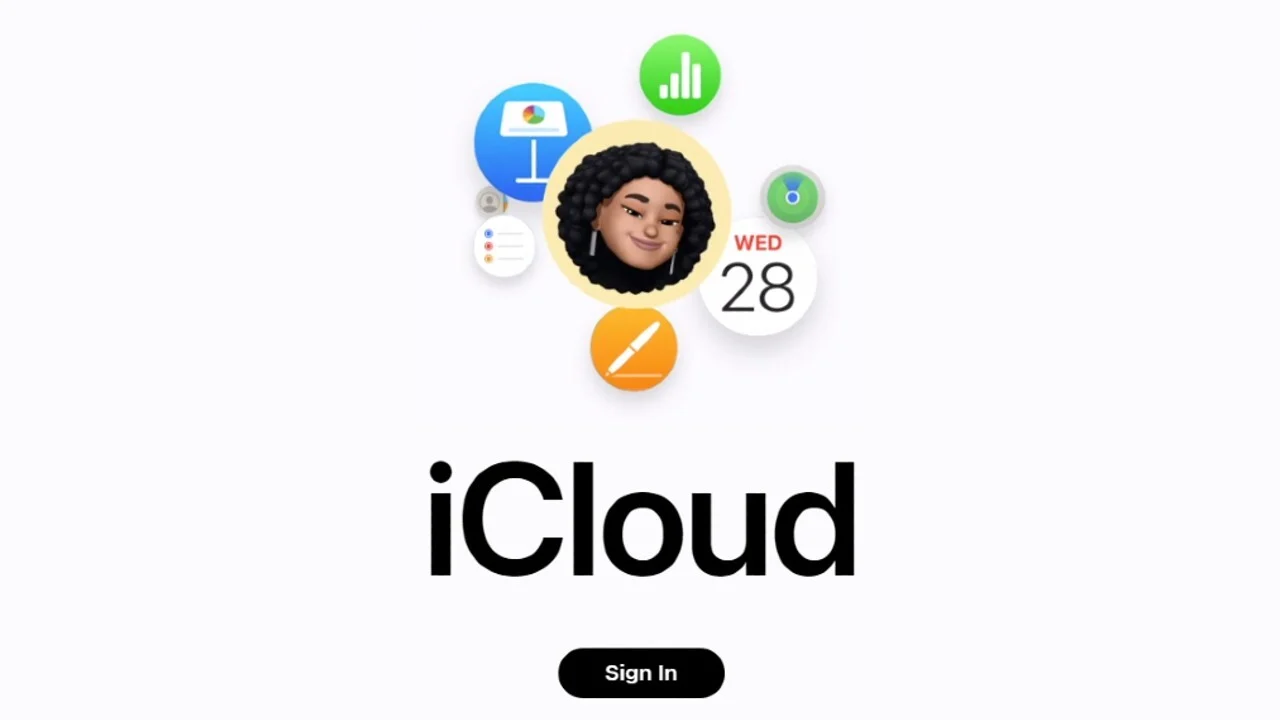
Passo 1. No seu PC: Abra seu navegador da web e acesse iCloud.com. Faça login com seu Apple ID.
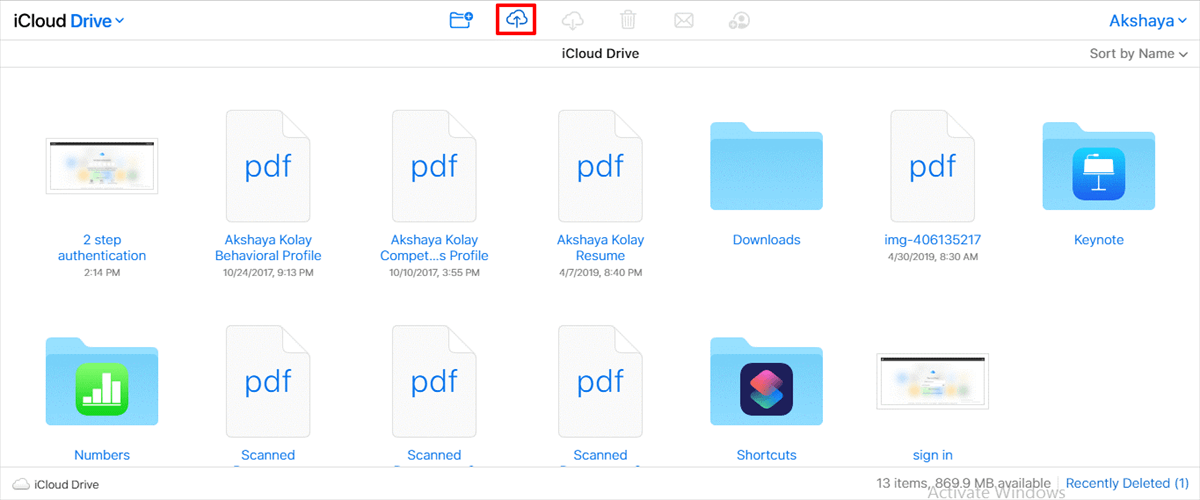
Passo 2. Upload: Clique no ícone do iCloud Drive. Arraste e solte arquivos da sua pasta do Windows diretamente na janela do navegador, ou use o botão "Upload" (ícone de nuvem).
Alternativa (Aplicativo): Baixe o iCloud para Windows na Microsoft Store. Isso cria uma pasta "iCloud Drive" no seu Explorador de Arquivos. Qualquer arquivo que você arrastar para esta pasta será sincronizado automaticamente.

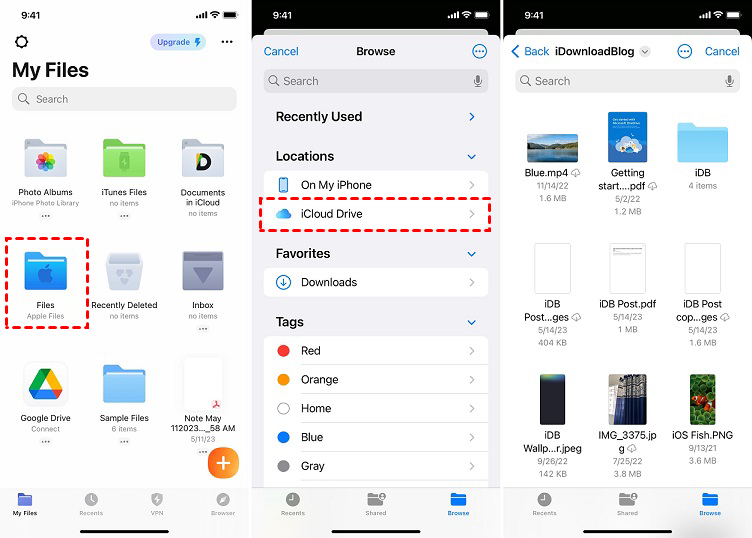
Passo 3. No seu iPhone: Abra o aplicativo Arquivos integrado. Toque na aba Procurar na parte inferior, selecione iCloud Drive, e seus arquivos estarão lá, prontos para baixar ou visualizar.
Prós & Contras:
- Prós: Altamente confiável; os arquivos ficam disponíveis instantaneamente em todos os seus dispositivos Apple (iPad, Mac, etc.); suporta quase qualquer formato de arquivo.
- Contras: Você recebe apenas 5GB de armazenamento gratuito, que enche rapidamente com fotos e backups; as velocidades de upload/download dependem da sua conexão com a internet.
Método 3. E-mail (Melhor para transferências rápidas e pontuais)
Para documentos pequenos, um único PDF ou algumas imagens compactadas, o método de "Auto-e-mail" costuma ser o caminho mais rápido, pois não requer configuração ou novo software.
Passos Detalhados:
Passo 1. No seu PC: Abra seu cliente de e-mail preferido (Gmail, Outlook, etc.) e componha uma nova mensagem.
Passo 2. Anexar: Clique no ícone de clipe de papel e selecione o arquivo do seu PC.
Passo 3. Enviar: Digite seu próprio endereço de e-mail no campo "Para" e clique em Enviar.

Passo 4. No seu iPhone: Abra o aplicativo Mail (ou seu aplicativo de e-mail específico). Abra a mensagem que você acabou de enviar.
Passo 5. Salvar: Mantenha pressionado o anexo e selecione "Salvar em Arquivos" ou "Salvar Imagem" para armazená-lo no seu dispositivo.
Prós & Contras:
- Prós: Não requer instalação de software ou emparelhamento de contas; funciona em qualquer PC e qualquer iPhone.
- Contras: A maioria dos provedores de e-mail tem um limite rígido de 25MB para anexos; desorganiza suas pastas de enviados/caixa de entrada; requer uma conexão de dados ativa para baixar o arquivo no seu telefone.
Conclusão
Não há uma resposta única para como transferir arquivos de um PC para um iPhone. Para distância ilimitada e conveniência, o AnyViewer é a principal recomendação. Para máxima estabilidade com arquivos grandes, use o método USB do iTunes. Para sincronização diária de documentos, o iCloud Drive continua oferecendo a experiência mais suave.
Perguntas Frequentes
Como posso transferir arquivos do PC para o iPhone sem o iTunes?
As formas mais eficazes são usar o AnyViewer para transferência direta, o iCloud para sincronização na nuvem ou ferramentas de terceiros como o Snapdrop para transferências locais baseadas em navegador.
Como enviar arquivos do PC para o iPhone sem fio?
Você pode usar o AnyViewer (pela internet), o iCloud Drive ou até mesmo aplicativos de comunicação como Telegram ou Discord para enviar arquivos para suas "Mensagens Salvas".
Como posso transferir arquivos do PC para o telefone?
Para Android, você pode usar uma simples conexão USB MTP. Para iPhone, você deve usar o iTunes, o iCloud ou um software remoto de terceiros, como o AnyViewer.
O iPhone com USB-C pode transferir dados?
Sim. Os modelos iPhone 15 e 16 utilizam USB-C. Enquanto os modelos básicos suportam velocidades USB 2.0, os modelos Pro suportam USB 3.0, permitindo velocidades de transferência de dados de até 10Gbps.
Por que não consigo conectar meu iPhone ao meu PC via USB?
Isso geralmente se deve a um cabo defeituoso, uma porta de carregamento suja ou à necessidade de atualização do "Apple Mobile Device USB Driver" no Gerenciador de Dispositivos do Windows.

