

Tutorial Completo: Como Trocar Monitores no Remote Desktop
Você deseja trocar de monitores ao usar o RDP para conectar-se a um PC com vários monitores? Esta postagem fornece um tutorial completo sobre como trocar monitores no Remote Desktop. Continue lendo se estiver interessado.

Por Tyler / Atualizado em 10/01/2025


Como alternar monitores no Windows Remote Desktop?
Tenho dois monitores no meu desktop (Windows 10 Enterprise) e frequentemente me conecto a um computador com Windows 8 Pro (apenas um monitor) via Remote Desktop. Como alternar para o segundo monitor no Remote Desktop? Ou como posso alterar o monitor primário no Remote Desktop?”
- Questão do Spiceworks

Antes de responder como alternar monitores no Remote Desktop, vamos entender se você pode alternar monitores no Remote Desktop. A resposta depende. O aplicativo Microsoft Remote Desktop não permite que você escolha seletivamente quais monitores deseja usar durante a sessão remota. Portanto, se você tiver dois ou mais monitores, o Remote Desktop usará todos ou apenas um. Se você precisar usar aplicativos diferentes na máquina remota e local, precisará alternar constantemente entre eles.
Isso significa que você não pode escolher quais monitores deseja usar com o Remote Desktop? NÃO! Felizmente, é possível editar as configurações predefinidas que você cria no Remote Desktop para escolher quais monitores usar.
Como alternar monitores no Remote Desktop
Se você tem três monitores, deseja usar dois monitores para a área de trabalho remota e o terceiro para o PC local, onde você tem algo mais aberto, por exemplo, seu e-mail. O truque a seguir permite que você tenha controle total sobre qual monitor é usado para a conexão de área de trabalho remota e qual não é.
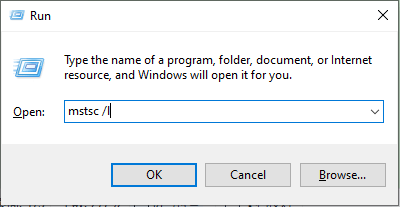
Passo 1. Pressione Win R e, em seguida, digite “mstsc /l” para verificar como o sistema detecta seus monitores.
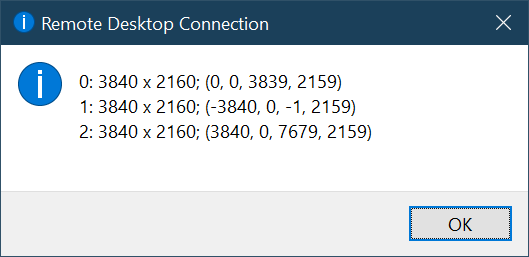
Passo 2. Você pode ver quantos monitores você tem. Aqui eu tenho três monitores disponíveis.
Passo 3. Pesquise “remote desktop connection” na caixa de pesquisa e depois abra-o.

Passo 4. Clique em Mostrar Opções.

Passo 5. Localize a guia Exibição e marque a opção "Usar todos os meus monitores para a sessão remota".

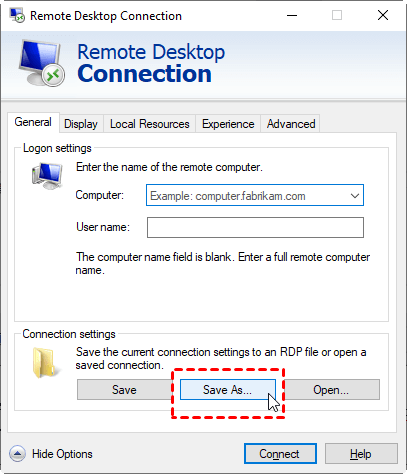
Passo 6. Volte para a guia Geral, insira o endereço IP e o nome do computador remoto e clique em Salvar como nas configurações de conexão.
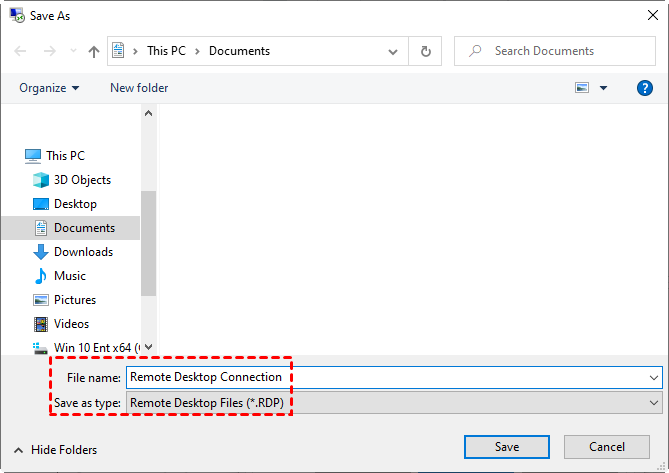
Passo 7. Insira o nome de arquivo desejado.
Passo 8. Localize o arquivo RDP salvo, clique com o botão direito e escolha Abrir com o Bloco de Notas. Insira "selectedmonitors:s:0,2" e salve. Isso significa que você utilizará o monitor 0 e o monitor 2 para o Desktop Remoto. O Monitor 1 não será afetado enquanto você estiver usando o Desktop Remoto.
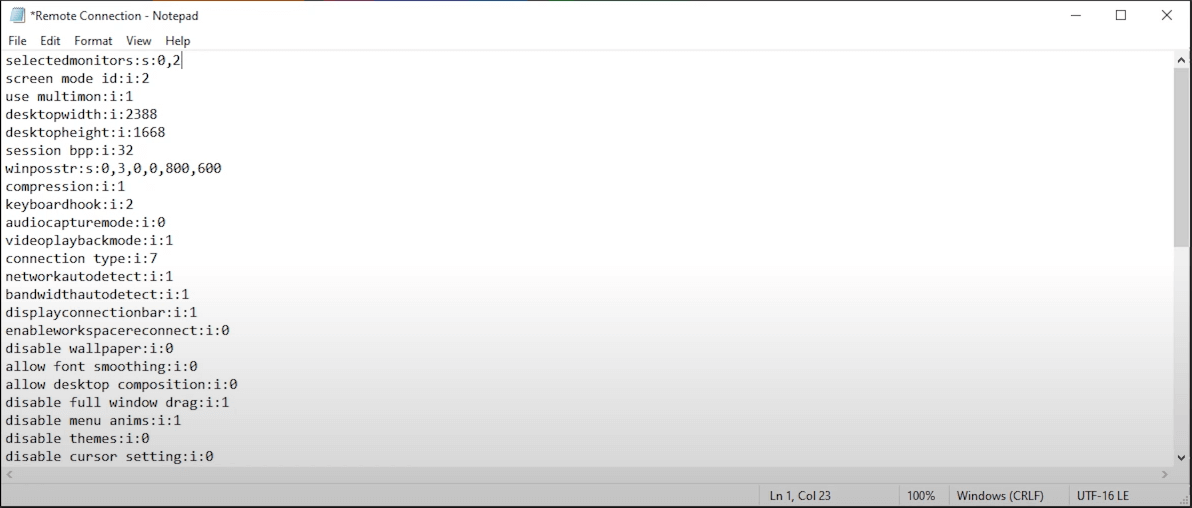
Passo 9. Clique no arquivo RDP e insira as credenciais. Você pode usar o Desktop Remoto com vários monitores.
Dica bônus: Usando RDP para se conectar a um PC com vários monitores
"Embora eu tenha procurado informações sobre a compatibilidade de vários monitores com o RDP, tudo que encontro se refere ao cliente ter várias telas em vez do host. O RDP pode ser usado para conectar um laptop de tela única a um PC com vários monitores? É possível usar o RDP para acessar remotamente um computador com vários monitores a partir de um laptop com apenas um monitor e alternar entre os monitores?"
Infelizmente, ao usar o RDP, você só pode ajustar a visualização para o que você tem na máquina, não para o host ao qual você está conectando. Isso significa que você pode se conectar a um computador remoto com vários monitores, mas não pode alternar entre os monitores. Se você deseja alternar entre monitores remotos, uma alternativa à Área de Trabalho Remota é a solução.
Melhor alternativa à Área de Trabalho Remota para conexão de vários monitores
AnyViewer é a melhor alternativa à Área de Trabalho Remota para conexão de vários monitores. Apenas o monitor principal será ocupado se você se conectar a um único monitor de um PC com vários monitores. Você pode usar os outros monitores para fazer o que quiser. Além disso, você pode alternar facilmente entre os monitores se conectar a um PC com vários monitores a partir de um PC de um único monitor. Vamos ver como alternar entre monitores durante uma sessão remota.
Passo 1. Baixe, instale e execute o AnyViewer em seus dispositivos.
Passo 2. Crie uma conta no AnyViewer e faça login nela em ambos os dispositivos.

Passo 3. No seu dispositivo local, vá para Dispositivo e clique no computador remoto com várias telas e escolha Controle com um clique.

Passo 4. Em seguida, você pode visualizar vários monitores no computador remoto em sua janela local. Se você deseja ver apenas uma tela, vá para a barra de ferramentas, clique em Tela e escolha a tela que deseja listar.
- Notas:✎...
- É recomendado que você atualize sua conta para um plano Profissional ou Enterprise. O que um plano profissional ou enterprise pode oferecer para você:
- Mais dispositivos podem ser atribuídos à mesma conta para acesso não supervisionado.
- Mais canais de conexão para que mais dispositivos possam iniciar conexões remotas ao mesmo tempo.
- Um dispositivo pode se conectar a vários dispositivos simultaneamente.
- Embaçar a tela do PC remoto e desabilitar o clique do teclado e do mouse do PC remoto para proteger a privacidade.
- Transferir 1TB de arquivos à 10 MB/s.
A conclusão
Esta postagem mostra como trocar de monitores no Remote Desktop. Você deve saber que durante a sessão remota, não é possível escolher quais monitores você deseja usar. Porém, é possível editar os predefinidos criados no Remote Desktop para escolher quais monitores serão usados para o Remote Desktop antecipadamente. Além disso, não é possível trocar de monitores ao usar o RDP para conectar de um laptop de tela única para um PC de múltiplos monitores.
Portanto, o uso do AnyViewer pode tornar as coisas muito mais fáceis. Com o AnyViewer, você pode se conectar a um PC de tela única a partir de um PC de múltiplos monitores usando uma das telas do PC. Você também pode se conectar a um PC de múltiplos monitores a partir de um PC de tela única e trocar facilmente entre os monitores.

