

Como Compartilhar a Tela do Computador: Guia Passo a Passo para 2026
Um guia prático que explica como compartilhar a tela do meu computador com outra pessoa por meio de 4 métodos comprovados, incluindo ferramentas nativas, aplicativos de reunião e o AnyViewer, para compartilhar a tela com outro computador com segurança.

Por Tyler / Publicado em 12/10/2026


Precisa mostrar um bug de software persistente a um colega? Quer ajudar seus pais a corrigirem as configurações de Wi-Fi do outro lado do país? Ou talvez você apenas queira assistir a um filme com um amigo. Aprender a compartilhar processos na tela do computador não deve parecer ciência de foguetes.
Seja trabalhando de casa, fornecendo suporte técnico remoto ou colaborando em um projeto escolar, compartilhar sua tela poupa horas de e-mails frustrantes de ida e volta.
Este guia completo mostrará exatamente como compartilhar a tela do meu computador com outra pessoa de forma segura, rápida e sem as dores de cabeça técnicas habituais.
Como compartilhar a tela com outro computador: 4 melhores maneiras
Ao descobrir como compartilhar a tela do meu computador com alguém, o método escolhido depende muito das suas necessidades específicas. Você precisa apenas de uma chamada de vídeo rápida ou de um controle profundo do sistema?
Aqui estão as maneiras mais eficazes de realizar a tarefa.
Método 1: A melhor solução tudo-em-um AnyViewer (Recomendado)
Se você precisa de uma maneira confiável, rápida e totalmente segura de compartilhar a tela do meu computador com outra pessoa, um software de área de trabalho remota dedicado como o AnyViewer é a sua melhor escolha. Ao contrário dos aplicativos padrão de videoconferência que apresentam atrasos ou compactam a qualidade do vídeo, o AnyViewer foi desenvolvido especificamente para compartilhamento de tela e controle remoto de alto desempenho.
O AnyViewer adicionou um poderoso recurso de "Espelhar tela". Isso permite que você espelhe sua tela atual para outro dispositivo em tempo real, tornando mais fácil do que nunca apresentações de negócios, compartilhamento de tela casual, colaboração online e visualização multimídia.
Veja como compartilhar a tela do computador com outro computador usando o "Espelhar tela" do AnyViewer:
Passo 1. Baixe e abra o AnyViewer em ambos os dispositivos: o PC de origem cuja tela você deseja compartilhar e o PC de destino.
Passo 2. Inscreva-se e faça login na mesma conta em ambos os computadores para vinculá-los e obter acesso rápido.

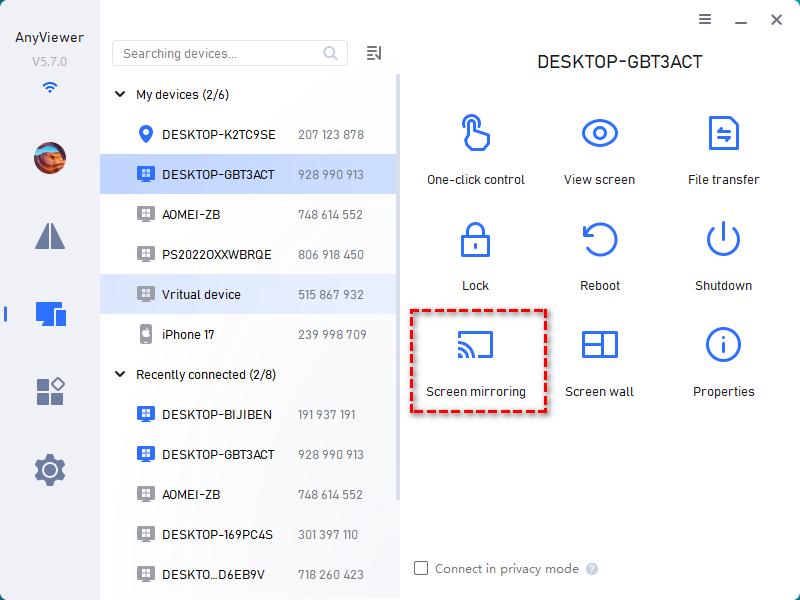
Passo 3. No computador de origem, vá para Dispositivo, selecione o nome do computador de destino e clique em Espelhamento de tela.
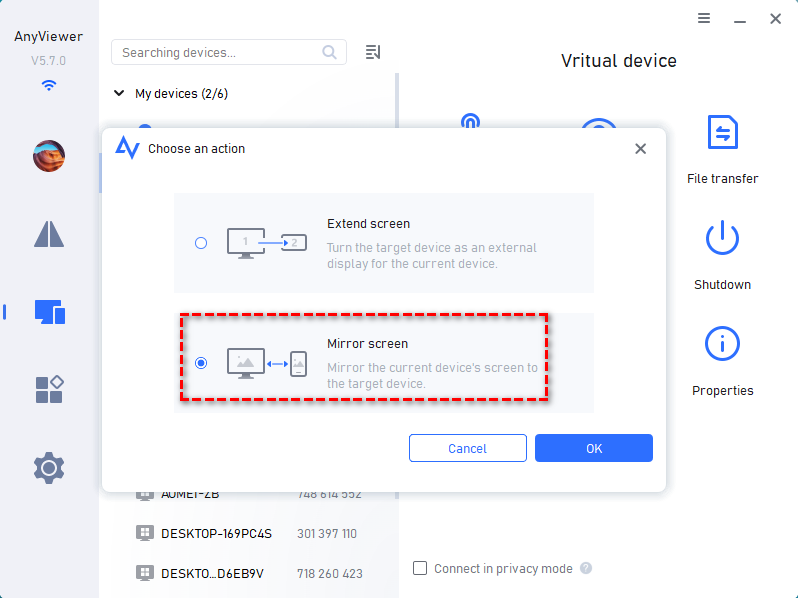
Passo 4. Escolha a opção Espelhar tela e clique em OK. Sua tela será transmitida instantaneamente para o outro dispositivo para visualização ou solução de problemas remota.
Por que o AnyViewer? Ele oferece latência ultrabaixa, recursos de transferência de arquivos e criptografia ECC de ponta a ponta, tornando-se a maneira mais segura de compartilhar a tela do computador com um amigo ou com o suporte de TI.
Método 2: Ferramentas integradas para Windows e Mac (Nenhum download necessário)
Se você quiser saber como compartilhar a tela com outro computador imediatamente, sem lidar com downloads de software de terceiros, tanto o Windows quanto o macOS oferecem ferramentas nativas, gratuitas e poderosas integradas diretamente aos seus sistemas operacionais.
Opção A: Assistência Rápida do Windows
Para usuários do Windows 10 e 11, a Microsoft oferece um utilitário simplificado chamado Assistência Rápida. É a solução integrada perfeita quando você precisa descobrir como compartilhar a tela do computador com outro computador para solução rápida de problemas.
Passo 1. Inicie a ferramenta: Digite Assistência Rápida na barra de pesquisa do Windows e abra o aplicativo.
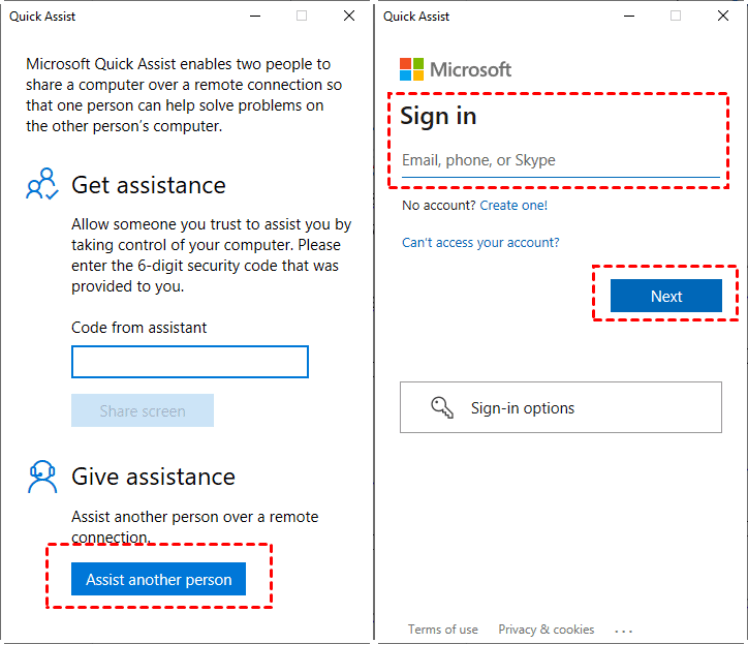
Passo 2. Gere um código de sessão: Se você for a pessoa que está fornecendo ajuda, clique no botão Dar assistência > faça login na sua conta da Microsoft. O aplicativo gerará um código de segurança exclusivo de 6 dígitos.
Passo 3. Conecte-se com seu amigo: Compartilhe este código com a pessoa que precisa de assistência.
Passo 4. Estabeleça o link: O destinatário abre o Assistência Rápida no dispositivo dele, insere seu código na seção Obter assistência e clica em Compartilhar tela. Em seguida, você pode escolher visualizar a área de trabalho dele ou solicitar o controle total.

Opção B: Aplicativo Compartilhamento de Tela do macOS
Se você e seu colega usam dispositivos Apple, não precisam de plataformas externas para resolver o problema de como compartilhar a tela do meu computador com outra pessoa. A Apple tem um recurso robusto e oculto integrado diretamente ao ecossistema.
Método 1: Via Spotlight Search
Passo 1. Pressione "Command + Espaço" para abrir o Spotlight, digite Compartilhamento de Tela e pressione Enter.
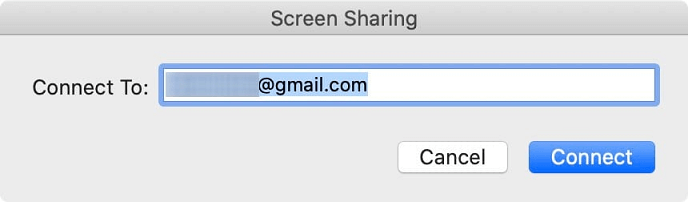
Passo 2. Na janela de conexão, insira o ID Apple ou o nome do host da pessoa com quem você deseja se conectar. Clique em Conectar.
Passo 3. Seu amigo receberá um aviso perguntando se deseja permitir que você visualize ou controle ativamente a tela dele.
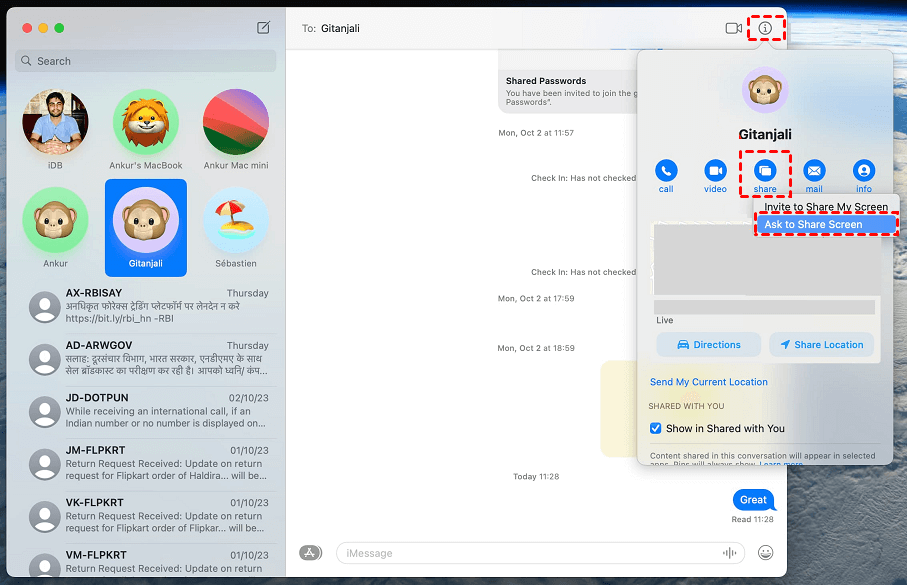
Método 2: Via iMessage (Mais rápido para amigos)
Passo 1. Abra o aplicativo Mensagens e clique na sua conversa com seu amigo.
Passo 2. Clique no botão Informações (i) no canto superior direito.
Passo 3. Clique em Compartilhar, depois escolha Convidar para compartilhar minha tela ou Pedir para compartilhar tela para iniciar uma conexão instantânea.
Método 3: Compartilhar via Zoom (Ideal para reuniões rápidas)
Quando você precisa saber como compartilhar a tela do seu computador com alguém durante uma conversa casual ou uma reunião virtual rápida, o Zoom é uma escolha extremamente popular. Ele não requer nenhuma configuração complexa.
Passo 1. Inicie sua reunião: Inicie ou participe da sua reunião do Zoom.
Passo 2. Localize o controle: Clique no botão verde brilhante Compartilhar Tela localizado na barra de ferramentas inferior.
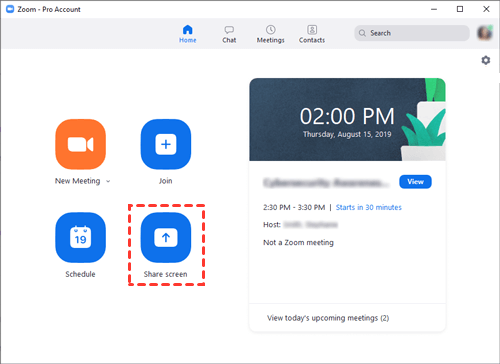
Passo 3. Selecione sua visualização: Uma janela será exibida perguntando o que você deseja transmitir. Você pode escolher sua área de trabalho inteira ou selecionar um único aplicativo aberto (como um documento específico do Word).
Passo 4. Otimize as configurações (Opcional): Se você estiver compartilhando um videoclipe, lembre-se de marcar as caixas para Compartilhar som e Otimizar para videoclipe na parte inferior.
Passo 5. Iniciar compartilhamento: Clique no botão azul Compartilhar no canto inferior direito para entrar ao vivo.
Método 4: Compartilhar via Microsoft Teams (Melhor para colaboração no local de trabalho)
Se você trabalha em um ambiente corporativo e está se perguntando como compartilhar a tela do computador com alguém da sua organização, o Microsoft Teams se integra perfeitamente ao seu fluxo de trabalho diário.
Passo 1. Participar da chamada: Abra o chat do Teams ou o convite do calendário e entre na reunião.
Passo 2. Encontrar o ícone de compartilhamento: Olhe para o canto superior direito da janela da reunião e clique no ícone Compartilhar (um retângulo com uma seta apontando para cima).
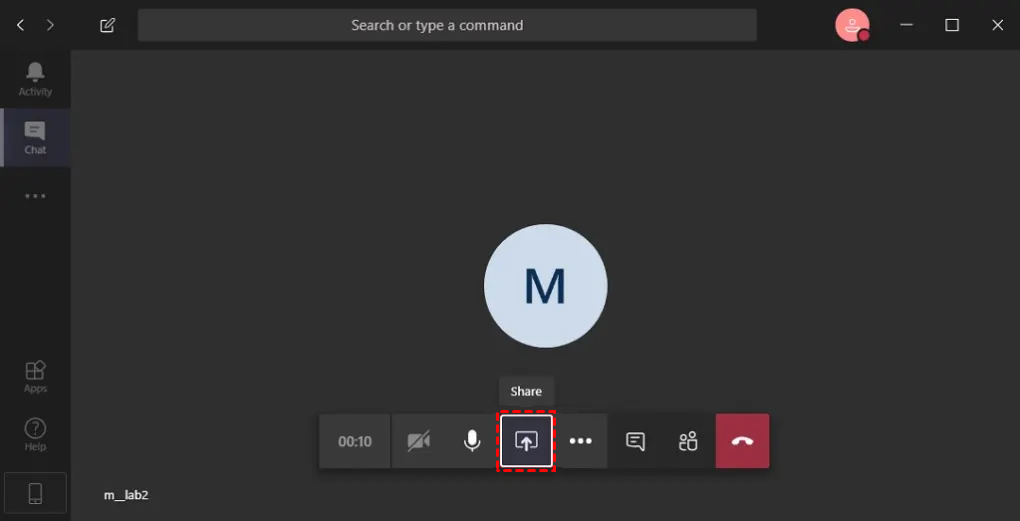
Passo 3. Escolher tela ou janela: No menu "Compartilhar conteúdo", decida se deseja transmitir seu monitor completo ou apenas uma janela de aplicativo.
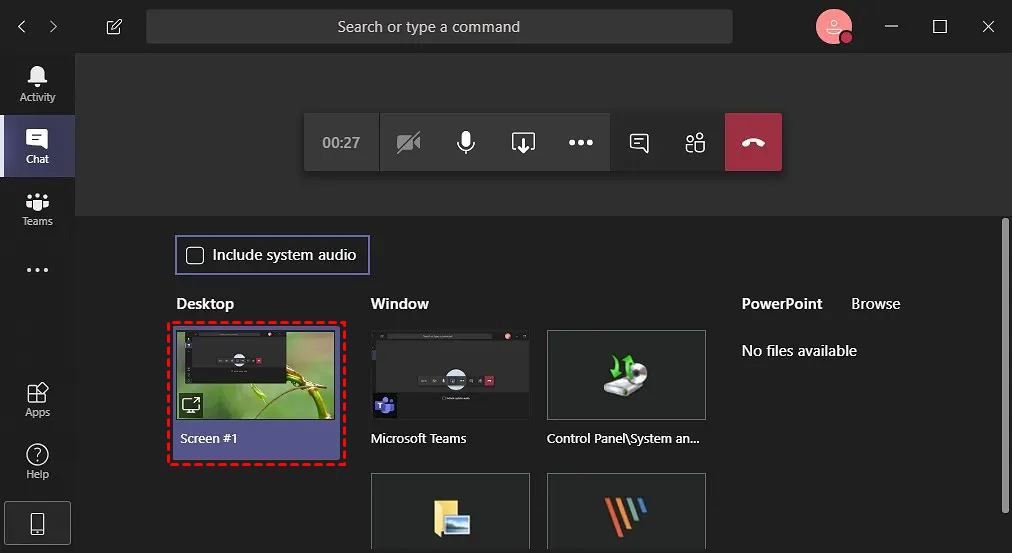
Passo 4. Incluir som do computador: Se sua apresentação tiver áudio, ative o botão Incluir som do computador na parte superior do menu antes de selecionar sua tela.
Passo 5. Encerrar a transmissão: Quando terminar, clique no ícone Parar compartilhamento (um retângulo com um "X" dentro) na mesma barra de ferramentas superior.
Principais benefícios de aprender a compartilhar a tela do computador com alguém
Por que o compartilhamento de tela se tornou uma necessidade absoluta em nossas interações digitais cotidianas?
- Clareza Visual Instantânea: Pare de tentar descrever o que você vê. Mostre. Isso elimina mal-entendidos instantaneamente.
- Colaboração Remota Perfeita: Vários membros da equipe podem visualizar o mesmo modelo de design, planilha ou trecho de código simultaneamente, tornando as reuniões remotas altamente produtivas.
- Suporte Técnico Sem Esforço: Em vez de adivinhar qual menu seu amigo está vendo, você pode solicitar acesso para compartilhar a tela com outro computador e resolver o problema diretamente.
- Apresentações e Treinamentos Dinâmicos: Professores e gestores podem guiar alunos ou novos contratados por interfaces de software complexas passo a passo.
Conclusão
Dominar como compartilhar os processos da tela do computador é essencial para o trabalho remoto moderno e a colaboração digital. Seja confiando em ferramentas nativas, aplicativos de reunião padrão ou precisando compartilhar a tela do computador com um amigo e colegas, há uma solução para o seu fluxo de trabalho.
Para quem busca baixa latência, compartilhamento de tela de alto desempenho e recursos avançados de segurança, o AnyViewer se destaca como a escolha premium. Configure suas preferências de privacidade, escolha seu método e comece a colaborar de forma eficiente hoje mesmo.

