

Como Clicar com o Botão Direito no Remote Desktop [Mobile, Mac e Windows]
Se você está com dificuldades de navegação, este artigo fornece um passo a passo sobre como clicar com o botão direito no remote desktop, independentemente do seu dispositivo. O guia também destaca o AnyViewer como uma alternativa poderosa que oferece controles de mouse virtuais integrados.

Por Tyler / Atualizado em 26/02/2026


Navegar em uma sessão de Protocolo de Área de Trabalho Remota (RDP) deve ser uma experiência fluida, mas, às vezes, as ações mais básicas, como um simples clique com o botão direito, podem parecer um quebra-cabeça. Seja você um usuário de Mac, de um dispositivo móvel ou de um laptop com um touchpad sensível, dominar o "clique secundário" é essencial para a produtividade.
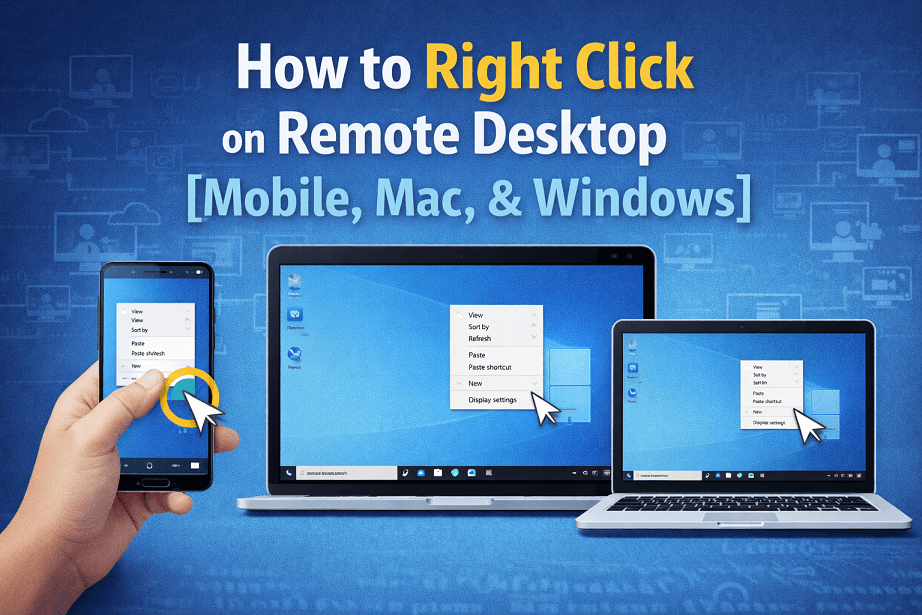
Como Clicar com o Botão Direito na Área de Trabalho Remota (RDP)
Este guia aborda todos os métodos para clicar com o botão direito na Área de Trabalho Remota em todas as principais plataformas.
1. Clicar com o Botão Direito em Dispositivos Móveis (iOS e Android)
Usar RDP em um tablet ou telefone depende de gestos de toque.
- Toque com Dois Dedos: Toque na tela com dois dedos simultaneamente.
- Pressionamento Longo: Pressione e segure o dedo em um ícone ou na área de trabalho por um segundo e, em seguida, solte.
- Modo Mouse: A maioria dos aplicativos RDP possui um modo "Ponteiro do Mouse". Quando ativo, você pode tocar no ícone de clique com o botão direito na barra de ferramentas na tela.
2. Clicar com o Botão Direito no RDP de Windows para Windows
Se você está se conectando de um PC Windows para outro, a experiência geralmente é nativa.
- O Mouse: Simplesmente clique no botão direito físico do mouse.
- O Trackpad: A maioria dos laptops Windows modernos suporta um toque com dois dedos ou um pressionamento no canto inferior direito do trackpad.
- O Atalho de Teclado: Se o seu mouse falhar, destaque o item e pressione Shift F10. Este é o atalho universal do Windows para abrir um menu de contexto.
3. Como Clicar com o Botão Direito no RDP a partir de um Mac
O macOS lida com entradas de forma diferente do Windows. Quando se trata do mapeamento de teclado do Microsoft Remote Desktop, muitos usuários de Mac ficam confusos sobre como os comandos de entrada do macOS são traduzidos em um ambiente Windows. Este é o obstáculo mais comum para os usuários, mas você tem três soluções fáceis:
Método A: O Toque com Dois Dedos
Por padrão, o aplicativo Microsoft Remote Desktop para Mac reconhece um toque com dois dedos no trackpad como um clique com o botão direito.
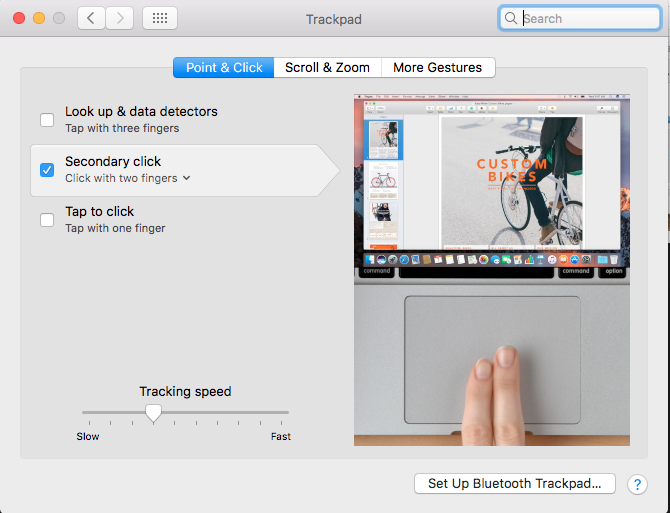
Método B: A Tecla Command
Se o toque com dois dedos não estiver funcionando, mantenha pressionada a tecla Command (⌘) enquanto clica. Observação: em algumas configurações de RDP, pode ser necessário usar Control Clique, embora Command seja o padrão para o aplicativo da Microsoft.
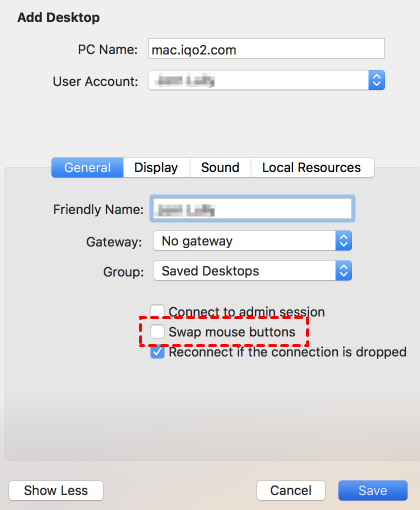
Método C: Configurar as Definições do Rato
Pode alterar a forma como a aplicação percebe o seu rato nas preferências de RDP:
Passo 1. Abra o Microsoft Remote Desktop.
Passo 2. Vá a Preferências > Geral.
Passo 3. Certifique-se de que "Trocar botões do rato" não está selecionado, a menos que seja canhoto.
Uma Alternativa Mais Suave: Usar o AnyViewer para Navegação Fácil

Se se encontrar constantemente a lutar com gestos de RDP, mapeamentos de teclado ou problemas de controladores, talvez seja altura de mudar para uma solução mais amigável como o AnyViewer.
O AnyViewer é um software de ambiente de trabalho remoto gratuito poderoso, concebido para Windows, que elimina o "atraso de entrada" e a confusão de gestos frequentemente encontrados em sessões RDP padrão.
Por que o AnyViewer facilita o Clique com o Botão Direito:
- Suporte Nativo para Gestos: O AnyViewer está otimizado para uso móvel e de ambiente de trabalho remoto multiplataforma, o que significa que uma pressão prolongada ou um toque com dois dedos funciona instantaneamente sem ajustes ocultos de definições.
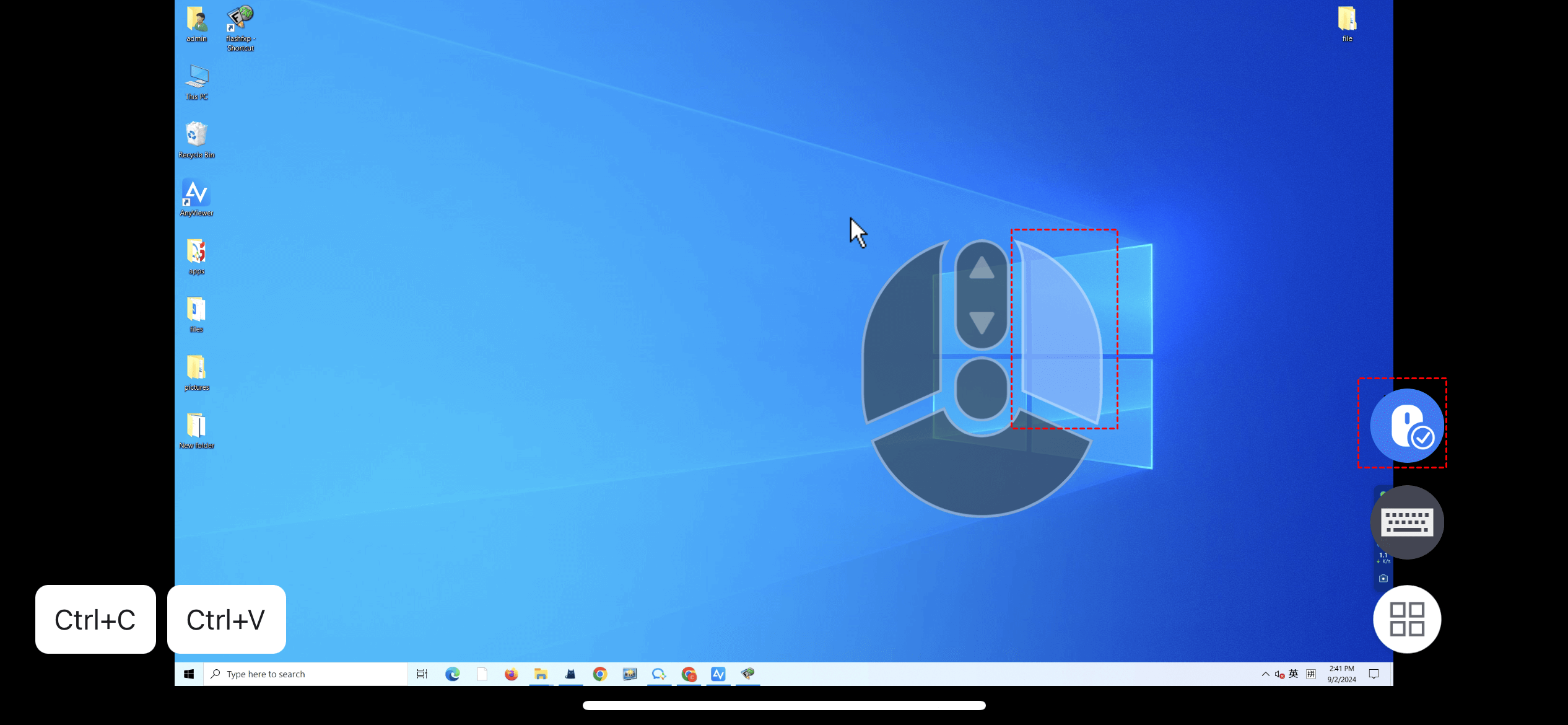
- Controlo Virtual do Rato: Em dispositivos móveis, o AnyViewer fornece um rato virtual altamente intuitivo que inclui botões dedicados para clicar com o botão direito e arrastar.
- Sem Configuração Complexa: Ao contrário do RDP, que requer Encaminhamento de Portas e versões específicas do Windows (Pro/Enterprise), o AnyViewer funciona em todas as versões do Windows com uma simples ligação de "um clique".
Como Clicar com o Botão Direito no AnyViewer em Dispositivos Móveis:
Passo 1. Transfira e instale o AnyViewer no seu computador e no seu dispositivo móvel.
Passo 2. Inicie sessão com a mesma conta em ambos os dispositivos. A partir do seu dispositivo móvel, localize o seu PC na lista de dispositivos e selecione Controlo com um clique para estabelecer a ligação instantaneamente.
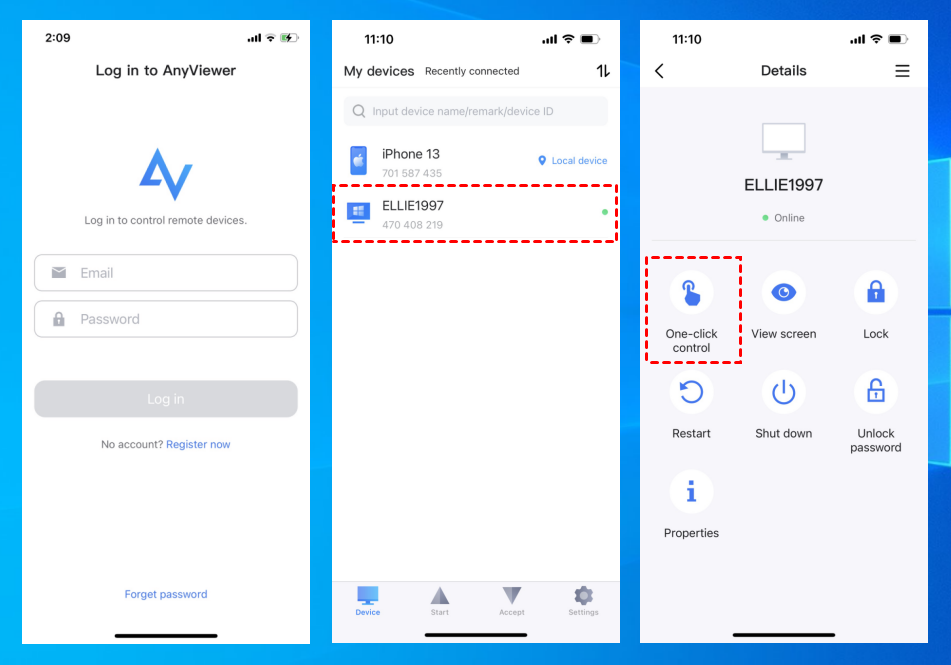
Passo 3. Uma vez conectado, toque no ícone do Rato na barra de ferramentas inferior. Mude do Modo Toque para o Modo Rato. No Modo Rato, um botão dedicado para o clique direito aparece no seu ecrã, permitindo-lhe executar ações de clique direito com facilidade.
Conclusão
Aprender como clicar com o botão direito do rato num ambiente de trabalho remoto é um passo pequeno, mas vital, para dominar o seu fluxo de trabalho remoto. Quer opte por usar o atalho Shift F10 no Windows, o método Command-clique no Mac ou os gestos de toque no seu smartphone, já não tem de se sentir limitado pelo seu hardware.
Se quiser evitar as dores de cabeça da configuração, o AnyViewer proporciona a experiência mais intuitiva. Ao oferecer um rato virtual dedicado e suporte nativo para dispositivos móveis, o AnyViewer garante que saber como clicar com o botão direito do rato num ambiente de trabalho remoto deixa de ser um obstáculo, permitindo-lhe focar-se no seu trabalho em vez das suas definições.
Perguntas Frequentes
Como clicar com o botão direito em um Mac usando a Área de Trabalho Remota?
Como usar teclas de atalho na Área de Trabalho Remota?
Como inserir Ctrl Alt Del na área de trabalho remota a partir de um Mac?
Como fazer Ctrl Alt Delete em uma área de trabalho remota?
Como clicar com o botão direito na área de trabalho remota do telefone?
- Toque com Dois Dedos: Toque na tela com dois dedos ao mesmo tempo.
- Pressionar e Manter: Pressione e mantenha o dedo em um item por um segundo.

