

Como Aceder Remotamente a um Computador noutra Rede
Precisa de controlar o seu computador à distância? Este guia mostra 4 maneiras fáceis de aceder remotamente a um PC noutra rede. Irá aprender a utilizar o AnyViewer, o Ambiente de Trabalho Remoto da Microsoft, uma VPN ou o DDNS. Ideal para trabalhar a partir de casa, ajudar alguém ou aceder a ficheiros durante viagens.

Por Tyler / Publicado em 12/10/2026


É possível acessar remotamente um PC em uma rede diferente?
Sim, é perfeitamente possível acessar remotamente um PC em uma rede diferente, seja em outra sala, em outra cidade ou em qualquer lugar do mundo. Embora as conexões de rede local (como aquelas na mesma rede Wi-Fi) sejam simples, o acesso remoto a um computador em outra rede pode ser igualmente tranquilo com as ferramentas e configurações certas.

Na próxima seção, mostraremos como acessar remotamente um computador em uma rede diferente usando quatro métodos comprovados, perfeitos tanto para iniciantes quanto para profissionais de TI.
Como acessar remotamente um computador em uma rede diferente [4 maneiras]
Deseja acessar seu computador de qualquer lugar do mundo, mesmo que ele esteja em uma rede completamente diferente? Veja como acessar remotamente outro computador em uma rede diferente usando quatro ferramentas simples e eficazes.
Maneira 1. Acessar remotamente um computador em uma rede diferente usando o AnyViewer [Maneira mais fácil]

Se você está se perguntando como acessar remotamente um computador em outra rede sem complicações técnicas, o AnyViewer é, sem dúvida, a solução de área de trabalho remota mais fácil e eficiente. Ao contrário de métodos tradicionais, como a Área de Trabalho Remota da Microsoft, que exigem etapas complicadas como encaminhamento de porta ou configuração de VPN, o AnyViewer funciona imediatamente, sem configurações de roteador, sem ajustes de firewall e sem dificuldades técnicas.
- Sem Encaminhamento de Porta
- Sem Configuração de VPN
- Não É Necessário IP Estático
Basta instalar, fazer login e conectar, é simples assim!
Por que o AnyViewer se destaca:
- Acesso remoto entre redes sem esforço e com configuração zero
- O controle com um clique torna as sessões remotas incrivelmente rápidas e simples
- Conexões seguras e criptografadas para proteger seus dados
- Funciona em vários dispositivos - Windows, Mac, iOS, Android
- Desempenho rápido mesmo com largura de banda limitada
- Gratuito para uso pessoal com opções pagas ricas em recursos para empresas
Veja como usar o AnyViewer para acesso remoto em segundos:
Passo 1. Baixe e instale o AnyViewer
- Acesse o site oficial do AnyViewer
- Instale o software tanto no dispositivo local (seu dispositivo) quanto no computador remoto
Passo 2. Faça login na mesma conta
- Inicie o AnyViewer em ambos os dispositivos
- Crie uma conta gratuita (leva apenas um minuto)
- Faça login na mesma conta em ambos os computadores

Passo 3. Conecte-se instantaneamente
- No seu dispositivo local, abra a aba Dispositivo
- O computador remoto aparecerá na lista automaticamente
- Clique em "Controle com um clique" para iniciar a sessão, sem necessidade de configuração adicional

Pronto! Agora você está conectado remotamente, mesmo através de redes diferentes, sem nenhuma barreira técnica.
Dica Pro: O AnyViewer também oferece suporte a transferência de arquivos, chat na sessão, ajustes de resolução e vários monitores, tornando-se uma solução completa perfeita para iniciantes e usuários avançados.
Maneira 2. Acessar um computador remoto usando a Área de Trabalho Remota da Microsoft com redirecionamento de porta
Outra maneira de acessar remotamente outro computador em uma rede diferente é com a Área de Trabalho Remota da Microsoft (MRD), um recurso integrado do Windows. No entanto, para funcionar em várias redes, você precisará configurar o redirecionamento de porta no seu roteador.
Veja como usar a Área de Trabalho Remota da Microsoft para se conectar a um computador em uma rede separada por meio de redirecionamento de porta:
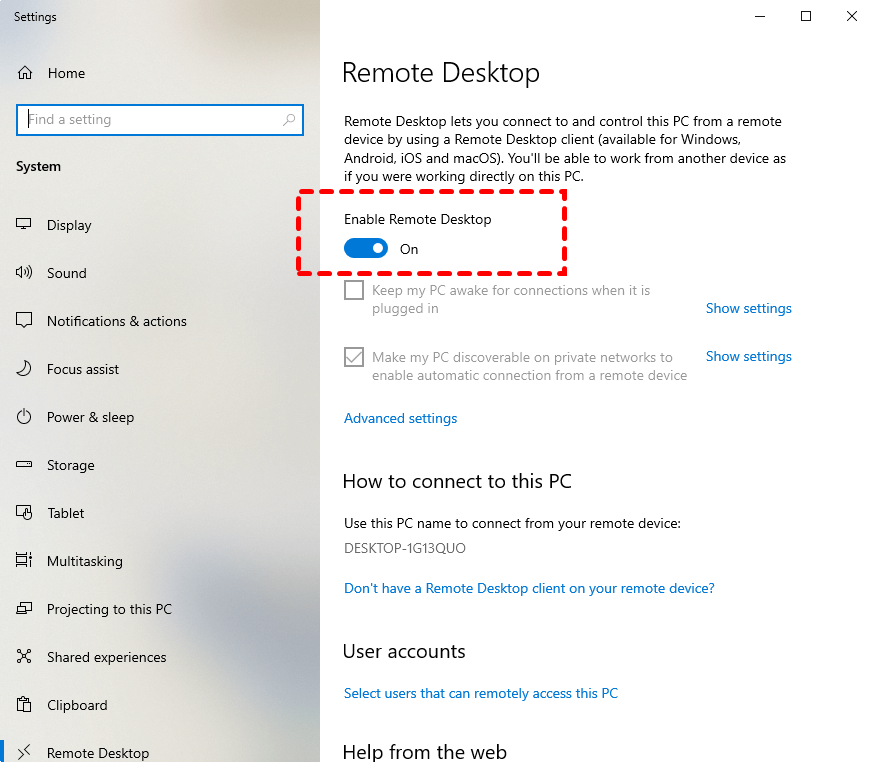
Passo 1. Ative a Área de Trabalho Remota no PC de destino
- Comece ativando a Área de Trabalho Remota no computador que você deseja acessar.
- Vá para: Configurações > Sistema > Área de Trabalho Remota
- Mude a chave para Ativado para ativar a Área de Trabalho Remota.
Passo 2. Configurar o Encaminhamento de Porta no Seu Roteador
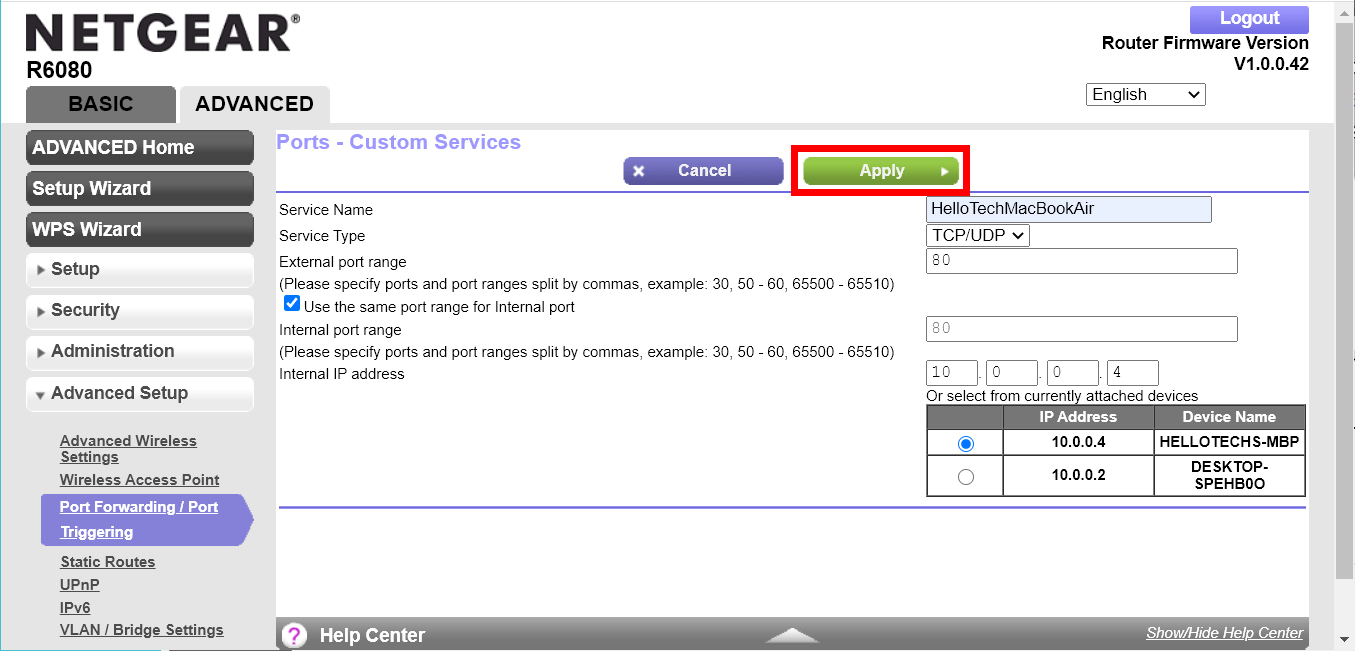
- Abra um navegador da Web e faça login no painel de administração do seu roteador (normalmente via 192.168.1.1).
- Navegue até a seção Encaminhamento de Porta, que pode estar em NAT, Firewall ou Configurações Avançadas, dependendo do modelo do seu roteador.
- Adicione uma nova regra de encaminhamento de porta com os seguintes detalhes: Nome do Serviço: RDP (ou qualquer nome de sua preferência); Intervalo de Portas: 3389 (esta é a porta RDP padrão); Endereço IP Interno: Insira o endereço IP privado do computador que você deseja controlar; Protocolo: Escolha TCP.
- Salve as alterações quando terminar.
Passo 3. Conectar Usando a Área de Trabalho Remota da Microsoft
- Abra o aplicativo Conexão de Área de Trabalho Remota no menu Iniciar do seu computador local.
- Insira o endereço IP externo da rede remota (você pode encontrá-lo pesquisando por "Qual é o meu IP" no computador remoto).
- Digite o nome de usuário e a senha da máquina remota e clique em Conectar.

Se tudo estiver configurado corretamente, agora você deverá estar conectado à área de trabalho remota.
Dicas: Se a conexão falhar, verifique as configurações do seu firewall. Vá para:
- Painel de Controle > Sistema e Segurança > Firewall do Windows Defender > Permitir um aplicativo ou recurso através do Firewall do Windows Defender
- Certifique-se de que a Área de Trabalho Remota esteja marcada para redes privadas e públicas.
Método 3. Usar uma VPN para acesso remoto
Configurar uma Rede Privada Virtual (VPN) para área de trabalho remota é um método confiável para se conectar a um computador em uma rede diferente. Uma VPN faz com que seu computador remoto aja como se fizesse parte da mesma rede local, eliminando a necessidade de configuração de redirecionamento de portas (port forwarding). Melhor ainda, ela criptografa sua conexão, adicionando uma forte camada de segurança durante sessões remotas.
Veja como acessar um computador remoto em outra rede usando uma VPN:
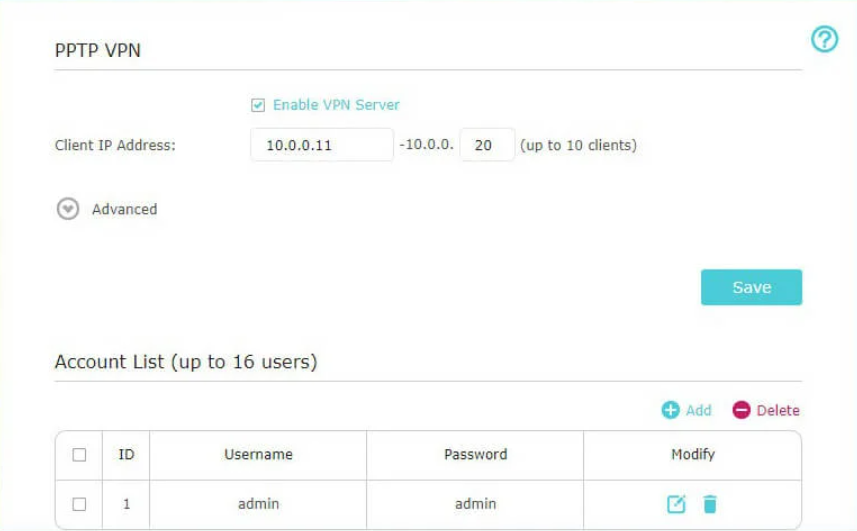
Passo 1. Configurar o Servidor VPN
Comece escolhendo e configurando seu servidor VPN. Existem várias plataformas disponíveis para isso. Por exemplo, o Jotelulu é uma boa opção. Crie uma conta e siga a configuração guiada para configurar seu servidor VPN.
Passo 2. Configurar a VPN no seu Dispositivo
Assim que o servidor estiver pronto, configure a VPN no seu dispositivo:
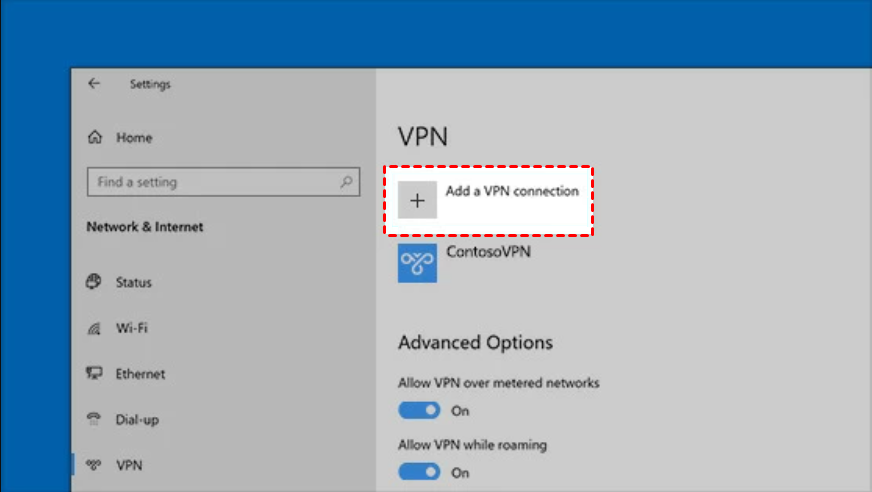
- Vá para: Configurações > Rede e Internet > VPN > Adicionar uma conexão VPN
- Insira as informações necessárias, como o nome do servidor, o tipo de VPN e as credenciais de login. Quando terminar, clique em Salvar.

Passo 3. Conectar-se à VPN e Iniciar o Acesso Remoto
Agora, conecte-se à VPN que você acabou de configurar. Após uma conexão bem-sucedida, inicie a Área de Trabalho Remota da Microsoft ou seu cliente RDP preferido para iniciar a sessão de área de trabalho remota normalmente.
Com uma VPN configurada, você obtém acesso contínuo e seguro a sistemas remotos em diferentes redes.
Método 4. Usar DNS Dinâmico (DDNS) com redirecionamento de portas para Acesso Remoto
Se o seu endereço IP muda com frequência, o DDNS pode ajudar. Ele mapeia um nome de domínio consistente para o seu endereço IP em constante mudança, para que você não precise continuar verificando-o manualmente.
Este método é ótimo se você estiver descobrindo como acessar remotamente outro computador em uma rede diferente com um IP dinâmico.
Aqui está um guia passo a passo para acessar um computador em outra rede usando DDNS e redirecionamento de portas:
Passo 1. Vincular seu IP Dinâmico a um Domínio
Comece configurando um serviço de DNS dinâmico. Uma opção fácil de usar é o Duck DNS.
- Acesse o site do Duck DNS e faça login usando sua plataforma preferida (Google, GitHub, etc.).
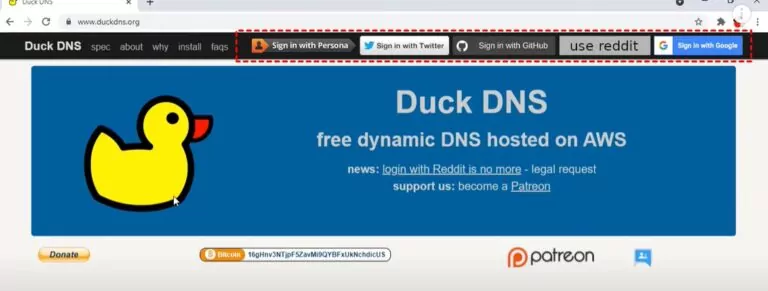
- Na seção Domains , crie um subdomínio personalizado.
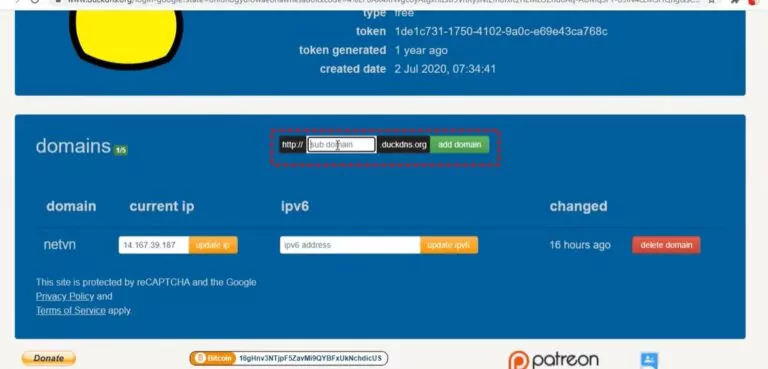
- Anote o seu novo domínio Duck DNS (por exemplo, seunome.duckdns.org).
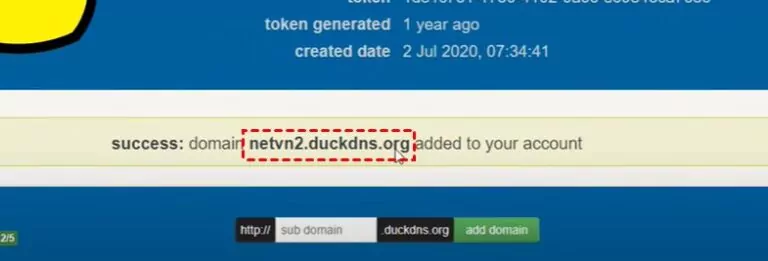
- Vá até a aba Install , escolha Windows-GUI e instale o cliente no seu PC remoto.
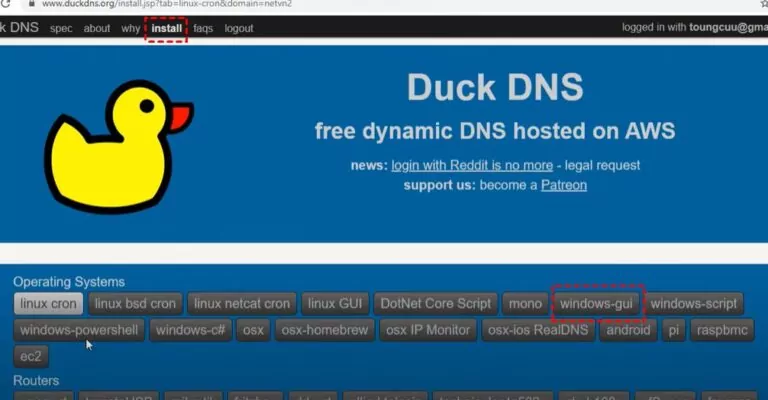
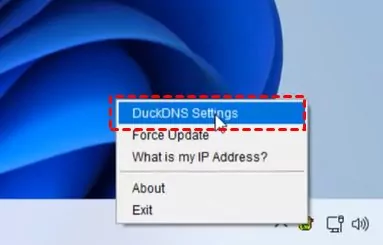
- Após a instalação, localize o ícone do Duck DNS na bandeja do sistema e acesse as configurações.
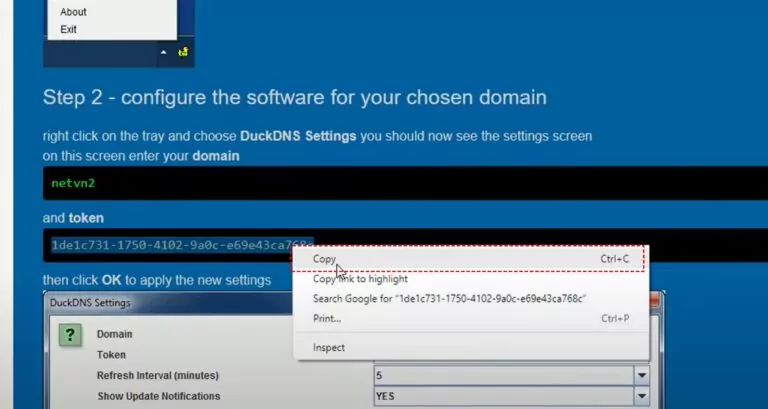
- Copie o token fornecido no site do Duck DNS.
- Cole o token nas configurações do aplicativo DuckDNS no seu dispositivo e clique em OK para concluir a configuração.
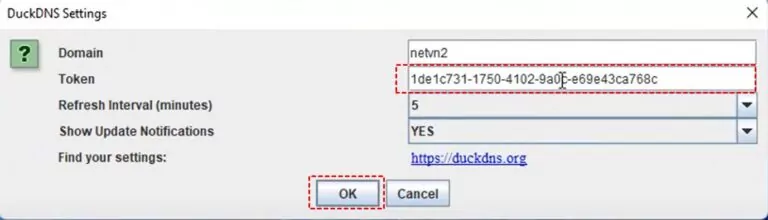
Agora o seu domínio será atualizado automaticamente com o IP atual do seu computador.
Passo 2. Configurar o Encaminhamento de Portas
Consulte o mesmo processo de encaminhamento de portas explicado na Maneira 2. Acesse o painel de administração do seu roteador, adicione uma regra para a Porta TCP 3389 e direcione-a para o IP interno do seu computador remoto.
Passo 3. Conectar Usando a Área de Trabalho Remota
Assim que tudo estiver configurado, abra a Conexão de Área de Trabalho Remota no seu PC local.
- No campo do computador, insira seu endereço DDNS (por exemplo, seunome.duckdns.org).
- Insira o nome de usuário e a senha do computador remoto.
- Clique em Conectar.
Agora você deve estar conectado remotamente ao seu sistema, independentemente de com que frequência o IP dele muda, graças ao DDNS.
Conclusão
Saber como acessar remotamente um computador em uma rede diferente abre um mundo de conveniência, esteja você trabalhando de casa, viajando ou gerenciando sistemas remotamente. Desde a simplicidade de uso imediato do AnyViewer até métodos mais avançados como VPNs e DNS Dinâmico, há uma solução para todos. Com as ferramentas e a configuração certas, o acesso remoto entre redes não é apenas possível, mas também seguro, rápido e incrivelmente fácil de usar.

