

Como Espelhar a Tela do PC para o Notebook Sem Fio no Windows [3 Métodos Fáceis]
Quer espelhar a tela da sua área de trabalho do Windows em um notebook para multitarefa, apresentações ou acesso remoto? Este artigo explora 3 métodos confiáveis para espelhar sua tela, incluindo as ferramentas nativas do Windows e o software AnyViewer, que é poderoso e fácil de usar.

Por Tyler / Publicado em 12/10/2026


Posso exibir o meu PC na tela do meu laptop?
Com certeza! Embora seu primeiro pensamento possa ser conectar seus dispositivos com um cabo HDMI, os laptops normalmente não possuem portas de entrada HDMI, pois elas são apenas de saída. Mas não se preocupe, você ainda pode espelhar a tela do seu PC Windows no seu laptop usando soluções sem fio ou de software.
Quer saber como espelhar a tela do PC para o laptop sem fio no Windows, sem a complicação de cabos? O espelhamento de tela entre PCs Windows tornou-se mais fácil graças a recursos como o Miracast, bem como a ferramentas de terceiros como o AnyViewer, que oferecem ainda mais flexibilidade. Abaixo, exploraremos três maneiras fáceis e confiáveis de fazer exatamente isso.
Como espelhar a tela do PC para o laptop sem fio no Windows 10 e 11 [3 maneiras]
Quer transformar seu laptop em uma segunda tela para o seu PC Windows? Seja trabalhando em casa ou multitarefa entre dispositivos, aqui estão três maneiras fáceis de espelhar sua tela sem fio ou via software, mesmo pela internet.
Método 1. Usar o recurso “Projetar para este computador” do Windows 10/11
Se tanto o seu PC Windows quanto o seu laptop forem compatíveis com o Miracast, você pode usar o recurso integrado Projetar para este computador para espelhar sua tela sem fio.
Este método é especialmente útil se você estiver descobrindo como espelhar um PC Windows para outro PC sem nenhum aplicativo de terceiros.
Etapas para espelhar a tela do PC para o laptop sem fio no Windows 10 e 11:
Etapa 1. Ativar a projeção no laptop:
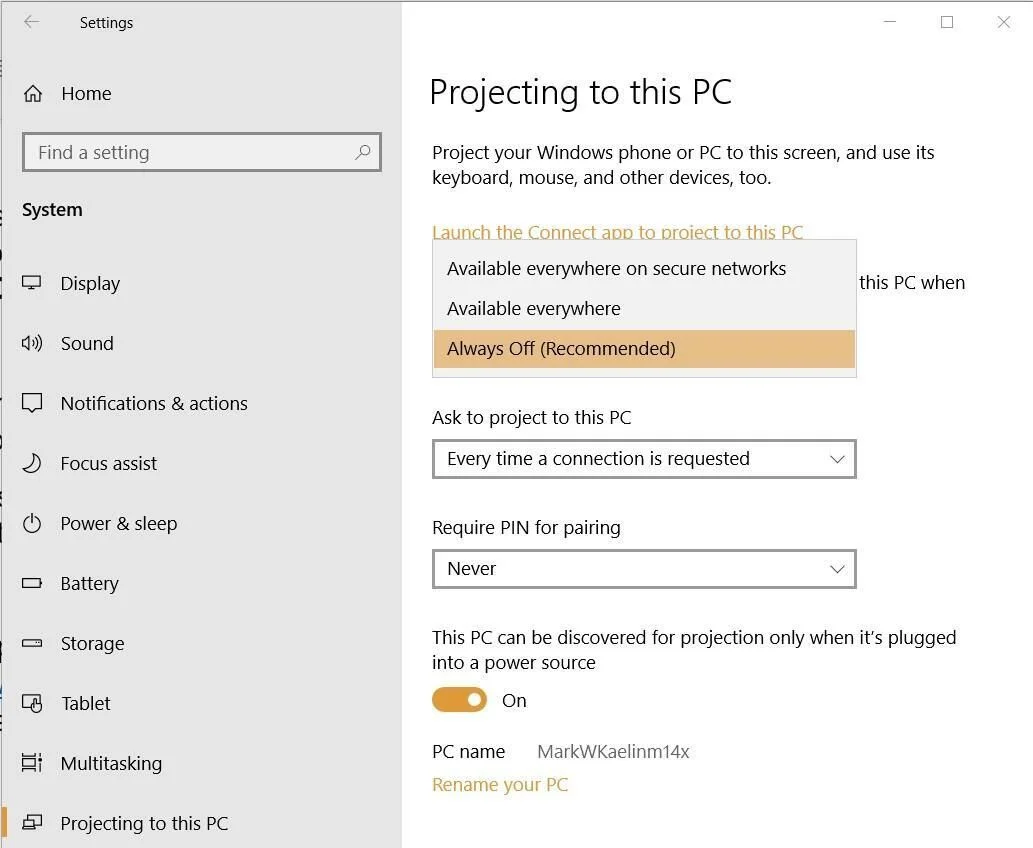
- No laptop, vá para Configurações > Sistema > Projetando para este computador.
- Defina como “Disponível em todos os lugares” ou “Disponível em todos os lugares em redes seguras.”
- Escolha suas preferências para solicitações e PINs.
Etapa 2. Conectar a partir do PC principal:
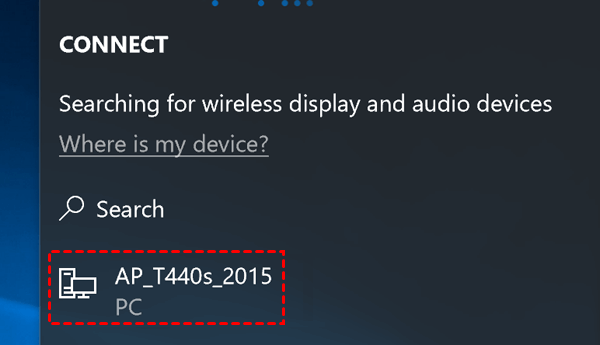
- Pressione Windows + K no PC do qual você deseja projetar.
- Selecione o nome do seu laptop na lista.
- Confirme a conexão no seu laptop.
Passo 3. Escolha o modo de projeção:
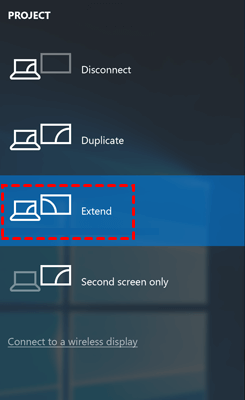
Pressione Windows + P para selecionar entre Duplicar, Estender ou Apenas segunda tela.
Prós:
- Nenhum software de terceiros necessário
- Usa recursos nativos do Windows
Contras:
- Requer suporte a Miracast
- Pode ser instável em dispositivos mais antigos
Método 2. Espelhar tela usando o AnyViewer (Recomendado)
Se você está se perguntando como espelhar a tela do PC para o laptop sem fio no Windows pela internet, o AnyViewer é a resposta. É um software de área de trabalho remota e espelhamento de tela bem avaliado que permite espelhar e controlar sem fio o seu PC a partir de outro dispositivo Windows, como um laptop.
É rápido, seguro e projetado para acesso cruzado contínuo entre dispositivos com configuração mínima.
Etapas:
Passo 1. Baixe e instale o AnyViewer:
- Instale o AnyViewer no seu PC com Windows e no laptop a partir do site oficial.
Passo 2. Crie uma conta gratuita:
- Inscreva-se para obter uma conta gratuita e faça login em ambos os dispositivos.

Passo 3. Estabeleça a conexão:
- No laptop, localize seu PC principal na lista “Dispositivo”.
- Clique em Controle com um clique ou escolha Ver tela se quiser apenas espelhar sem controlar.

Passo 4. Desfrute do espelhamento de tela em tempo real:
- Agora você pode ver a tela do seu PC espelhada no seu laptop, e até controlá-la, se necessário.
Por que o AnyViewer para espelhamento de tela?
- Latência ultrabaixa e qualidade em HD: Desfrute de uma experiência de espelhamento suave e cristalina com o desempenho de latência ultrabaixa e a exibição em alta definição do AnyViewer. Seja transmitindo vídeos, executando apresentações ou jogando remotamente, você obterá respostas em tempo real sem atrasos irritantes ou quedas de qualidade.
- Criptografia ECC segura de 256 bits: Sua privacidade e segurança são prioridades máximas. O AnyViewer usa criptografia robusta de Criptografia de Curva Elíptica (ECC) de 256 bits para proteger suas sessões contra acesso não autorizado, garantindo que todas as atividades de espelhamento de tela e controle remoto permaneçam totalmente confidenciais.
- Suporte a acesso remoto autônomo: Precisa espelhar ou acessar um dispositivo quando não há ninguém presente do outro lado? Sem problemas. O AnyViewer oferece suporte a acesso remoto autônomo, permitindo que você conecte e controle dispositivos a qualquer momento sem precisar que alguém aceite manualmente a conexão.
- Não é necessária a mesma rede local: Ao contrário de algumas ferramentas que exigem que ambos os dispositivos estejam conectados ao mesmo Wi-Fi ou LAN, o AnyViewer funciona perfeitamente pela internet. Você pode espelhar sua tela a longas distâncias, do seu PC de escritório para o seu laptop de casa — ou até mesmo enquanto viaja para o exterior.
- Compatibilidade entre plataformas: O AnyViewer é compatível com as principais plataformas, incluindo Windows, macOS, iOS e Android. Isso o torna a escolha ideal para usuários que procuram uma solução versátil e integrada de espelhamento de tela e acesso remoto, independentemente do dispositivo que estão usando.
Método 3. Usar o SpaceDesk
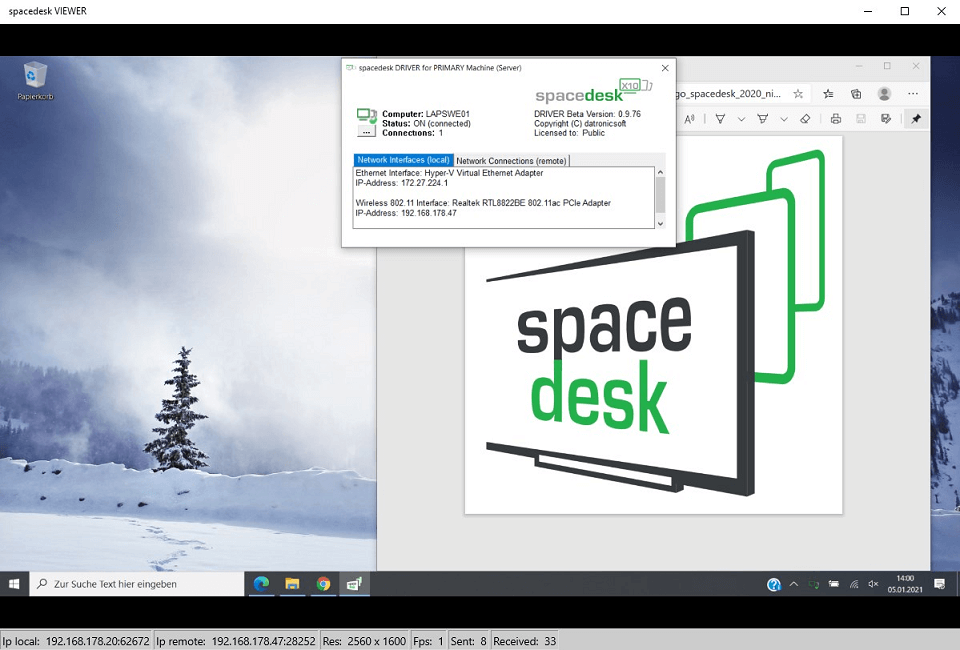
O SpaceDesk permite estender ou duplicar a exibição do seu PC para um laptop por meio de uma rede local, sendo perfeito para configurações com vários monitores ou se você estiver aprendendo a espelhar um PC com Windows para outro PC usando uma tela secundária.
Etapas:
Passo 1. Instale o SpaceDesk:
- No seu PC principal, instale o SpaceDesk Server a partir do site oficial.
- No seu laptop, abra um navegador e acesse o endereço IP exibido no aplicativo do servidor, ou instale o aplicativo SpaceDesk Viewer.
Passo 2. Certifique-se de que ambos os dispositivos estão na mesma rede Wi-Fi.
Passo 3. Inicie o SpaceDesk em ambos os dispositivos.
- O laptop detectará automaticamente o servidor.
- Selecione o seu PC para iniciar o espelhamento.
Prós:
- Ótimo para configurações com dois monitores
- Gratuito para uso pessoal
- Configuração fácil
Contras:
- Requer uma rede local estável
- Pode apresentar atrasos em condições ruins de Wi-Fi
Conclusão
Como espelhar a tela do PC para o laptop sem fio no Windows não precisa ser complicado. Graças às ferramentas modernas e à tecnologia sem fio, ficou mais fácil do que nunca. Você pode continuar com o recurso nativo Projetar para este PC do Windows, usar o SpaceDesk para extensão de tela baseada em rede ou escolher a opção mais versátil, o AnyViewer.
Com o AnyViewer, você não está apenas espelhando a tela, mas desbloqueando uma experiência de acesso remoto multiplataforma, perfeita e de alto desempenho. Quer você esteja fazendo uma apresentação, solucionando problemas ou precise de acesso remoto em trânsito, o AnyViewer é a melhor solução sobre como espelhar a tela do PC para o laptop sem fio no Windows pela internet.

