

Tutorial: Como se Conectar à VM do Azure Usando RDP
Esta postagem apresenta brevemente como se conectar à VM do Azure usando RDP e a solução para "não é possível conectar a máquina virtual no Azure".

Por Tyler / Publicado em 16/09/2026


Como faço para me conectar a uma VM do Azure usando o RDP?
“Estou com problemas no Azure sobre como me conectar a uma VM. Pelo que ouvi dizer, usar a Conexão de Área de Trabalho Remota é a maneira mais simples de fazer logon em uma máquina virtual que executa o sistema operacional Windows no Windows Azure. Alguém pode me dizer como me conectar a uma VM do Azure usando o RDP?”
Conectar-se a uma VM do Azure usando o RDP
Siga as etapas abaixo para se conectar a uma VM do Azure usando o RDP.
Etapa 1. Vá para o Portal do Azure para se conectar a uma VM.
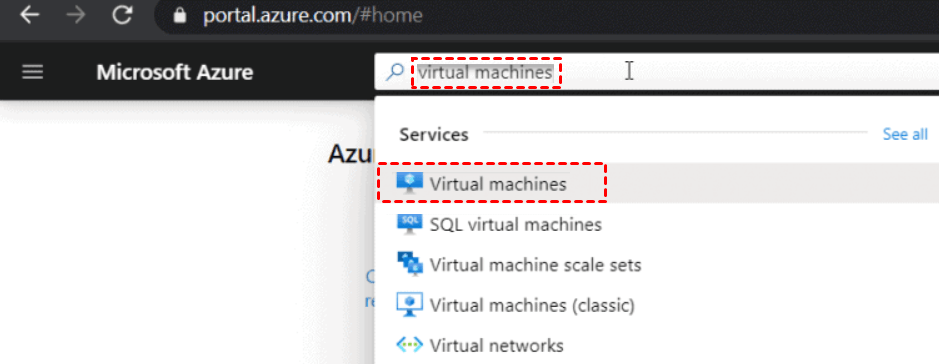
Etapa 2. Pesquise e selecione Máquinas virtuais.
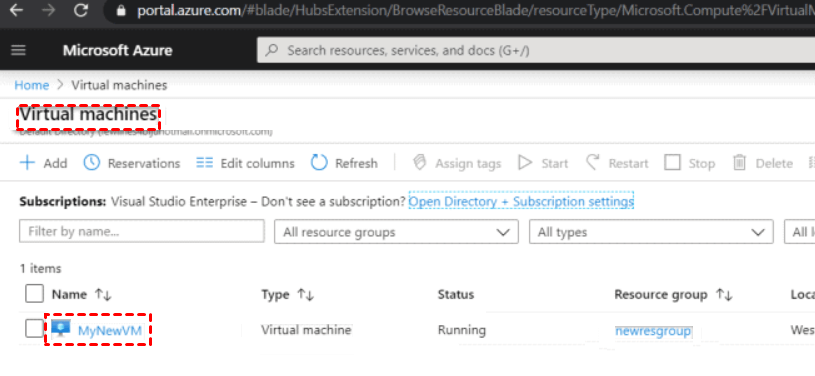
Etapa 3. Você verá a lista de VMs criadas em sua assinatura do Azure. Ela mostrará o nome da VM, o tipo, o status, o grupo de recursos, etc. Clique em MyNewVM.
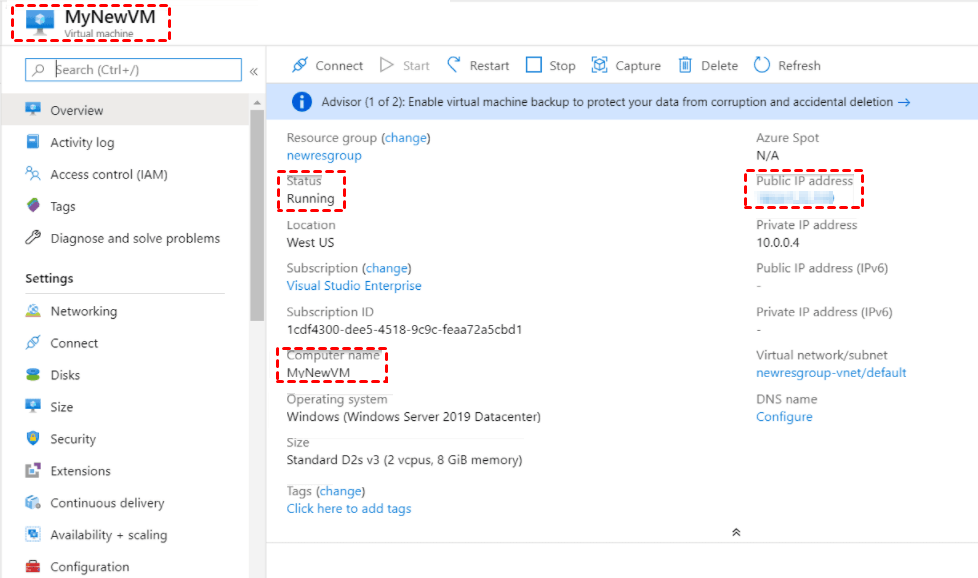
Etapa 4. Agora você poderá ver os detalhes da sua máquina virtual, como status, endereço IP público, nome do computador, etc.
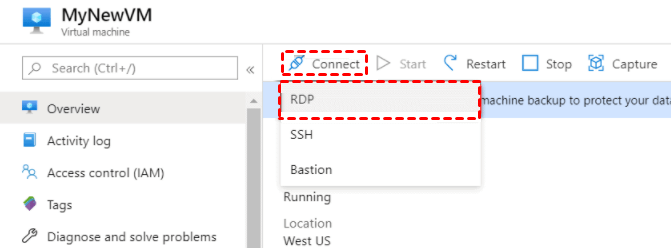
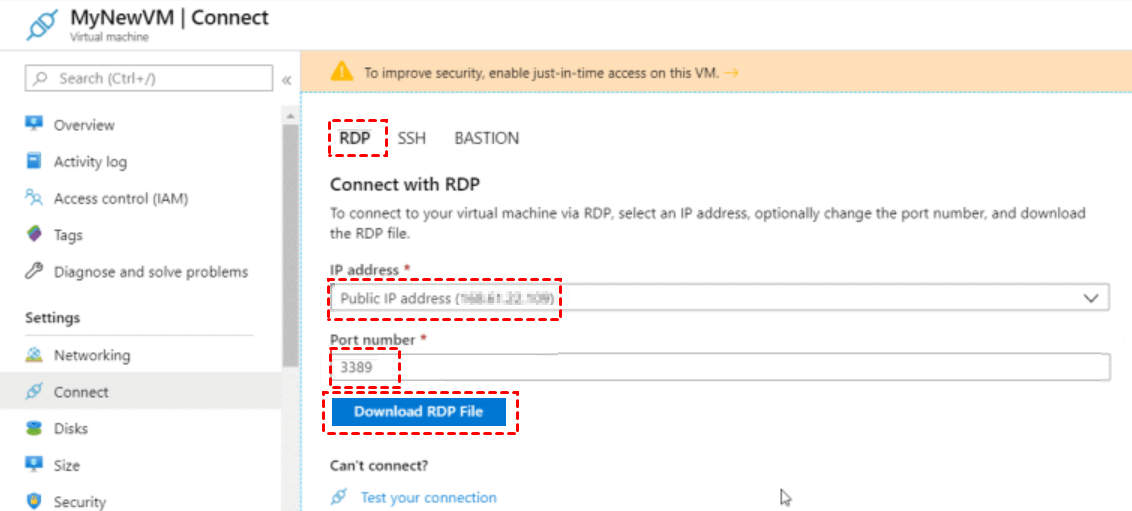
Etapa 5. Clique em Conectar e selecione RDP entre as opções.
Etapa 6. Verifique o endereço IP e o número da porta da sua VM. Se estiverem corretos, clique em Baixar arquivo RDP.
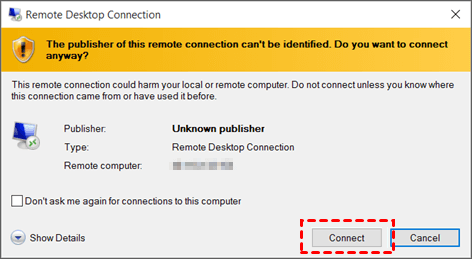
Etapa 7. Abra o arquivo RDP baixado. Clique em Conectar.
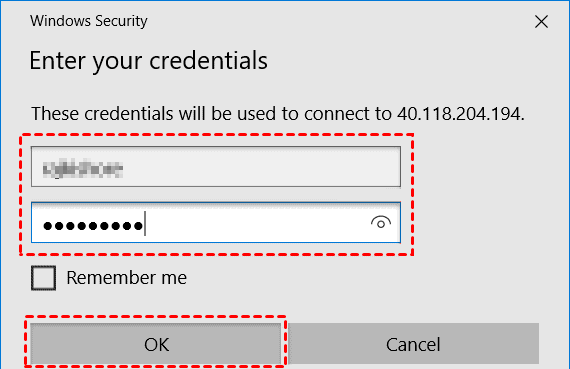
Passo 8. Insira suas credenciais para se conectar à VM do Azure.
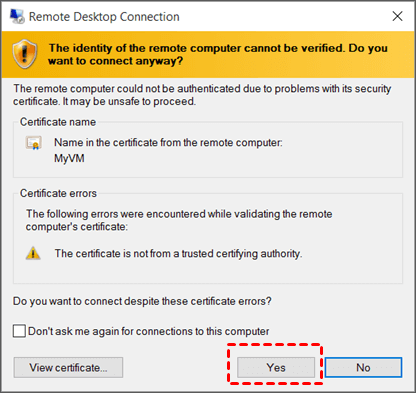
Passo 9. Clique em Sim. Agora você deve conseguir se conectar à sua VM.
Não é possível se conectar à máquina virtual no Azure
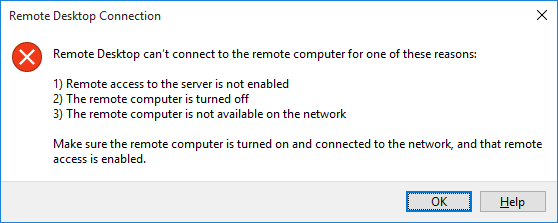
Às vezes, você pode encontrar problemas ao usar a Conexão de Área de Trabalho Remota para se conectar à máquina virtual no Azure. Por exemplo, a seguinte mensagem de erro pode aparecer. Mas não se preocupe, aqui fornecemos dois métodos para solucionar o problema.
Solução 1. Verificar o status da sua máquina virtual
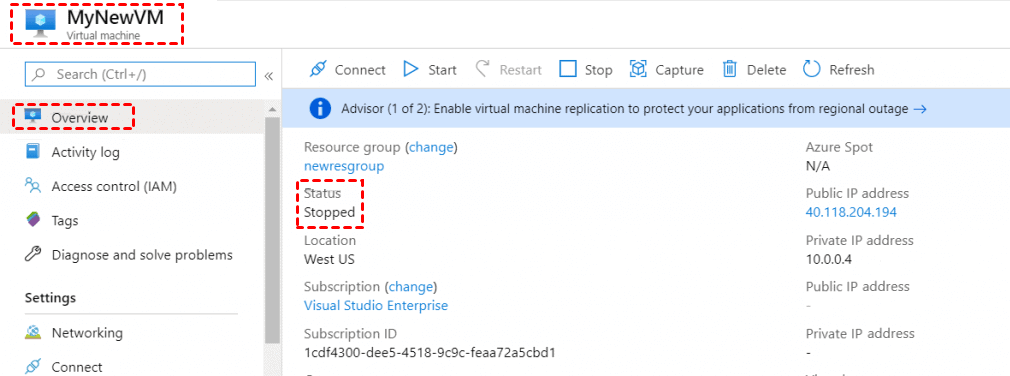
Passo 1. Vá para a guia Visão geral. Você pode ver que o status é “Parada”.
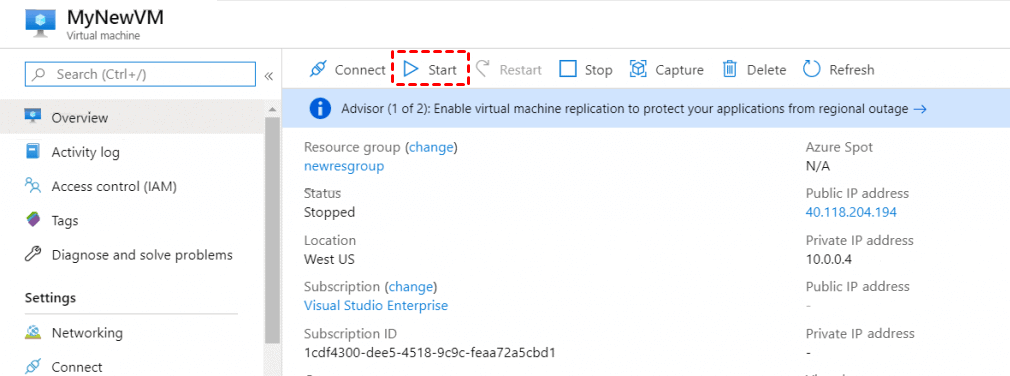
Passo 2. Clique em Iniciar na parte superior.
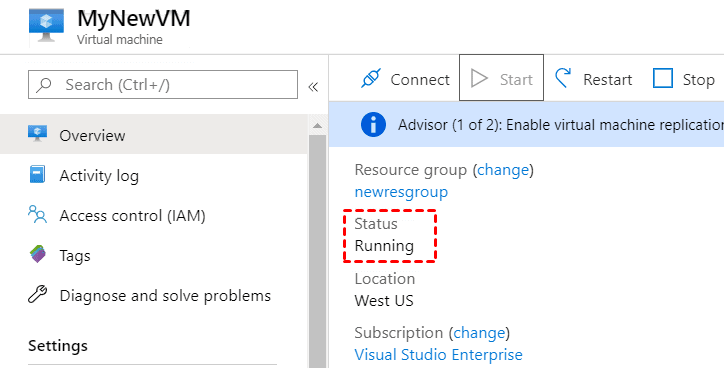
Passo 3. Agora você verá que o status da VM mudou para “Em execução”.
Solução 2. Configurar regra de entrada para RDP
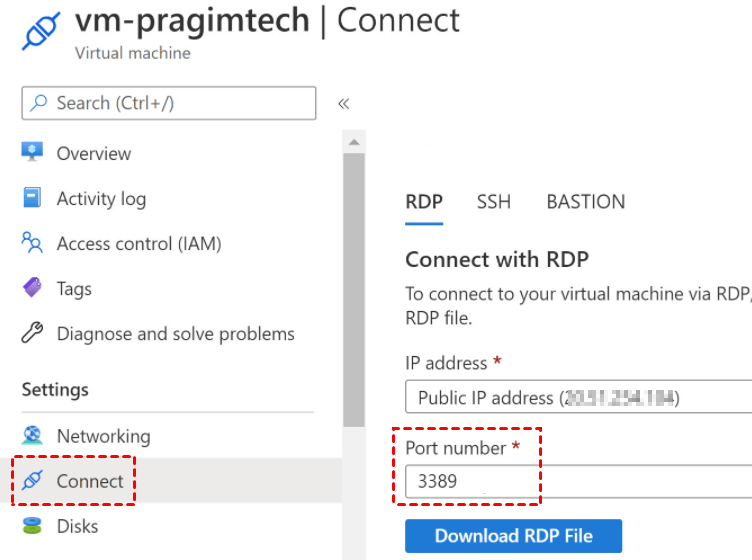
Passo 1. Vá para a aba Conectar, clique em RDP; você verá que a porta utilizada para a conexão RDP é 3389. Você precisa abrir esta porta na sua máquina virtual para uma conexão de entrada.
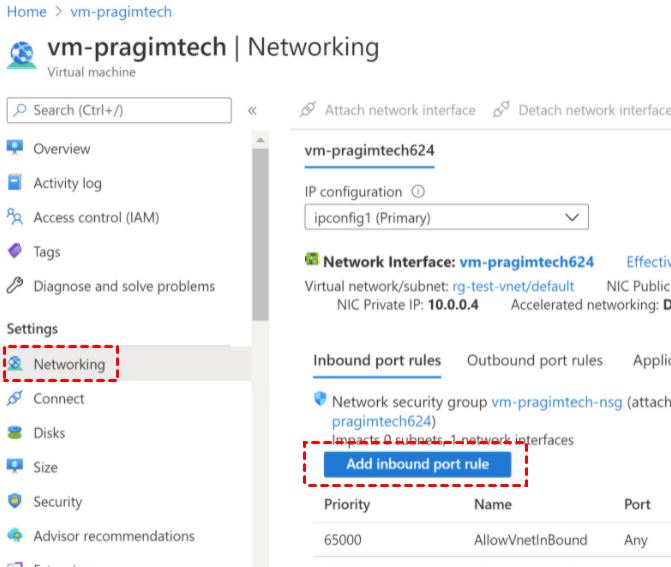
Passo 2. Vá para a aba Rede, clique em Adicionar regra de porta de entrada.
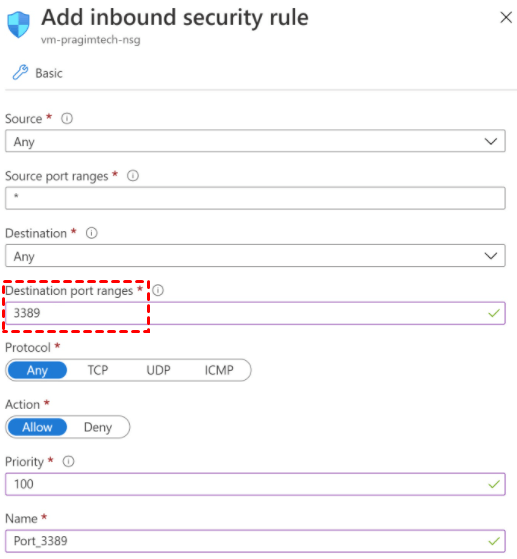
Passo 3. Preencha a regra da seguinte forma; assim, você deverá conseguir se conectar com sucesso à sua VM usando RDP.
AnyViewer: Conectar à VM do Azure
Se você precisar se conectar a máquinas virtuais no Azure apesar de restrições de rede, você pode usar um software de área de trabalho remota de terceiros. Como exemplo, considere o AnyViewer. Você pode usar o AnyViewer para se conectar remotamente à sua máquina virtual a partir de outra máquina, desde que o AnyViewer esteja instalado nela e aberto.
O AnyViewer é mais adaptável de várias maneiras, incluindo a capacidade de criar acesso temporário para outras partes que precisem fazer login para analisar ou corrigir um problema específico, chat instantâneo, conexões de telefone para computador e a capacidade de fornecer acesso remoto autônomo para usuários que precisam se conectar aos seus outros computadores com frequência. A seguir, veremos como usar o AnyViewer para se conectar a uma VM do Azure.
Opção 1. Inscreva-se no AnyViewer para acesso remoto autônomo com um clique
Passo 1. Baixe, instale e abra o AnyViewer em ambos os computadores. Vá para Entrar, e clique em Cadastrar-se. (Se você já tiver se cadastrado no site oficial, poderá fazer login diretamente.)

Passo 2. Preencha as informações de cadastro.

Passo 3. Em seguida, você verá que fez login com sucesso no AnyViewer. Seu dispositivo será atribuído automaticamente à conta em que você fez login.

Passo 4. Faça login na mesma conta do AnyViewer nos dois dispositivos; assim, você poderá estabelecer uma conexão direta clicando em Controle com um clique.

Nota: Você também pode atualizar sua conta para um plano Professional ou Enterprise. Assim, você terá os seguintes direitos:
- Você pode atribuir mais dispositivos à mesma conta e, em seguida, estabelecer uma conexão com um clique para mais computadores.
- Você pode se conectar a outro computador no modo de privacidade, o que significa que você pode escurecer a tela e bloquear o mouse e o teclado do computador remoto para proteger sua privacidade.
Opção 2. Mais dois métodos de conexão do AnyViewer
Para proteger melhor sua privacidade, você também pode realizar o controle remoto por meio do AnyViewer sem fazer login nele. No entanto, devemos observar que alguns recursos, como transferência de arquivos e compartilhamento de tela, não podem ser usados se você não estiver logado no AnyViewer.
Método 1. Enviar uma solicitação de controle
Passo 1. Baixe, instale e abra o AnyViewer em ambos os computadores. Em seguida, você poderá ver o ID do seu dispositivo. Insira o ID do dispositivo do outro computador e clique em Conectar.

Passo 2. Haverá uma janela pop-up, clique em Enviar uma solicitação de controle para seu parceiro.

Passo 3. Em seguida, o computador host receberá uma solicitação pop-up. Clique em Permitir para que a conexão seja bem-sucedida.

Método 2. Inserir código de segurança
Existem dois tipos de códigos de segurança:
- Um código de segurança permanente é definido por você com antecedência.
- Um código de segurança temporário é gerado automaticamente e mudará a cada vez.
Passo 1. No computador host, vá para Configurações > Destinatário. Marque a terceira opção e defina o código de segurança.

Passo 2. No computador cliente, insira o ID do dispositivo do computador host e clique em Conectar. Em seguida, escolha Inserir código de segurança, digite o código e clique em OK.

Conclusão
Esta postagem explica principalmente como se conectar a uma VM do Azure usando RDP e como solucionar o problema "não é possível conectar à máquina virtual no Azure". Você também tem a opção de usar outra área de trabalho remota. O AnyViewer pode ser usado para se conectar a uma máquina virtual no Azure de maneira mais flexível.

