

Como Adicionar um Computador ao RemotePC: Um Guia Passo a Passo Completo
Um guia rápido sobre como adicionar um novo computador ao RemotePC via instalação direta ou links compartilháveis. Também apresenta o AnyViewer como uma opção mais simples que permite adicionar dispositivos apenas fazendo login.

Por Tyler / Atualizado em 12/02/2026


Numa era em que o "escritório" pode ser uma cafetaria em Paris, um escritório doméstico ou uma mesa de bandeja num comboio, o software de acesso remoto passou de um luxo para uma necessidade. Alguma vez saiu do escritório só para perceber que se esqueceu de clicar em "enviar" num relatório crítico ou deixou um ficheiro vital no seu ambiente de trabalho? Não está sozinho.
Soluções como o RemotePC permitem aos utilizadores colmatar a distância física, proporcionando um portal para os seus postos de trabalho distantes a partir de qualquer lugar do mundo. No entanto, antes de poder desfrutar da liberdade do trabalho remoto, tem primeiro de configurar a sua rede.
Este guia abrangente irá conduzi-lo passo a passo sobre como adicionar um computador ao RemotePC, enquanto explora também por que razão os profissionais modernos estão cada vez mais a voltar-se para alternativas ágeis ao RemotePC como o AnyViewer para uma experiência mais fluida.

Pré-requisitos para Adicionar um Computador ao RemotePC
Antes de mergulharmos no "como fazer", certifique-se de que cumpre estes requisitos básicos:
- Uma Conta Válida: Tem de ter uma conta registada no RemotePC (normalmente associada a um Gmail ou a um endereço de email profissional).
- Subscrição Ativa: Ao contrário de algumas ferramentas que oferecem versões gratuitas permanentes para uso pessoal, o RemotePC requer um plano pago ativo ou um período de teste gratuito ativo para gerir dispositivos.
- Compatibilidade do Navegador: O RemotePC é altamente otimizado para o Google Chrome. Os utilizadores do Microsoft Edge ou do Safari podem encontrar ocasionais obstáculos de compatibilidade.
Como Adicionar um Computador ao RemotePC: Passo a Passo
O processo de adicionar um computador depende de se tem acesso físico à máquina ou se está a tentar adicionar um dispositivo localizado noutro local.
Método 1: Adicionar um Computador ao Qual Tem Acesso Físico
Se está atualmente em frente da máquina que pretende conseguir aceder mais tarde, siga estes passos:
Passo 1: Preparação da Conta
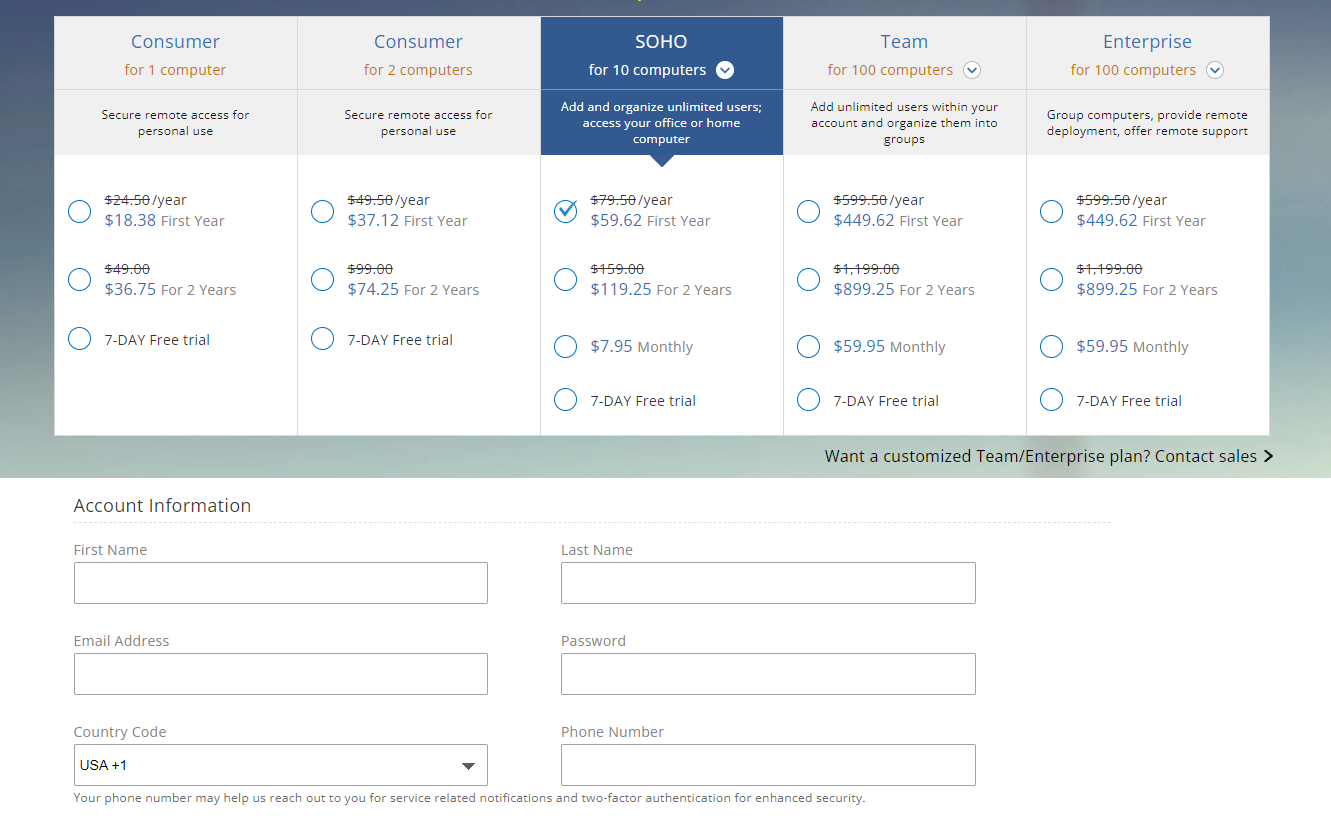
- Inicie o Google Chrome e navegue até "remotepc.com". Inicie sessão no seu painel de controlo.
- Crie uma nova conta utilizando o seu email e palavra-passe.
- Se ainda não adquiriu um plano, terá de selecionar uma subscrição (Consumer, Team ou Enterprise) antes que as opções "Adicionar Computador" se tornem totalmente funcionais.
Passo 2: Transferir e Instalar o Software Anfitrião
Embora você possa visualizar algumas configurações pela web, o computador que deseja controlar deve ter o aplicativo de desktop do RemotePC instalado.
- No seu painel, localize a área "Download".
- O site deve detectar automaticamente seu sistema operacional (Windows ou macOS) e recomendar o instalador correto.
- Execute o arquivo ".exe" ou ".dmg" e siga as instruções na tela.
Passo 3: Configurar o Acesso Remoto Sempre Ativo
Após a instalação do aplicativo, você deve permitir que ele fique "sempre acessível".
- Faça login no aplicativo de desktop usando suas credenciais.
- Geralmente, um pop-up aparecerá na parte inferior dizendo "Configurar Agora". Clique nele.
- Atribua um nome para o computador.
- Defina uma chave pessoal. Não a perca, pois ela atua como seu último guardião para sessões remotas.
- Clique em "Ativar Agora".

Método 2: Adicionar um Segundo (ou Terceiro) Computador
Se você estiver adicionando mais dispositivos à sua frota:
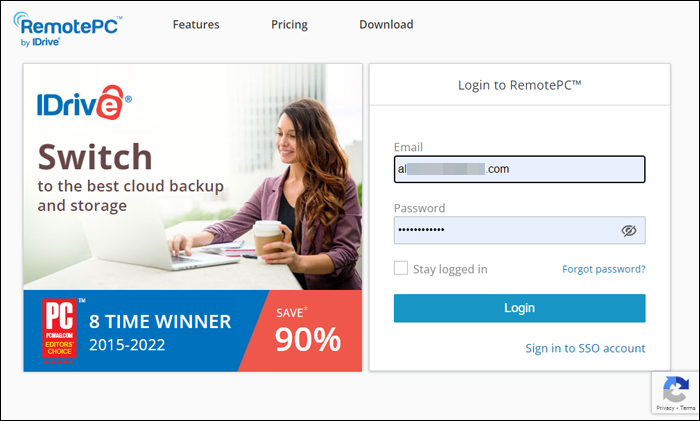
Passo 1. Vá para o segundo computador e faça login no site do RemotePC.
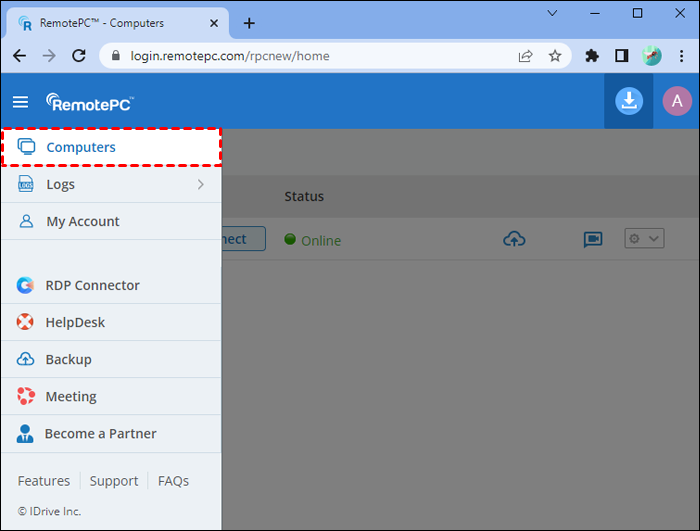
Passo 2. Navegue até a aba "Computadores" e selecione "Adicionar Computador" > "Adicionar este computador".
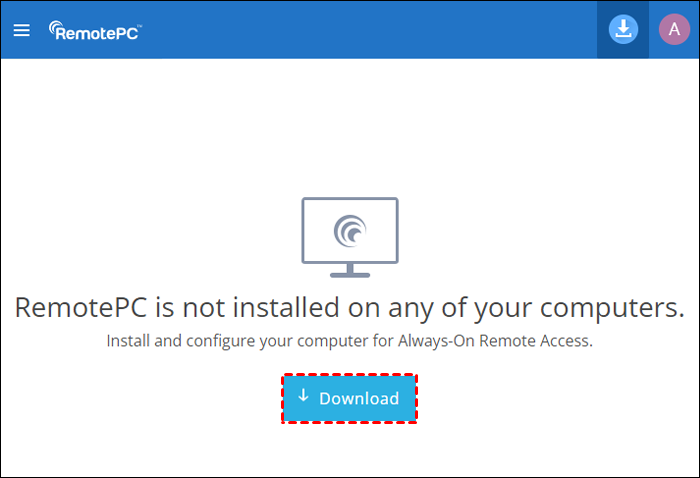
Passo 3. Baixe o instalador e repita o processo de configuração mencionado acima.
Método 3: Adicionar um Computador Remoto (Sem Acesso Físico)
Se você precisar adicionar o computador de um colega ou um servidor em outra cidade:
Passo 1. Faça login no seu painel do RemotePC via Chrome.
Passo 2. Selecione "Adicionar Computador".
Passo 3. Procure pela aba rotulada "Adicionar computador diferente".
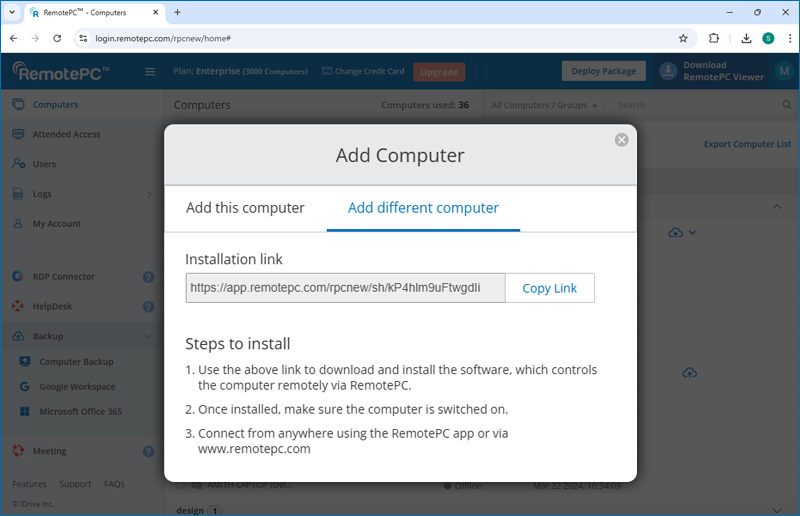
Passo 4. O RemotePC gerará um link de implantação. Copie este link e envie-o por e-mail/mensagem para a pessoa no local remoto.
Passo 5. O destinatário deve clicar no link, instalar o software e fornecer as permissões necessárias. Após a conclusão, a máquina aparecerá na sua lista "Computadores".
Por que Você Pode Precisar de uma Alternativa: Apresentando o AnyViewer
Embora o RemotePC seja uma escolha sólida, muitos usuários consideram o processo de configuração — particularmente as restrições do navegador e os níveis de assinatura obrigatórios — um pouco complicado. Se você está procurando uma solução mais moderna, amigável e econômica, o AnyViewer é a principal alternativa.
O AnyViewer é um software de desktop remoto de nível profissional projetado para Windows, macOS, iOS e Android. Ele atinge um equilíbrio perfeito entre segurança de alto nível e extrema facilidade de uso.
Por que escolher o AnyViewer em vez do RemotePC?
- Grátis para Uso Pessoal: Diferente de muitos concorrentes, o AnyViewer oferece uma versão gratuita verdadeiramente funcional que não é sobrecarregada por pop-ups constantes de "período de avaliação expirado".
- Configuração Mais Rápida: Adicionar um computador no AnyViewer geralmente é tão simples quanto fazer login na mesma conta em ambos os dispositivos — nenhum link de implantação complexo é necessário para a configuração básica.
- Acesso com Um Clique: Uma vez atribuído à sua conta, você pode acessar PCs remotos com um único clique, contornando a necessidade de inserir uma "Chave Pessoal" toda vez, se você optar por salvar as credenciais.
- Alto Desempenho: O AnyViewer usa algoritmos avançados de otimização de imagem para garantir uma experiência de 60 FPS, mesmo em conexões de internet mais lentas.
Como Usar o AnyViewer
Comparado ao RemotePC, adicionar um computador ao AnyViewer é muito mais intuitivo:
Passo 1. Instale & Registre-se: Baixe o AnyViewer em ambos os dispositivos.
Passo 2. Faça Login para Sincronizar: Faça login na mesma conta em ambos os PCs. Ao fazer isso, o computador remoto é automaticamente adicionado à sua lista de contas — nenhuma "Chave Pessoal" ou configuração manual é necessária.

Passo 3. Acesso com Um Clique: Simplesmente vá para sua lista de "Dispositivos", selecione o computador que você acabou de adicionar e clique em "Controle com um clique".

Tabela de Comparação: RemotePC vs. AnyViewer
| Funcionalidade | RemotePC | AnyViewer |
| Melhor Para | Gestão empresarial | Facilidade de uso & Velocidade |
| Versão Gratuita | Teste Limitado | Sim |
| Suporte a Navegadores | Principalmente Chrome | Baseado em App (Alta estabilidade) |
| Aplicativo Móvel | Sim | Sim (iOS/Android) |
| Dificuldade de Configuração | Moderada | Fácil |
| Transferência de Arquivos | Suportada | Suportada (Inclui Arrastar & Soltar) |
Conclusão
Saber como adicionar um computador ao RemotePC é o primeiro passo para recuperar o equilíbrio entre trabalho e vida pessoal. Seja adicionando uma máquina local via instalador direto ou um PC remoto via link de implantação, o essencial é garantir que o "Acesso Sempre Ativo" esteja configurado corretamente.
No entanto, se você se encontrar lutando contra as limitações "Somente Chrome" ou a estrutura de preços do RemotePC, não se contente com uma experiência frustrante. O AnyViewer oferece uma alternativa simplificada e de alta velocidade que faz o acesso à área de trabalho remota parecer que o computador está bem à sua frente.
Pronto para simplificar sua vida de trabalho remoto? Baixe o AnyViewer hoje e veja como é fácil conectar-se ao seu PC de qualquer lugar do mundo — gratuitamente!

