

Como Usar Vários Monitores com o Chrome Remote Desktop?
Um passo a passo completo sobre como configurar vários monitores no CRD, otimizar o desempenho de exibição e usar atalhos para uma navegação perfeita.

Por Tyler / Publicado em 12/10/2026


No atual ambiente de trabalho híbrido, uma única tela raramente é suficiente para os fluxos de trabalho complexos que gerenciamos. Seja você um desenvolvedor de software alternando entre vários terminais, um profissional criativo editando vídeos de alta resolução ou um analista financeiro acompanhando dados de mercado em tempo real, uma configuração com vários monitores é essencial para a produtividade.
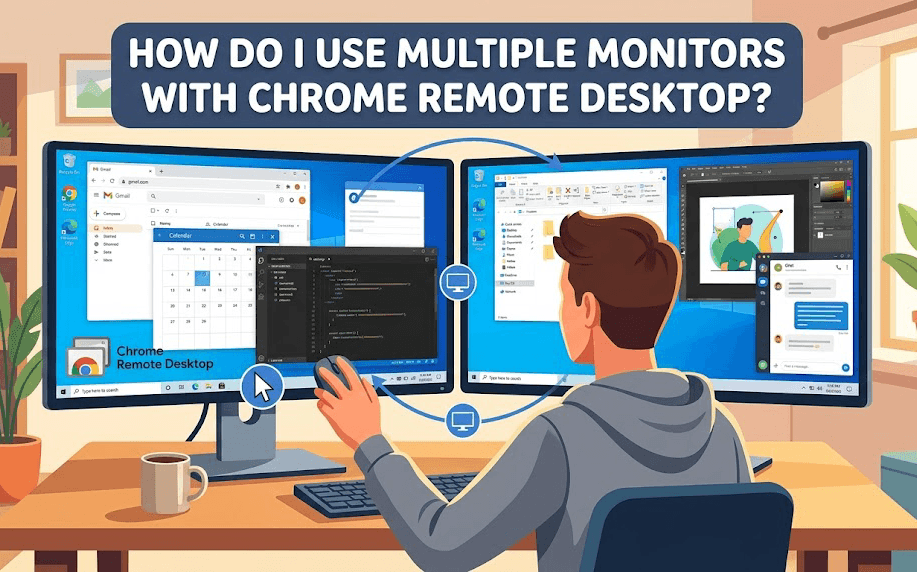
No entanto, quando você muda da sua mesa no escritório para um ambiente remoto, manter essa eficiência de várias telas pode ser complicado. O Chrome Remote Desktop (CRD) oferece suporte robusto para configurações com vários monitores que rivalizam com soluções corporativas caras.
Este guia abrangente mostrará tudo o que você precisa saber sobre como usar vários monitores com o Chrome Remote Desktop, desde a configuração básica até a otimização avançada e a solução de problemas.
Guia passo a passo: como usar vários monitores
Siga estes quatro passos essenciais para configurar e otimizar seu espaço de trabalho remoto com várias telas para obter a máxima produtividade.
Passo 1: Preparar o computador host
O computador remoto deve reconhecer seus vários monitores antes que o Chrome Remote Desktop possa transmiti-los.
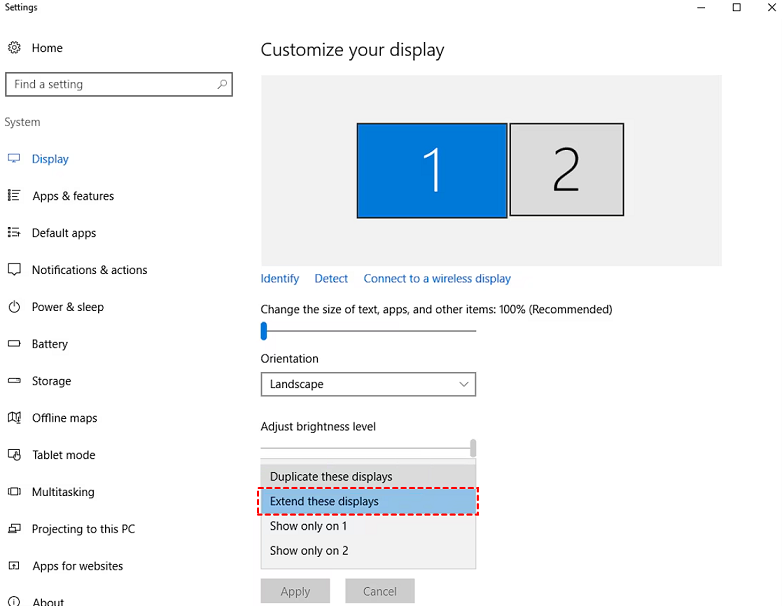
- Windows: Vá para "Configurações > Sistema > Vídeo". Certifique-se de que seus monitores sejam detectados e configurados como "Estender estes vídeos."
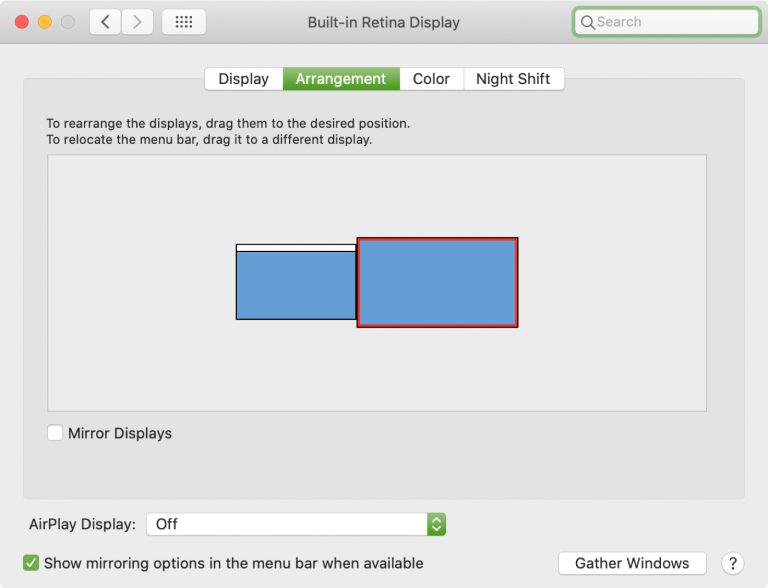
- macOS: Vá para "Ajustes do Sistema > Monitores". Certifique-se de que a disposição esteja correta e que a opção "Espelhar Monitores" esteja desmarcada.
Passo 2: Estabelecer a conexão remota
- Na sua máquina local, acesse https://remotedesktop.google.com.
- Selecione o computador remoto que deseja acessar e insira seu PIN.

Passo 3: Acesse o Menu de Vários Monitores
Assim que a sessão iniciar, procure pelo Menu da Barra Lateral (geralmente uma pequena seta no lado direito da tela).
- Clique no ícone de seta para expandir as opções.
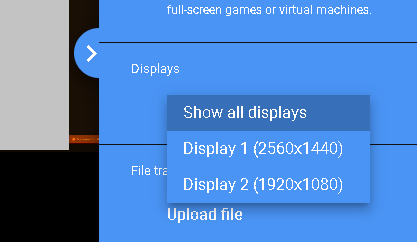
- Localize a seção "Monitores".
- Aqui, você verá opções como "Mostrar Todos os Monitores", "Monitor 1" e "Monitor 2."
Passo 4: Configurando para Vários Monitores Locais (O Jeito "Profissional")
Se você tem dois monitores físicos em casa e quer obter uma verdadeira experiência de tela cheia com dois monitores no Chrome Remote Desktop:
- Abrir uma Nova Janela: No seu navegador, abra uma segunda aba e reconecte-se ao mesmo computador remoto.
- Separar as Janelas: Arraste a segunda aba para fora para criar uma nova janela e mova-a para o seu segundo monitor físico.
- Atribuir Monitores: No Monitor 1, use a barra lateral para selecionar "Monitor 1". No Monitor 2, use a barra lateral para selecionar "Monitor 2".
- Entrar em Tela Cheia: Pressione "F11" (Windows) ou "Cmd + Ctrl + F" (Mac) em ambas as janelas para uma experiência imersiva e perfeita.
Configuração Avançada: Atalhos de Teclado e Ajustes
A eficiência é mais do que apenas ver suas telas; é sobre navegar por elas rapidamente.
Atalhos de Teclado para Alternar Monitores
Em 2026, o CRD oferece suporte a atalhos nativos para alternar entre telas sem clicar na barra lateral. O uso do atalho para alternar monitores do Chrome Remote Desktop pode poupar horas de cliques ao longo do tempo:
- Mostrar Todos os Monitores: "Tecla Modificadora + 0"
- Mostrar Próximo Monitor: "Tecla Modificadora + Seta para a Direita"
- Mostrar Monitor Anterior: "Tecla Modificadora + Seta para a Esquerda"
- Mostrar Monitor Específico (1, 2, etc.): "Tecla Modificadora + [Número]"
Nota: A "Tecla Modificadora" é tipicamente "Ctrl + Alt" no Windows ou "Control + Command" no Mac.
Escalonamento de Tela e Resolução
Para evitar texto borrado ao usar vários monitores:
- Ajustar à janela: Certifique-se de que esta opção esteja marcada na barra lateral se os seus monitores locais tiverem uma resolução inferior à dos remotos.
- Escalonamento Suave: Mantenha isto ativado para melhor clareza visual durante o movimento.
Solução de Problemas Comuns de Vários Monitores
Mesmo com os avanços em 2026, os protocolos de exibição remota podem ocasionalmente apresentar falhas. Se você está com dificuldades para fazer a sua configuração de vários monitores funcionar perfeitamente, aqui estão os problemas mais comuns e suas soluções específicas.
Apenas Um Monitor é Visível no Menu de Seleção
Problema: O Chrome Remote Desktop não está exibindo ambos os monitores; o menu mostra apenas "Exibição 1", embora o PC remoto tenha vários monitores conectados.
Correção:
Passo 1: No PC host, vá para Configurações de Tela.
Passo 2: Certifique-se de que vários monitores sejam detectados e definidos como "Estender estes vídeos" em vez de "Duplicar estes vídeos."
Passo 3: Atualize a sessão remota no seu navegador local.
Atraso Significativo de Entrada em Várias Telas
Problema: Há um atraso perceptível no movimento do mouse ou no arrastamento de janelas ao visualizar várias telas.
Correção:
Passo 1: Abra a barra lateral do CRD e desmarque "Escalonamento Suave."
Passo 2: Ative "Aceleração de Hardware" nas configurações do seu navegador Chrome.

Passo 3: Use uma conexão Ethernet com fio em vez de Wi-Fi em ambos os dispositivos, se possível.
O Segundo Monitor Exibe uma Tela Preta Persistente
Problema: Você pode selecionar o segundo monitor, mas a janela permanece preta ou congelada.
Correção:
Passo 1: No PC host, abra o Gerenciador de Tarefas (Ctrl+Shift+Esc).
Passo 2: Encontre o "Chrome Remote Desktop Service" (chromoting) e clique em Reiniciar.
Passo 3: Reconecte-se à sessão a partir do seu computador local.
Erros de Alinhamento e Deslocamento do Cursor do Mouse
Problema: Os cliques do mouse estão ocorrendo no lugar errado ou o cursor está deslocado da seleção real.
Correção:
Passo 1: Defina a escala de DPI (por exemplo, 100% ou 125%) para ser igual nos computadores local e remoto.
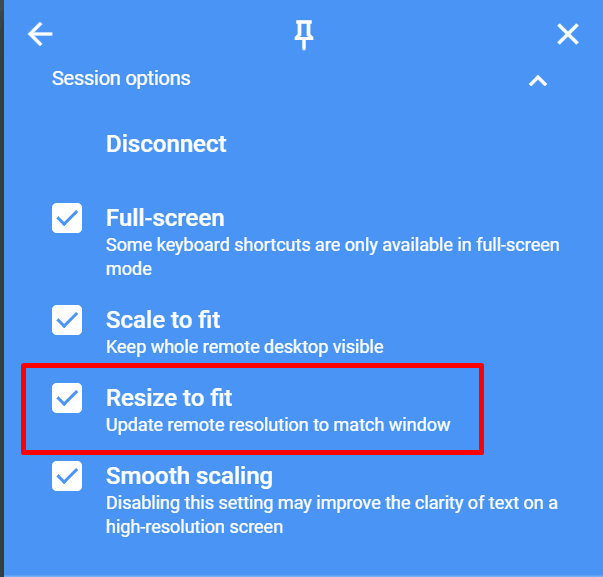
Passo 2: Desative e reative a opção "Redimensionar para ajustar" na barra lateral do CRD.
Passo 3: Certifique-se de que o nível de zoom do navegador esteja definido como 100%.
Atalhos de teclado funcionam apenas em uma tela
Problema: Atalhos como "Alt+Tab" ou "Win+D" afetam o computador local em vez do remoto.
Correção:
Passo 1: Entre no modo de tela cheia pressionando F11 (Windows) ou Cmd+Ctrl+F (Mac).
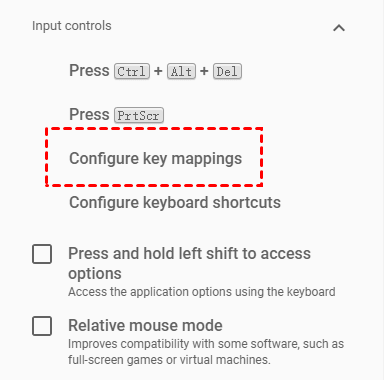
Passo 2: Na barra lateral do CRD, marque a caixa "Configurar mapeamentos de teclas" para garantir que as teclas do sistema sejam enviadas para o host remoto.
Sessão desconectada ao alternar monitores
Problema: A conexão cai ou "expulsa você" no momento em que você tenta alternar entre monitores.
Correção:
Passo 1: Atualize os drivers gráficos no computador host para a versão mais recente.
Passo 2: Verifique as configurações de energia do host para garantir que a GPU não entre no modo de "Economia de energia" durante a sessão.
Passo 3: Reduza ligeiramente a resolução remota para diminuir a carga de dados inicial durante a alternância.
Melhor alternativa ao Chrome Remote Desktop para acessar um computador com vários monitores
Embora o Chrome Remote Desktop seja excelente para uso gratuito, casual ou semiprofissional, ele geralmente deixa a desejar para usuários avançados que exigem renderização de alto desempenho e gerenciamento contínuo de vários monitores sem o trabalho de abrir várias guias do navegador. Se você acha a solução alternativa de "várias janelas" do CRD trabalhosa, o AnyViewer oferece uma alternativa ao Chrome Remote Desktop mais robusta e de nível profissional, projetada especificamente para ambientes de área de trabalho remota complexos.
Por que escolher o AnyViewer para configurações de vários monitores?
O AnyViewer foi projetado para lidar com tarefas visuais de alta definição com facilidade. Ao contrário de ferramentas baseadas no navegador, o AnyViewer é um aplicativo de desktop dedicado que oferece:
- Alternância de Vários Monitores com um Clique: Faça a transição entre várias telas remotas instantaneamente por meio de uma barra de ferramentas dedicada. Você pode visualizar todos os monitores em uma tela ou dividi-los em suas telas locais sem precisar se reautenticar ou abrir sessões separadas.
- Suporte Inovador a Telas Virtuais: Um dos recursos de destaque do AnyViewer é a capacidade de criar telas virtuais. Se o seu computador host tiver apenas um monitor físico, você poderá gerar exibições virtuais adicionais. Isso permite que você distribua seu fluxo de trabalho por vários monitores locais, mesmo que a configuração do escritório remoto seja limitada a uma única tela.
- Renderização de Cores Reais: Para profissionais criativos e engenheiros, o AnyViewer oferece suporte a modos de "Cor Real", garantindo que a precisão de cores e a clareza da sua estação de trabalho remota sejam preservadas, o que é vital para tarefas com espaço de cores 4:4:4.
- Suporte a Alta Taxa de Quadros: O AnyViewer oferece suporte a até 60 FPS, tornando-o ideal para jogos remotos, modelagem 3D no Unity ou edição de vídeo onde a baixa latência é indispensável.
- Ferramentas de Produtividade Integradas: Além do gerenciamento de exibição, o AnyViewer inclui transferência de arquivos integrada, bate-papo por texto e um "Modo de Privacidade" que escurece a tela física remota enquanto você trabalha, protegendo seus dados contra olhares indiscretos no escritório.
Esteja você gerenciando um cluster de conteúdo ou solucionando erros complexos de software, o AnyViewer fornece a estabilidade e o conjunto de recursos que redatores de SEO profissionais e editores técnicos precisam para se manterem produtivos em um mundo híbrido de 2026.
Conclusão
Dominar como usar vários monitores com o Chrome Remote Desktop é uma habilidade essencial para manter um fluxo de trabalho de alta eficiência fora do escritório tradicional. Embora o CRD seja uma opção gratuita sólida, usuários que exigem taxas de quadros mais altas e precisão de "True Color" podem preferir ferramentas profissionais como o AnyViewer. Mantenha seus drivers atualizados e aproveite uma experiência multitelas perfeita em qualquer lugar.
Mantenha seus drivers gráficos atualizados, seu navegador otimizado e aproveite a liberdade de uma configuração com vários monitores onde quer que você vá.

