

Respondido: Como Posso Compartilhar a Tela do Meu iPhone com Windows, Mac e iPhone?
Este artigo fornece principalmente um tutorial passo a passo sobre como compartilhar a tela do seu iPhone com iPhone, Windows e Mac. Se você tem a dúvida "como posso compartilhar a tela do meu iPhone", continue lendo.

Por Tyler / Publicado em 16/09/2026


Como posso partilhar a tela do meu iPhone?
Às vezes, partilhamos as telas do nosso iPhone para diferentes fins. Por exemplo, podemos precisar de partilhar as nossas telas com outras pessoas para realizar trabalho em equipa, ou podemos simplesmente querer partilhar as telas do iPhone em computadores para ver fotografias e jogar jogos em telas grandes.
Como posso partilhar a tela do meu iPhone? Não precisa de ser um especialista em tecnologia para partilhar a tela de um iPhone com outro iPhone, um PC Windows ou um Mac, desde que encontre o método correto. Por isso, neste artigo, vamos analisar a forma mais fácil de partilhar a tela do iPhone em apenas alguns passos simples.

Como partilhar a tela do iPhone com Windows/Mac/iPhone
Vamos ver como partilhar a tela de um iPhone com um PC Windows, um Mac ou outro iPhone.
Parte 1. Partilhar a tela do iPhone com o Windows através do AnyViewer
O AnyViewer é um software de ambiente de trabalho remoto gratuito e potente. Permite-lhe partilhar a tela do seu iPhone com o Windows, independentemente da sua localização. É claro que o AnyViewer é muito mais do que isto. É também uma ferramenta de controlo remoto, uma ferramenta de transferência de ficheiros e uma ferramenta de gestão remota. É uma ferramenta tudo-em-um, quer precise de trabalhar remotamente ou de fornecer suporte remoto.
Siga os passos abaixo para começar.
Passo 1. Descarregue a edição para Windows do AnyViewer no seu PC. Instale-o e inicie-o.
Passo 2. No seu PC, registe-se e preencha as informações para criar uma conta do AnyViewer. Assim que iniciar sessão, o PC será atribuído automaticamente à conta.

Passo 3. Descarregue o AnyViewer para iOS no seu iPhone. Instale-o e execute-o. Introduza o E-mail e a Palavra-passe para iniciar sessão na mesma conta do AnyViewer no seu iPhone.

Passo 4. Volte para o seu PC, localize o seu iPhone e escolha Ver tela.

Passo 5. No seu iPhone, Permita a solicitação para visualizar a tela.

Passo 6. Clique em Iniciar Transmissão.

Passo 7. Em seguida, você poderá visualizar a tela do iPhone em um PC remotamente. Você também pode alterar a qualidade da imagem na barra de ferramentas.
- ★Dicas:
- É recomendável considerar a atualização da sua conta para um plano Profissional ou Empresarial para obter a capacidade de iniciar sessão em mais dispositivos iPhone para visualização remota de tela.
Parte 2. Compartilhar a tela do iPhone com o Mac via QuickTime Player
O QuickTime Player é uma ferramenta que permite compartilhar a tela do iPhone com o Mac. Você precisa ter um cabo USB. Além disso, há requisitos para os dispositivos; o Mac precisa ter o macOS X Yosemite ou posterior e o iPhone precisa ter o iOS 8 ou posterior.
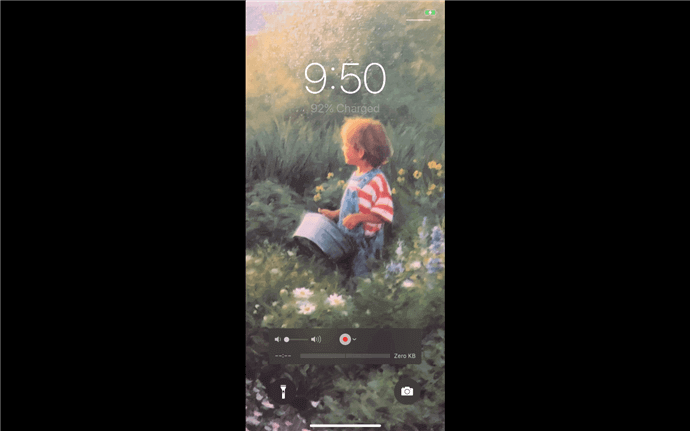
Passo 1. Utilize um cabo USB para conectar o seu iPhone ao seu Mac.
Passo 2. Abra o QuickTime Player no seu Mac.
Passo 3. Clique em Arquivo e escolha Nova Gravação de Vídeo.
Passo 4. Escolha o seu iPhone conectado no menu pop-up de opções após clicar nele.

Passo 5. Agora o Mac exibirá imediatamente a tela do iPhone.
Parte 3. Compartilhar a tela do iPhone com o iPhone via FaceTime
Como posso compartilhar a tela do meu iPhone com outro iPhone? A maneira mais fácil é usar o FaceTime no seu iPhone, que possui o recurso de compartilhamento de tela. Vamos ver como realizar o compartilhamento de tela do iPhone no FaceTime.
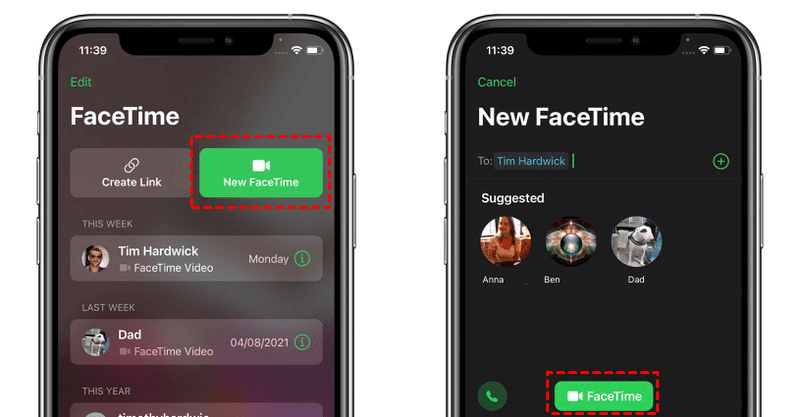
Passo 1. Abra o FaceTime no seu iPhone ou iPad.
Passo 2. Depois de selecionar as pessoas com quem deseja compartilhar sua tela, toque em Novo FaceTime e, em seguida, pressione FaceTime. Escolha um contato recente para iniciar uma chamada de vídeo.
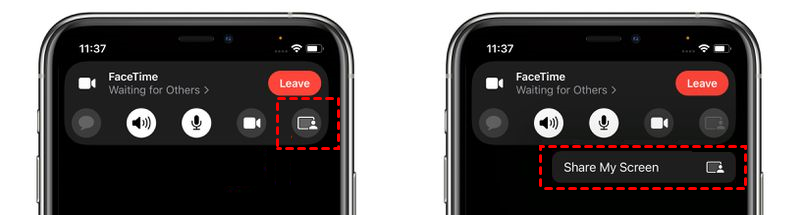
Passo 3. Toque no botão SharePlay no canto superior direito do novo painel de controle quando a chamada estiver conectada.
Passo 4. Selecione Compartilhar Minha Tela no menu suspenso. O compartilhamento de tela deve iniciar após uma contagem regressiva de três segundos.
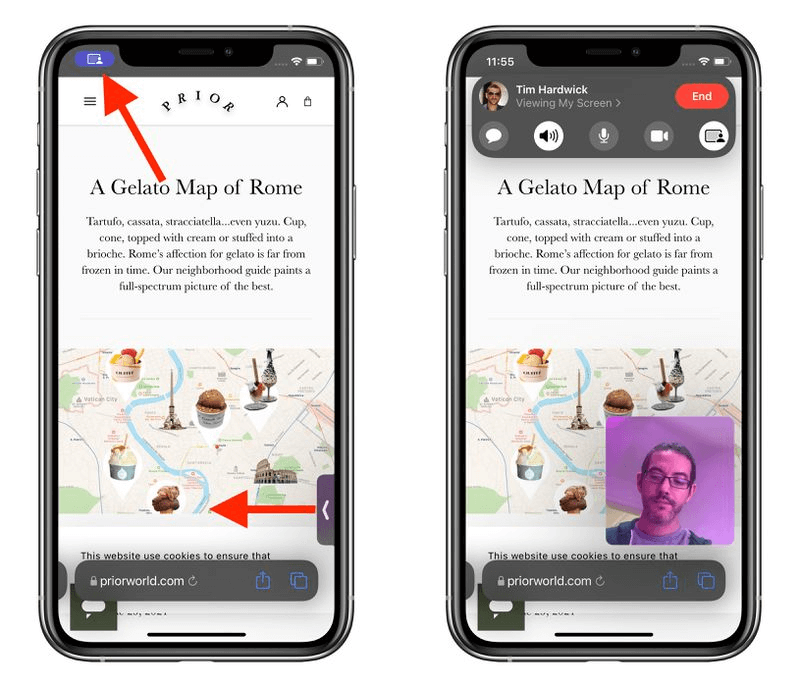
Passo 5. Você pode acessar qualquer aplicativo que escolher para mostrar aos participantes após o início do compartilhamento de tela do FaceTime. Quando o compartilhamento de tela do FaceTime estiver ativado, um ícone de compartilhamento continuará aparecendo no canto superior esquerdo da tela. Você pode tocar neste ícone para acessar o painel de controle do FaceTime.
Conclusão
Como posso compartilhar a tela do meu iPhone? Esta postagem fornece principalmente um tutorial passo a passo sobre como compartilhar a tela do seu iPhone com iPhone, Windows e Mac. Além disso, se você quiser compartilhar a tela do seu Windows com o iPhone, pode usar o AnyViewer.

