

Como Conectar o Mac Mini a um Notebook com Windows 10
Quer conectar o Mac Mini a um notebook com Windows 10? Como conexões diretas não são possíveis, o software de área de trabalho remota é a solução. Este guia aborda as principais ferramentas, como AnyViewer, Microsoft Remote Desktop e Chrome Remote Desktop.

Por Tyler / Publicado em 12/10/2026


Podemos ligar o Mac Mini a um portátil Windows 10?
Podemos ligar o Mac Mini a um portátil Windows 10? É um pouco de ambos — sim e não. Um Mac Mini, sendo um computador sem monitor integrado, não pode ser ligado diretamente a um portátil Windows para exibição através de cabo. Isto acontece porque a maioria dos portáteis, independentemente do sistema operativo, não possui portas de entrada de vídeo.
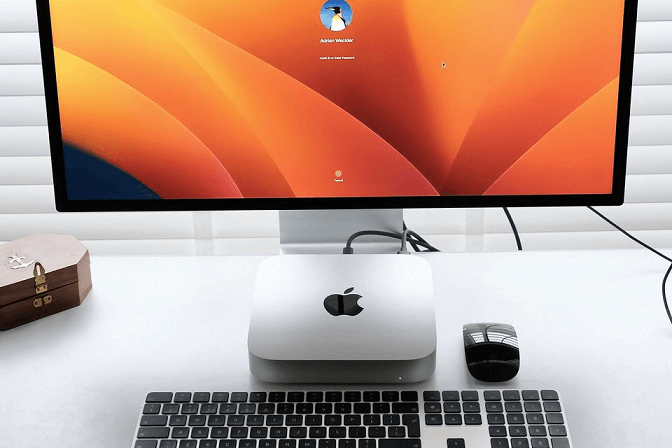
Dito isto, embora utilizar um portátil Windows como monitor para um Mac Mini não seja viável, existe uma alternativa. O software de ambiente de trabalho remoto fornece uma solução prática. Assim que o seu Mac Mini estiver ligado a um monitor, funciona como qualquer outro computador, permitindo ligações remotas. Isto permite-lhe controlar e interagir com o seu Mac Mini a partir do seu portátil Windows através de uma rede, proporcionando uma experiência de utilizador fluida e eficiente.
Os 3 principais softwares de ambiente de trabalho remoto para Mac Mini e Windows
Três opções de software de ambiente de trabalho remoto podem ajudar a ligar os seus sistemas Mac Mini e Windows de forma integrada. Estas ferramentas são especialmente úteis quando precisa de aceder ao ambiente de trabalho do seu Mac Mini a partir de um portátil Windows, eliminando a necessidade de estar fisicamente presente junto do Mac Mini.
Opção 1. AnyViewer [Recomendado]
O AnyViewer destaca-se como uma excelente escolha de software de ambiente de trabalho remoto para colmatar a lacuna entre dispositivos Mac Mini e Windows. Oferece uma interface fácil de utilizar, alto desempenho e recursos de segurança robustos, tornando-se uma solução ideal para aceder e controlar remotamente o seu Mac Mini a partir de um portátil Windows 10.
Aqui estão algumas razões pelas quais o AnyViewer é a principal escolha:
- Compatibilidade entre Plataformas: O AnyViewer oferece suporte tanto ao macOS quanto ao Windows, garantindo uma interação perfeita entre o seu Mac Mini e o seu notebook com Windows.
- Desempenho de Alta Velocidade: Experimente conexões remotas sem atrasos e com baixa latência, tornando suas interações com o Mac Mini fluidas e eficientes.
- Segurança Aprimorada: Com protocolos de criptografia avançados, o AnyViewer garante que suas sessões remotas permaneçam seguras e privadas.
- Configuração e Uso Fáceis: O processo de configuração é simples e o design intuitivo facilita o início para iniciantes, sem necessidade de conhecimentos técnicos.
- Experiência Rica em Recursos: O AnyViewer oferece suporte a sessões remotas simultâneas, configurações com vários monitores e modo de privacidade, aprimorando ainda mais a sua produtividade.
Veja como conectar o Mac mini ao notebook com Windows 10 usando o AnyViewer:
Passo 1. Baixe e instale o AnyViewer no seu notebook com Windows. Abra o aplicativo, clique em "Entrar" e selecione "Cadastrar-se" para criar uma nova conta.

Passo 2. Instale o AnyViewer no seu Mac Mini e faça login usando as mesmas credenciais da conta.

Passo 3. Vá para a seção "Dispositivo", localize seu notebook com Windows na lista de dispositivos e clique em "Controle com um clique."

Passo 4. A tela do seu notebook Windows será espelhada instantaneamente no seu Mac Mini.

Dicas: Atualizar para uma conta Professional ou Enterprise desbloqueia várias vantagens, como:
- Adicionar mais usuários para acesso remoto não assistido.
- Controlar vários computadores Windows a partir do seu Mac Mini ao mesmo tempo.
- Instalar o AnyViewer em um número ilimitado de dispositivos remotos dentro de um domínio.
- Criar grupos de dispositivos para otimizar o gerenciamento de vários dispositivos.
- Definir funções e permissões para gerenciar o acesso dos usuários com eficácia.
Opção 2. Microsoft Remote Desktop
Microsoft Remote Desktop é uma ferramenta valiosa para usuários de Mac Mini que precisam se conectar a notebooks Windows remotamente. Ao instalar o cliente Remote Desktop no seu Mac Mini, você pode acessar e controlar computadores Windows sem esforço a partir do seu dispositivo macOS.
Aqui estão algumas coisas importantes a considerar ao conectar um Mac Mini a um notebook Windows usando o Microsoft Remote Desktop:
- Conexão VPN: Se você estiver acessando o Microsoft Remote Desktop pela internet, certifique-se de estar conectado a uma VPN antes de iniciar o aplicativo. Se você não estiver usando uma VPN, precisará configurar o encaminhamento de porta do Remote Desktop.
- Redes Privadas vs. Públicas: Se o computador Windows remoto estiver definido como uma rede Pública (em vez de Privada ou de Trabalho), o firewall poderá bloquear sua conexão. Altere a configuração de rede para "Trabalho" para garantir que a conexão seja estabelecida.
- Autorização de conta para acesso remoto: A conta de usuário que você está usando deve existir no computador remoto e ser adicionada à lista de acesso remoto. Certifique-se de que sua conta esteja autorizada para acesso remoto.
Siga estas etapas para configurar o Microsoft Remote Desktop no seu Mac Mini e conectar-se a um notebook Windows:
Configurando o Windows:
Passo 1. No seu laptop com Windows, vá para "Iniciar > Configurações > Sistema". No painel esquerdo, localize "Área de Trabalho Remota" e certifique-se de que "Ativar Área de Trabalho Remota" esteja ativado.

Passo 2. Após ativar a Área de Trabalho Remota, pressione "Win + R" para abrir a caixa de diálogo Executar. Digite "cmd" e clique em "OK".

Passo 3. No Prompt de Comando, digite "ipconfig" e anote o endereço IPv4 para a Área de Trabalho Remota.

Passo 4. Digite "query user" no Prompt de Comando para ver o nome do computador.

Conectando a partir do seu Mac Mini:
Passo 1. Baixe e instale o aplicativo Microsoft Remote Desktop no seu Mac Mini.
Passo 2. Abra o aplicativo Microsoft Remote Desktop e clique no botão "+". Selecione "Desktop" para criar uma nova conexão.
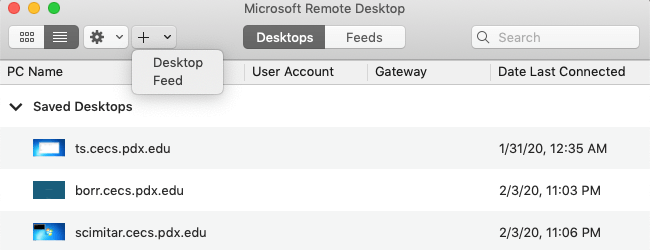
Passo 3. Na janela de configuração da conexão, insira um nome no campo "Nome amigável" e, em seguida, digite o nome de domínio completo do computador Windows. Clique em "Adicionar" para salvar.
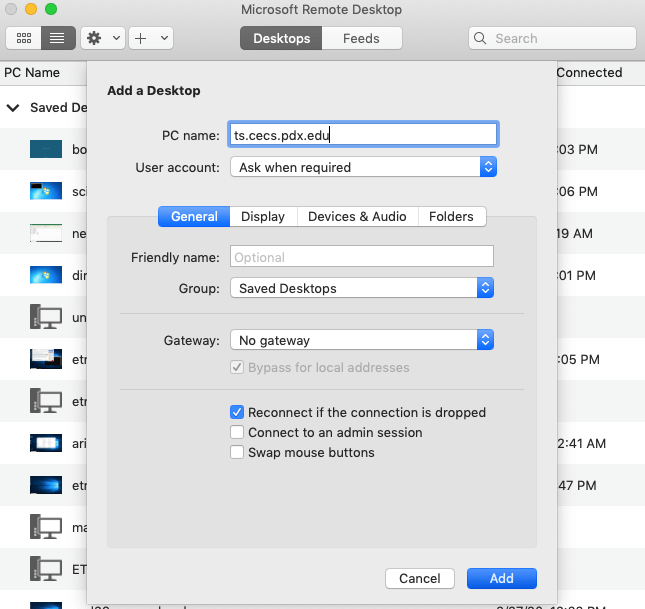
Passo 4. Dê um duplo clique na nova conexão para iniciar o processo de conexão.

Passo 5. Um aviso aparecerá solicitando seu nome de usuário e senha. Insira seu nome de usuário no formato "cecs\username"(com o prefixo "cecs"), e em seguida digite sua senha do MCECS para computadores gerenciados pelo CAT.
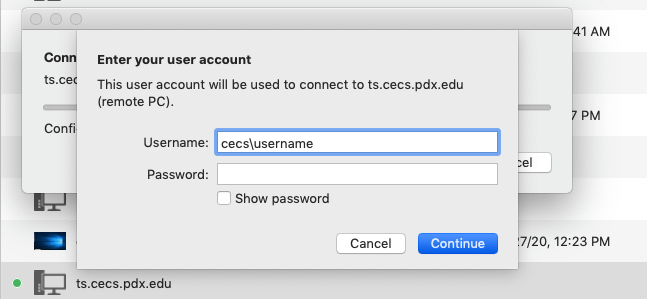
Passo 6. Se você vir um aviso sobre o certificado do servidor devido a configurações internas, clique em "OK" para continuar. Sua área de trabalho do Windows aparecerá agora no seu Mac Mini.
Opção 3. Chrome Remote Desktop
O Chrome Remote Desktop é uma ferramenta fantástica para acessar remotamente outro computador. É fácil de usar tanto em Mac MiniBooks quanto em laptops Windows. Veja como você pode controlar um laptop Windows a partir do seu Mac Mini usando o Chrome Remote Desktop:
Configure o Chrome Remote Desktop no seu laptop Windows:
Passo 1. Abra o Chrome, faça login na sua conta do Google e acesse o site do Chrome Remote Desktop.

Passo 2. Clique em "Acesso remoto" e, em seguida, clique no botão "Fazer o download" para instalar a extensão do Chrome Remote Desktop.

Passo 3. Siga as instruções na tela para adicionar a extensão ao Chrome.

Passo 4. Escolha um nome para o seu computador e crie um PIN seguro (com pelo menos 6 dígitos). O seu laptop com Windows está agora pronto para acesso remoto.

Configure o Chrome Remote Desktop no seu Mac Mini para controlar o seu laptop com Windows:
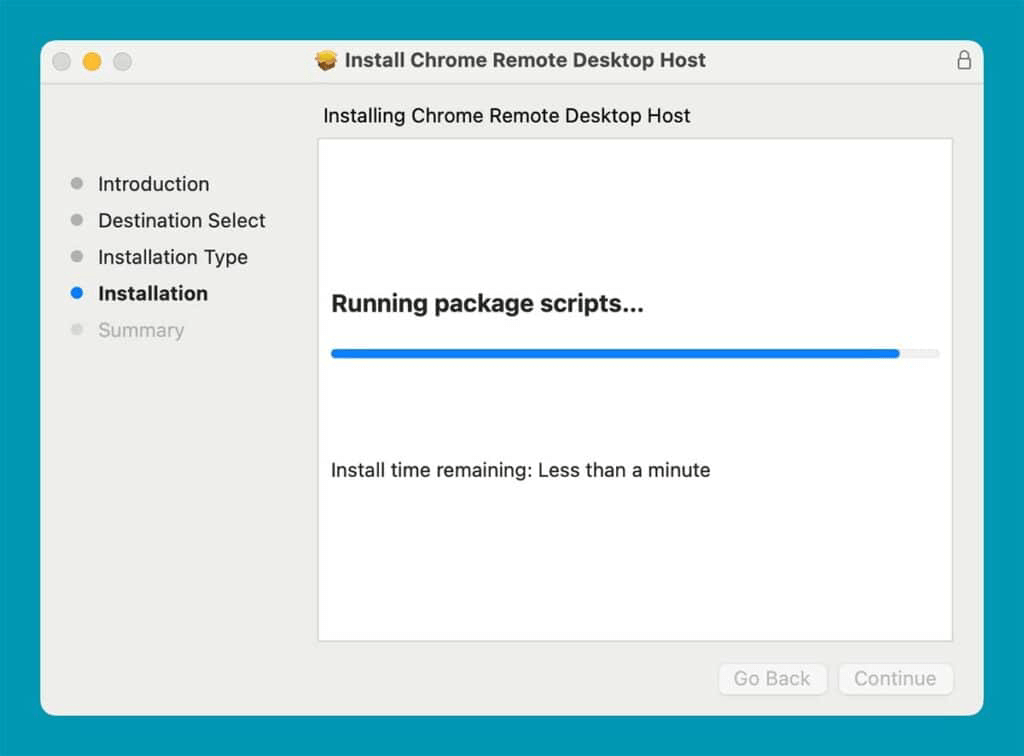
Passo 1. Abra o Chrome no seu Mac Mini e acesse o site do Chrome Remote Desktop. Baixe o aplicativo e abra-o a partir do Finder ou de Downloads.
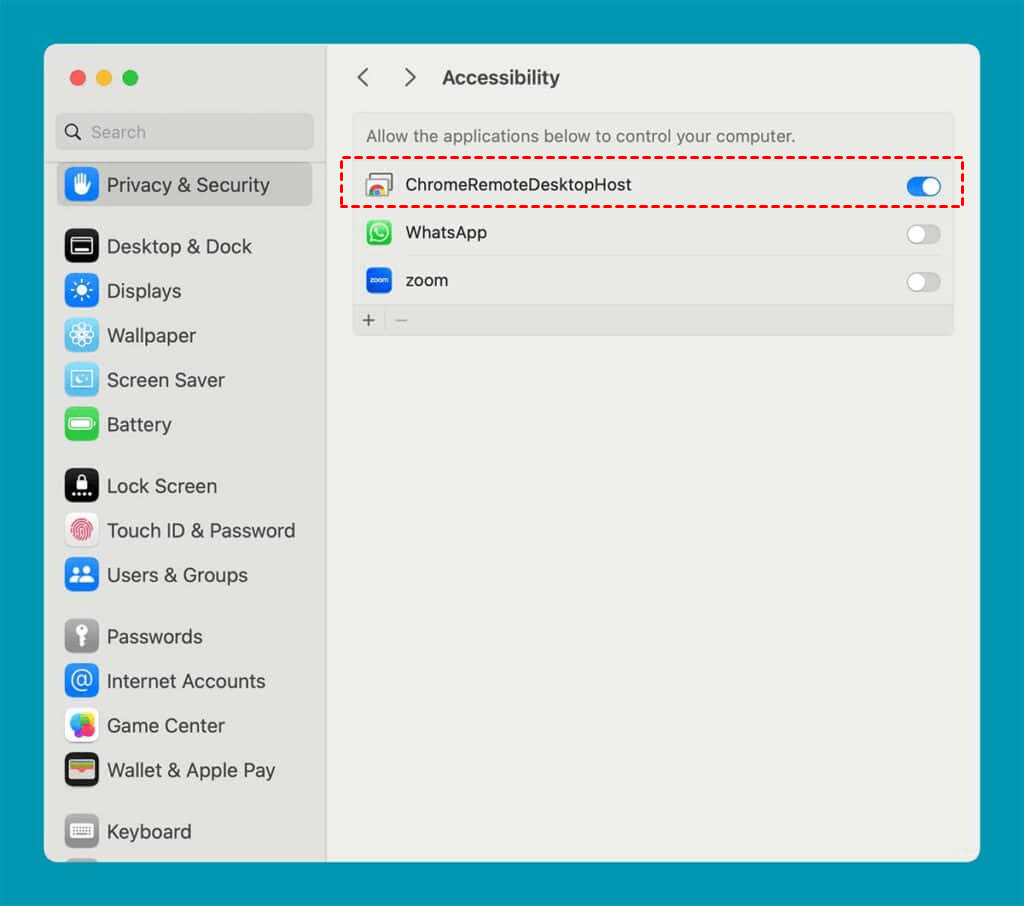
Passo 2. Conceda permissão ao Chrome Remote Desktop para controlar o seu Mac Mini. Vá para "Preferências do Sistema > Segurança e Privacidade > Aba Privacidade > Acessibilidade" e marque a caixa ao lado do Chrome Remote Desktop para permitir o acesso.
Passo 3. Após instalar a extensão, faça login com a mesma conta do Google que você usou no seu laptop com Windows.
Passo 4. Em "Dispositivos remotos", você verá uma lista de computadores disponíveis. O seu laptop com Windows deve aparecer. Clique nele e insira o PIN que você criou anteriormente.

Passo 5. Agora você pode controlar o seu laptop com Windows a partir do seu Mac Mini. A tela do Windows será exibida em uma janela no seu Mac Mini, permitindo que você interaja com ela como se estivesse fisicamente em frente a ela.
Conclusão
Em conclusão, embora não seja possível conectar o Mac Mini a um notebook com Windows 10 diretamente por cabo, o software de área de trabalho remota oferece uma solução alternativa eficaz. Ferramentas como AnyViewer, Área de Trabalho Remota da Microsoft e Área de Trabalho Remota do Chrome permitem conexões perfeitas entre os dois dispositivos, oferecendo alto desempenho, segurança e facilidade de uso. Entre elas, o AnyViewer destaca-se como a principal escolha, fornecendo uma interface amigável, compatibilidade multiplataforma e uma variedade de recursos avançados, tornando-o a solução ideal para acesso remoto entre o Mac Mini e notebooks Windows.

