

Corrigido: O Área de Trabalho Remota do Chrome Continua Desconectando
O Área de Trabalho Remota do Chrome pode se desconectar devido a internet instável, configurações de suspensão, software desatualizado ou aplicativos interferentes. Este guia mostra etapas simples para corrigir esses problemas e manter suas sessões remotas estáveis.

Por Tyler / Publicado em 12/10/2026


Por que o Chrome Remote Desktop continua desconectando
O fato de o Chrome Remote Desktop continuar desconectandono pior momento, durante uma reunião, ao auxiliar um cliente ou ao acessar arquivos importantes, pode ser incrivelmente frustrante. Quando o Chrome Remote Desktop continua desconectando, geralmente o problema não é causado por apenas um fator. A maioria dos problemas decorre de uma combinação de instabilidade de rede, configurações do sistema ou conflitos relacionados ao navegador. Abaixo estão as causas mais comuns:
- Internet ruim ou instável: Wi-Fi fraco, quedas repentinas ou interferência podem romper facilmente a conexão remota. Até mesmo uma interrupção muito curta pode fazer com que a sessão seja desconectada.
- Bloqueios de rede ou firewall: Redes escolares, redes corporativas, Wi-Fi público, firewalls e ferramentas de antivírus podem bloquear o Chrome Remote Desktop e causar quedas frequentes.
- Configurações de suspensão ou energia: Se o seu computador entrar no modo de suspensão, desligar a tela ou desativar o adaptador de rede para economizar energia, a sessão remota será desconectada imediatamente.
- Problemas no Chrome ou no aplicativo: Versões antigas do Chrome, cache corrompido, extensões com bugs ou muitos processos do Chrome podem fazer com que o aplicativo Remote Desktop congele ou feche inesperadamente.
- Sistema ou drivers desatualizados: Versões antigas do Windows/macOS ou drivers de rede/vídeo desatualizados podem criar problemas de compatibilidade que levam a desconexões.
- Interferência de outros programas: VPNs, proxies, ferramentas de monitoramento, gravadores de tela, aplicativos pesados ou outras ferramentas de área de trabalho remota podem interromper a conexão.
Como corrigir problemas de desconexão do Chrome Remote Desktop
Agora que você conhece as causas, vamos às soluções. As correções a seguir estão organizadas do nível simples ao avançado para que você possa solucionar o problema passo a passo. Para obter a solução mais rápida, é recomendável escolher a melhor alternativa ao Chrome Remote Desktop.
Solução 1. Verificar e melhorar a estabilidade da internet
Uma conexão de internet estável é essencial; apenas a velocidade não é suficiente. Você precisa de baixa latência, perda mínima de pacotes e largura de banda consistente.
Testar a velocidade da conexão
Use ferramentas como:
- Speedtest.net
- Fast.com
- Google Speed Test
Verifique estes valores:
- Ping: Menos de 30 ms
- Download: 15 Mbps no mínimo
- Upload: 10 Mbps no mínimo
Um ping alto ou velocidades de upload instáveis geralmente causam a maioria dos problemas.
Mude para Ethernet ou amplie o Wi-Fi
Se possível:
- Use uma conexão Ethernet com fio
- Aproxime-se do seu roteador
- Desconecte dispositivos Wi-Fi não utilizados
- Evite usar 2,4 GHz; mude para 5 GHz ou Wi-Fi 6
- Reinicie o seu roteador
Pequenas alterações geralmente fazem uma enorme diferença.
Ajustar as configurações de firewall e antivírus
Seu firewall ou antivírus pode estar bloqueando funções principais do Chrome Remote Desktop. Adicione exceções para:
- Chrome.exe
- remoting_host.exe
- Extensão do Chrome Remote Desktop
Se você estiver usando segurança de nível empresarial, pergunte ao seu administrador se as portas de acesso remoto estão restritas.
Solução 2. Alterar as configurações de energia e suspensão
Se o seu dispositivo entrar no modo de suspensão ou reduzir a energia dos componentes de hardware, o Google Remote Desktop continuará se desconectando. Ajuste essas configurações para manter o computador ativo e estável durante a sessão.
No Windows:
Etapa 1. Abra Painel de Controle > Opções de Energia
Etapa 2. Escolha Alto Desempenho
Etapa 3. Defina "Suspender atividade do computador" como Nunca
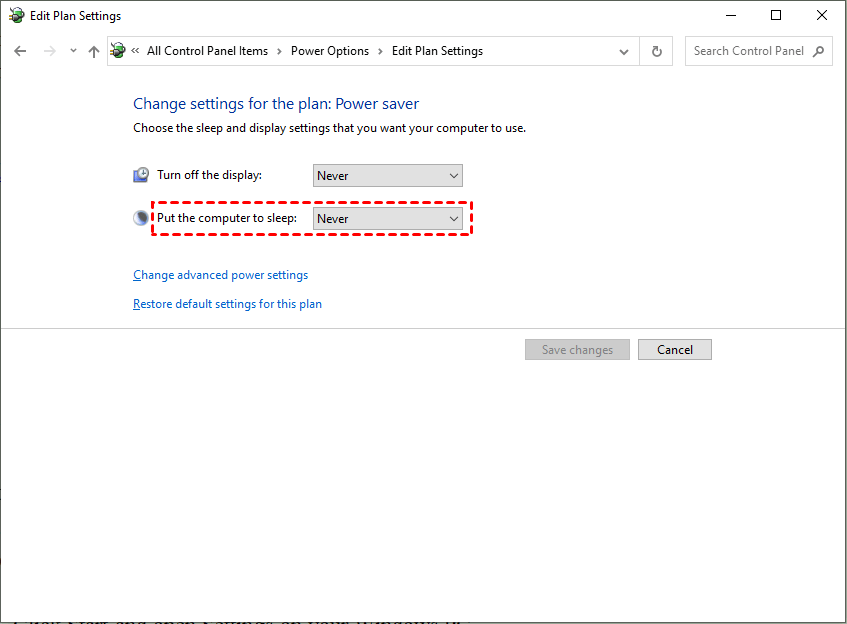
Etapa 4. Desative a suspensão seletiva USB
Etapa 5. Evite o modo de economia de energia do adaptador de rede
No macOS:
Etapa 1. Abra Ajustes do Sistema > Bateria
Etapa 2. Desative Colocar os discos rígidos em repouso quando possível
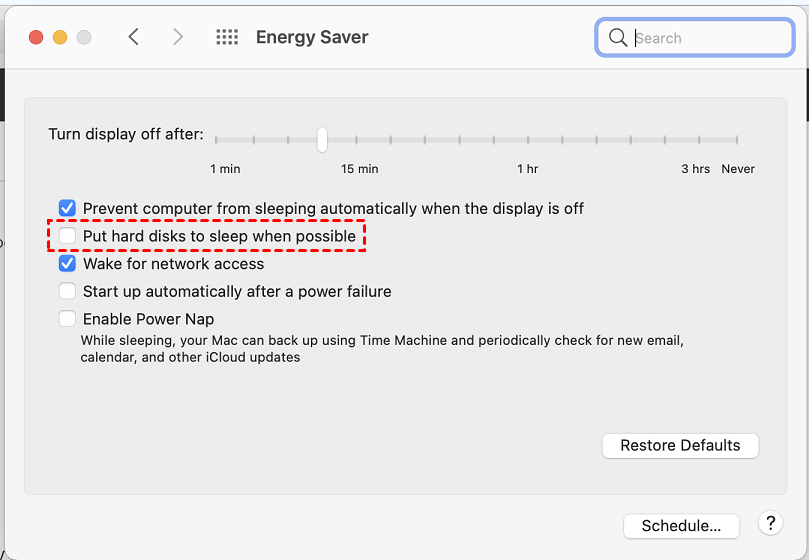
Etapa 3. Desative a alternância automática de gráficos
Estas etapas garantem que o seu dispositivo permaneça ativo durante a sessão remota.
Solução 3. Atualizar o Chrome, as extensões e o SO
O Chrome Remote Desktop funciona melhor quando tudo está atualizado:
- Atualizar o navegador Chrome
- Remover extensões desnecessárias
- Limpar o cache do navegador
- Atualizar o sistema operacional
- Atualizar drivers de vídeo e rede
Software desatualizado é um dos problemas mais fáceis de resolver.
Solução 4. Desativar aplicativos em segundo plano que causam interferência
Fechar aplicativos que consomem muitos recursos ou largura de banda de rede:
- Steam
- Sincronização do OneDrive
- Aplicativos de torrent
- Gravadores de tela
- Streaming de vídeo
- Ferramentas pesadas para GPU
O Chrome Remote Desktop precisa de prioridade do sistema para permanecer estável.
Solução 5. Verificar as configurações de VPN ou proxy
As VPNs aumentam significativamente o ping e redirecionam o tráfego por servidores distantes, causando instabilidade massiva na conexão. Se possível:
- Desativar a VPN
- Desativar qualquer proxy
- Mudar para um servidor VPN mais rápido
- Usar tunelamento dividido (permitir o Chrome fora da VPN)
Solução 6. Encaminhamento de porta e correções ao nível do roteador
O Chrome Remote Desktop normalmente funciona sem ajustes no roteador, mas em redes restritas ou altamente seguras, as portas podem ser bloqueadas. Quando as portas necessárias não conseguem se comunicar, ocorrem desconexões frequentes.
As principais portas para o Chrome Remote Desktop incluem:
- TCP 443 (HTTPS, canal de comunicação principal)
- UDP 443 (melhora o desempenho quando disponível)
- TCP 5222 (usado para comunicação em tempo real)
Se o seu roteador ou rede bloquear estas portas, o Chrome Remote Desktop cairá continuamente. Para corrigir isso:
Passo 1. Faça login no painel de administração do seu roteador
Passo 2. Navegue até Encaminhamento de Porta / NAT
Passo 3. Adicione regras permitindo a passagem das portas acima
Passo 4. Desative recursos como SIP ALG, AP Isolation ou Client Isolation
Passo 5. Verifique se o QoS está limitando o seu dispositivo
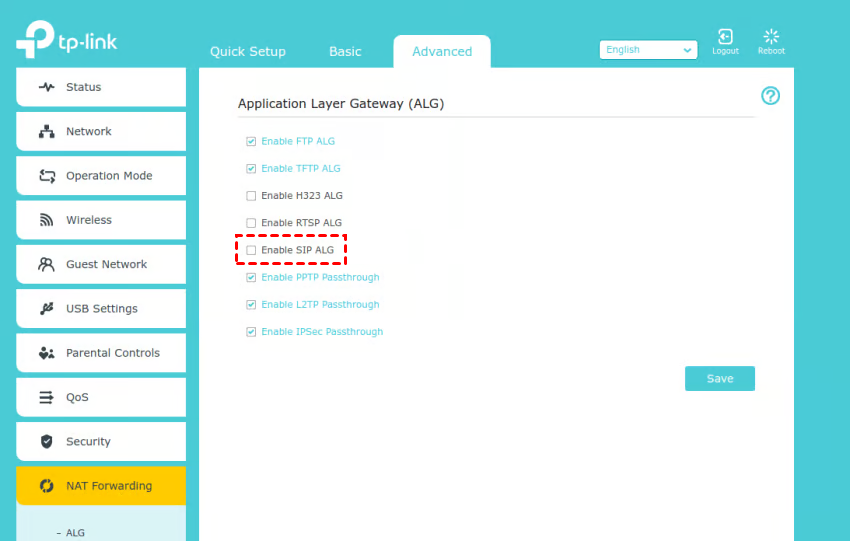
Estes ajustes garantem que sua sessão remota receba fluxo de dados ininterrupto.
Solução 7. Limpeza de DNS e redefinição de configurações de rede
Erros de DNS e configurações de rede corrompidas podem causar falhas de autenticação ou desconexões no Chrome Remote Desktop. Redefinir as configurações de rede ajuda a restaurar a estabilidade.
No Windows, execute os seguintes comandos no Prompt de Comando (Admin):
- ipconfig/flushdns
- ipconfig/registerdns
- netsh winsock reset
- netsh int ip reset
Reinicie o seu computador depois disso. Isso limpa caminhos de rede disfuncionais, tornando sua conexão remota mais limpa e estável.
No macOS:
Passo 1. Abra o Terminal
Passo 2. Execute:
- sudo dscacheutil -flushcache
- sudo killall -HUP mDNSResponder
Passo 3. Em seguida, reinicie o seu Mac.
Esses comandos reconstroem sua estrutura de DNS e de rede, evitando quedas aleatórias de sessões remotas.
Solução 8. Reinstalando o Chrome Remote Desktop
Se arquivos corrompidos ou permissões corrompidas estiverem causando falhas, uma reinstalação limpa pode resolver o problema instantaneamente.
Etapas:
Passo 1. Remova a extensão do Chrome Remote Desktop
Passo 2. Desinstale o software Host do Chrome Remote Desktop

Passo 3. Limpe os arquivos em cache do Chrome
Passo 4. Reinicie o seu dispositivo
Passo 5. Reinstale tanto a extensão quanto o serviço de host
Uma instalação limpa garante que seu sistema esteja usando configurações sem resíduos.
Solução 9. Usando a web do Chrome Remote Desktop em vez do aplicativo
Alguns usuários enfrentam menos desconexões usando a interface web em vez do aplicativo. A versão web recebe atualizações mais rápido e tende a ser mais estável. Tente acessar remotamente através de: https://remotedesktop.google.com/.
Se você notar uma estabilidade melhorada, o problema pode estar no serviço de host instalado ou na extensão, e não na sua rede.
Dica bônus: Melhor alternativa ao Chrome Remote Desktop

Se você tentou todas as soluções e o Chrome Remote Desktop ainda continuar desconectando, mudar para uma ferramenta de acesso remoto mais estável pode poupar muita frustração. Aplicativos diferentes são construídos com tecnologias de conexão diferentes, e alguns simplesmente têm melhor desempenho em condições de rede reais.
Uma opção de destaque é o AnyViewer, conhecido por oferecer uma experiência muito mais fluida do que o Chrome Remote Desktop. Suas principais vantagens incluem:
- Conexões mais estáveis: O AnyViewer mantém sessões mesmo em redes fracas ou instáveis, reduzindo quedas aleatórias.
- Desempenho mais rápido: A baixa latência e a transmissão otimizada tornam o controle remoto mais responsivo.
- Acesso não assistido fácil: Você pode configurar acesso remoto permanente sem precisar de alguém no dispositivo.
- Área de trabalho remota multiplataforma: Funciona bem no Windows, iOS, Android e macOS, tornando o acesso remoto mais flexível.
- Seguro e confiável: Criptografia de ponta a ponta e recursos de segurança de nível profissional garantem sessões remotas seguras.
- Ferramentas integradas: Transferência de arquivos, compartilhamento de tela, chat em tempo real e suporte a vários monitores aumentam a produtividade.
Se o Chrome Remote Desktop continua interrompendo o seu fluxo de trabalho, o AnyViewer oferece uma experiência de acesso remoto mais estáveis, rápida e fácil, tornando-se uma excelente atualização para usuários pessoais e empresariais.
Conclusão
As desconexões do Chrome Remote Desktop geralmente são causadas por problemas de rede, configurações de energia, software desatualizado ou outros aplicativos que interferem na conexão. Ao verificar sua internet, atualizar o Chrome e o sistema operacional, ajustar as configurações de suspensão e gerenciar aplicativos em segundo plano, você pode reduzir a maioria das desconexões.
Se os problemas persistirem, usar a versão web ou reinstalar o aplicativo pode ajudar. Para uma experiência mais estável e confiável, o AnyViewer é uma ótima alternativa, oferecendo desempenho rápido, conexões estáveis, suporte multiplataforma e acesso não assistido fácil. Estas etapas e ferramentas ajudarão a manter suas sessões remotas fluidas e sem interrupções.

