

Chrome Remote Desktop para Mac: Guia de Configuração Rápida
O Chrome Remote Desktop permite acessar seu Mac de qualquer lugar com configuração simples e suporte multiplataforma. Embora seja gratuito e seguro, o AnyViewer oferece melhor desempenho e segurança para necessidades mais avançadas.

Por Tyler / Publicado em 19/08/2026


O que é o Chrome Remote Desktop?
O Chrome Remote Desktop é uma solução de área de trabalho remota que permite acessar seu Mac de praticamente qualquer lugar usando outro dispositivo com o Chrome instalado. Ele funciona perfeitamente em várias plataformas, incluindo macOS, Windows, Android e iOS. A ferramenta é simples de usar, totalmente gratuita e não exige conhecimento técnico avançado para ser configurada.
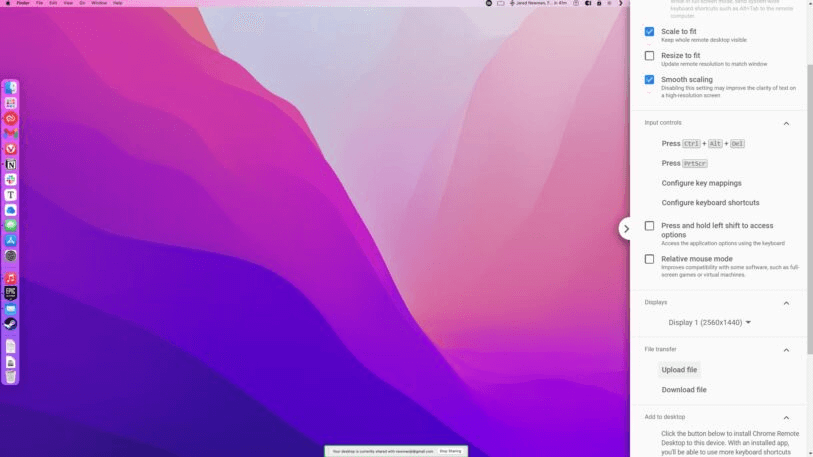
Recursos do Chrome Remote Desktop para Mac
- Compatibilidade entre plataformas: Funciona em diferentes sistemas operacionais, incluindo Windows, macOS, Linux e Chrome OS.
- Configuração fácil: A instalação é rápida e simples, exigindo apenas uma conta do Google e alguns cliques.
- Segurança: Usa criptografia para acesso remoto seguro.
- Gratuito: Sem taxas ocultas nem recursos premium; é totalmente gratuito de usar.
Como configurar o Chrome Remote Desktop no Mac
Estas são as etapas detalhadas para configurar o Chrome Remote Desktop para Mac.
Passo 1: Instalar o Google Chrome
Primeiro, certifique-se de ter o Google Chrome instalado no seu Mac. Se ainda não o tiver, baixe-o do site oficial do Google e instale-o.
Passo 2: Instalar a extensão do Chrome Remote Desktop
- Abra o Google Chrome no seu Mac.
- Vá para a Chrome Web Store e pesquise por "Chrome Remote Desktop".
- Clique em "Adicionar ao Chrome" para instalar o Chrome Remote Desktop para Mac.
Passo 3: Configurar o acesso remoto
- Depois de instalar a extensão, abra o aplicativo Chrome Remote Desktop no menu de aplicativos do Chrome.
- Faça login com sua conta do Google.
- Clique em "Ativar Conexões Remotas".
- Escolha um nome para o seu computador e defina um PIN para acesso seguro.
Passo 4: Acessar seu Mac remotamente
Depois que o acesso remoto estiver ativado, você pode conectar-se ao seu Mac de outro computador ou dispositivo móvel. Para isso:
- Abra o Chrome Remote Desktop no outro dispositivo.
- Faça login com a mesma conta do Google.
- Selecione seu Mac na lista de computadores disponíveis e digite o PIN para acessá-lo.
Dicas de solução de problemas para o Chrome Remote Desktop no Mac
Embora o Chrome Remote Desktop seja fácil de usar, problemas podem surgir ocasionalmente. Aqui estão algumas dicas de solução de problemas para ajudar você a resolver problemas comuns.
- Certifique-se de estar conectado: Tanto o Mac quanto o dispositivo que você está usando para acessá-lo devem estar conectados à mesma conta do Google.
- Verifique a conexão com a internet: Uma conexão de internet lenta ou instável pode causar problemas com o acesso remoto.
- Atualize o Google Chrome: Certifique-se de usar a versão mais recente do Google Chrome para evitar problemas de compatibilidade.
- Ative o acesso remoto: Se o Chrome Remote Desktop não estiver funcionando, verifique se o acesso remoto está ativado e se as permissões necessárias foram concedidas no seu Mac.
Melhor alternativa ao Chrome Remote Desktop para Mac
Quando se trata de soluções de acesso remoto para Mac, o Chrome Remote Desktop é uma opção gratuita e popular, mas o AnyViewer oferece várias vantagens que podem torná-lo uma escolha melhor, dependendo das suas necessidades. Ambas as ferramentas permitem acessar e controlar seu Mac remotamente, mas diferem em recursos, segurança e usabilidade. Veja por que o AnyViewer pode ser considerado uma alternativa mais robusta ao Chrome Remote Desktop para usuários de Mabookc:
- Melhor segurança
O AnyViewer oferece segurança aprimorada, incluindo autenticação de dois fatores, criptografia AES 256-bit e senhas de sessão personalizadas. O Chrome Remote Desktop usa criptografia, mas não oferece o mesmo nível de recursos de segurança que o AnyViewer.
- Confiabilidade e desempenho
O AnyViewer oferece um desempenho mais suave, mesmo com velocidades de internet mais lentas. Ele se ajusta automaticamente para proporcionar a melhor experiência, enquanto o Chrome Remote Desktop às vezes pode ser menos responsivo em conexões mais lentas.
- Recursos empresariais
O AnyViewer tem recursos como suporte remoto, gravação de sessão e ferramentas de colaboração, que o tornam mais adequado para empresas. Esses recursos não estão presentes no Chrome Remote Desktop, que é mais voltado para uso pessoal.
- Melhor suporte ao cliente
Embora o Chrome Remote Desktop ofereça alguma ajuda por meio das páginas de suporte do Google, o AnyViewer fornece suporte dedicado ao cliente para todos os usuários, incluindo assistência 24/7 para clientes pagantes. Se você encontrar qualquer problema com sua conexão remota, pode entrar em contato com a equipe de suporte do AnyViewer para solução de problemas e resolução, tornando-o mais confiável para operações comerciais críticas.
Veja como usar o AnyViewer:
Passo 1. Baixe o AnyViewer no Mac e no dispositivo que você está usando para acessá-lo.
Passo 2. Cadastre-se e faça login na conta em ambos os dispositivos.

Passo 3. No seu dispositivo local, vá para a guia Dispositivo, escolha o Mac remoto e clique em Controle com um clique para acesso remoto não assistido ao Mac.

Conclusão
O Chrome Remote Desktop para Mac oferece uma solução rápida e confiável para acessar seu Mac de praticamente qualquer lugar. Com configuração fácil, suporte multiplataforma e segurança robusta, é uma das melhores opções para usuários que precisam de acesso remoto sem configuração complicada ou software caro.
Perguntas frequentes
1. O Chrome Remote Desktop é totalmente gratuito?
Sim, o Chrome Remote Desktop é totalmente gratuito, sem cobranças ocultas ou assinaturas.
2. Posso acessar meu Mac remotamente pelo meu iPhone?
Sim, você pode usar o Chrome Remote Desktop para acessar seu Mac de um iPhone ou de qualquer outro dispositivo móvel.
3. Preciso de uma conta do Google para usar o Chrome Remote Desktop?
Sim, você precisa de uma conta do Google para configurar e acessar o Chrome Remote Desktop no seu Mac.
4. Como posso melhorar o desempenho do Chrome Remote Desktop?
Garanta uma conexão de internet estável e rápida e feche todos os aplicativos desnecessários no seu Mac para melhorar o desempenho.

