

Alguém pode acessar meu computador remotamente sem o meu conhecimento?
Se você já se perguntou se alguém pode acessar seu computador remotamente sem o seu conhecimento, a resposta é sim, e isso é um risco cibernético real. Este guia explica como ocorrem os golpes de acesso remoto, como saber se alguém está controlando seu PC em segredo e quais etapas tomar para proteger seus dados.

Por Tyler / Publicado em 12/10/2026


Alguém pode acessar meu computador remotamente sem que eu saiba?
Infelizmente, sim — e esta é uma das ameaças cibernéticas mais enganosas e perigosas da atualidade. A tecnologia de acesso remoto permite que os usuários controlem um computador a partir de outro dispositivo ou local, o que é útil para o trabalho remoto ou suporte de TI remoto. No entanto, hackers podem explorar essas mesmas ferramentas para espionar seu sistema, muitas vezes sem o seu conhecimento.
Os golpes de acesso remoto geralmente começam com criminosos enganando usuários desavisados para que lhes concedam controle. Uma vez obtido o acesso, seus arquivos privados, identidade pessoal e até informações financeiras podem ser comprometidos. Saber como verificar se alguém está acessando seu computador remotamente é essencial para manter sua vida digital segura.
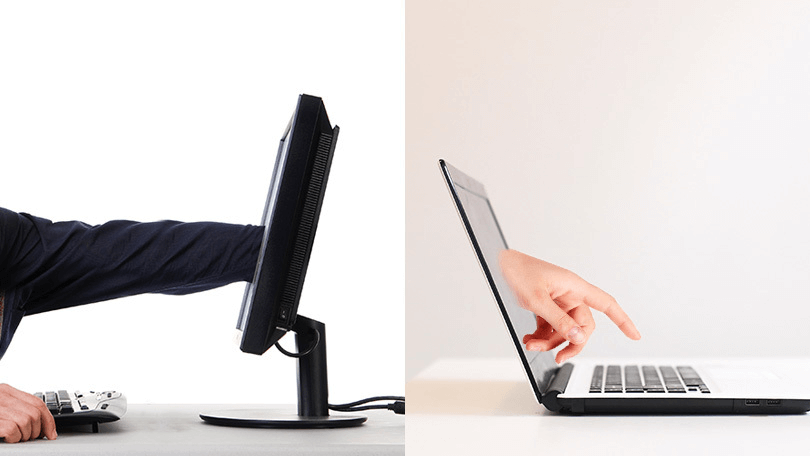
Este guia apresenta os sinais de alerta de que alguém pode estar visualizando ou controlando seu computador secretamente, além das etapas que você pode seguir para proteger sua privacidade, seus dados e seu dinheiro contra cibercriminosos. Quer você esteja se perguntando se alguém pode acessar seu computador remotamente sem o seu conhecimento ou simplesmente queira aprender como verificar intrusões ocultas, as informações abaixo ajudarão você a se manter protegido.
Como funcionam os golpes de acesso remoto?
Os golpes de acesso remoto geralmente ocorrem quando cibercriminosos enganam os usuários para que lhes concedam o controle de seus computadores. Embora alguns hackers dependam de ferramentas avançadas e habilidades de programação, a maioria prefere uma abordagem mais simples, manipulando pessoas por meio de engenharia social. Em vez de invadir, eles convencem você a abrir a porta por conta própria.
Um exemplo clássico vem de um alerta do FBI sobre chamadas falsas de suporte técnico. Os golpistas fingiam ser representantes de empresas conhecidas, como Microsoft ou Amazon, convencendo as vítimas a instalar programas de acesso remoto que davam secretamente aos criminosos o controle total de seus sistemas.
É assim que esses golpes geralmente acontecem:
- Falso suporte técnico entra em contato: Você pode receber uma ligação, mensagem de texto ou e-mail de alguém alegando ser de uma empresa confiável. Às vezes, os golpistas até publicam números falsos de atendimento ao cliente online, esperando que você entre em contato primeiro.
- Eles criam uma falsa sensação de urgência: Uma vez que chamam sua atenção, esses impostores alertam que seu computador ou conta foi comprometido. O objetivo deles é fazer você entrar em pânico para que cumpra as instruções rapidamente. Eles podem alegar que seu dispositivo está infectado com um vírus ou que sua conta bancária está sendo visada.
- Eles convencem você a instalar uma ferramenta de acesso remoto: Posando como técnicos prestativos, eles pedem que você baixe um programa de área de trabalho remota, como AnyDesk, TeamViewer ou RemotePC. No momento em que você concede permissão, eles obtêm o mesmo controle sobre o seu computador que você possui.
- O hacker assume o controle total: Com o acesso remoto estabelecido, o golpista pode navegar pelos arquivos, capturar dados confidenciais, alterar configurações e até entrar em suas contas de e-mail ou bancárias.
- Você é bloqueado e extorquido: Alguns golpistas vão além, alterando suas senhas ou implantando ransomware para bloquear o acesso. Eles podem então exigir dinheiro ou criptomoeda antes de restaurar o controle.
Proteger-se significa manter-se cauteloso. Nunca confie em mensagens ou ligações de suporte técnico não solicitadas. Se alguém insistir para que você instale um software remoto para "corrigir" um problema, desligue imediatamente e verifique diretamente pelo site oficial da empresa.
Mantenha-se seguro online: Use ferramentas de segurança confiáveis e monitore suas contas quanto a atividades suspeitas. Uma proteção digital forte é sua primeira linha de defesa contra golpes de acesso remoto.
Como detectar acesso remoto ao computador (5 etapas simples)
Se você está tentando aprender como verificar se alguém está acessando remotamente o seu computador com Windows 10 ou qualquer outro sistema operacional, as etapas abaixo ajudarão você a confirmar se o seu dispositivo foi comprometido.
1. Fique atento a sinais óbvios de intrusão
Nem todos os hackers se escondem nas sombras; muitos deixam rastros digitais que são fáceis de identificar se você souber o que procurar. Aqui estão alguns indicadores claros de que alguém pode estar acessando seu computador remotamente:
- Atividade de conta incomum: Se você notar logins não autorizados, novos perfis de usuário ou alterações inesperadas em seus dados pessoais, isso pode significar que alguém obteve acesso às suas contas e está fazendo alterações nos bastidores.
- Movimentos misteriosos do mouse: Um cursor em movimento que você não tocou é um sinal de alerta grave. Em um caso bem conhecido, um trabalhador de uma estação de tratamento de água na Flórida evitou um ciberataque após avistar movimentos inexplicáveis do mouse em sua tela, o que prova que a vigilância compensa.
- Dispositivos lentos ou superaquecidos: Intrusos remotos frequentemente drenam os recursos do sistema transferindo dados ou instalando software malicioso em segundo plano. Se o seu computador ficar repentinamente lento ou incomumente quente, ele pode estar trabalhando mais do que deveria porque outra pessoa também está o usando.
- Pop-ups estranhos ou janelas de comando aleatórias: Uma enxurrada de pop-ups inesperados ou atividade espontânea do Prompt de Comando pode indicar uma conexão oculta ou um processo malicioso em execução no seu sistema.
- Alertas de antivírus repetidos: Vários avisos do seu software de segurança não devem ser ignorados. Eles podem ser a forma do seu sistema sinalizar tentativas de acesso não autorizado.
- Microfone ou webcam ativos: Se a luz do seu microfone ou da sua câmera acender quando você não estiver usando-os, é um sinal de aviso sério. Um hacker pode estar espionando ou gravando remotamente sem o seu consentimento.
Identificar apenas um desses sinais de alerta deve motivar uma ação imediata: desconecte-se da internet, execute uma verificação de segurança completa e investigue mais a fundo para proteger o seu sistema.
2. Revise a atividade recente no seu computador
Se alguém obteve acesso remoto ao seu dispositivo, vestígios da atividade dessa pessoa frequentemente aparecerão nos registros do seu sistema ou no histórico do navegador. Ao revisar essas áreas, você pode identificar rapidamente um comportamento suspeito que possa indicar uma intrusão.
Veja como inspecionar seu dispositivo em busca de atividade incomum:
Verifique arquivos e aplicativos abertos recentemente.
- Windows: Abra o menu Iniciar e olhe em Aplicativos recentes para ver quais programas foram acessados mais recentemente.
- Mac: Clique no ícone da Apple no canto superior esquerdo e selecione Itens Recentes para ver arquivos e aplicativos que foram abertos.
- Navegadores: Revise seu histórico de navegação em busca de sites, downloads ou extensões que você não reconhece. No Google Chrome, você pode abrir Minha Atividade para ver todas as pesquisas, sites e downloads recentes; anote qualquer coisa suspeita ou fora do comum.
Procure por tentativas de login incomuns.
Tentativas de login falhas ou feitas tarde da noite podem indicar que alguém está tentando acessar seu computador remotamente.
- Windows: Vá para Painel de Controle > Sistema e Segurança > Ferramentas Administrativas > Visualizador de Eventos. No painel esquerdo, clique em Segurança para analisar todos os eventos de login registrados.
- Mac: A Apple não inclui um visualizador de histórico de login integrado, mas você pode usar ferramentas de monitoramento de terceiros confiáveis para verificar conexões remotas ou logins não autorizados.
Inspecione os logs do sistema em busca de atividade de acesso remoto.
- Windows: Pressione Windows + R, digite `eventvwr` e pressione Enter para abrir o Visualizador de Eventos. Aqui, você pode navegar pelos logs que registram cada ação do sistema, incluindo eventos de acesso remoto.
- Mac: Abra o Finder, vá para Aplicativos > Utilitários e inicie o Console. Analise os logs do sistema em busca de endereços IP desconhecidos ou registros de conexão.
Revisar regularmente esses logs e históricos ajuda a detectar invasões precocemente, antes que hackers possam roubar informações confidenciais ou causar danos graves.
3. Procure por programas de acesso remoto instalados
Se você suspeitar que alguém possa acessar seu computador remotamente sem o seu conhecimento, uma das maneiras mais rápidas de confirmar isso é verificando se há software de acesso remoto instalado em seu sistema. Cibercriminosos frequentemente usam ferramentas legítimas para obter e manter o controle sobre um dispositivo sem levantar suspeitas imediatas.
Veja como identificá-los:
Verifique os processos ativos.
- Windows: Pressione Ctrl + Shift + Esc para abrir o Gerenciador de Tarefas. Revise a lista de aplicativos ativos e processos em segundo plano. Se você ver ferramentas de acesso remoto em execução que não instalou, é um forte indicador de atividade não autorizada.
- Mac: Pressione Command + Espaço, digite Monitor de Atividade e pressione Enter (ou clique no ícone de lupa e pesquise por ele). Uma vez aberto, navegue pelos aplicativos e processos ativos em busca de ferramentas de conexão remota desconhecidas.
Pesquise em seus aplicativos instalados.
- Windows: Vá para Painel de Controle > Programas > Programas e Recursos para ver todo o software instalado. Examine cuidadosamente a lista em busca de nomes como AnyDesk, TeamViewer, RemotePC ou LogMeIn.
- Mac: Abra o Finder, selecione Aplicativos e revise a pasta em busca de aplicativos de área de trabalho remota que você não reconhece.
Se você encontrar um programa que não se lembra de ter instalado, não o abra. Desconecte-se da internet, desinstale o software e execute uma verificação completa de malware. Remover ferramentas de acesso remoto não autorizadas rapidamente é fundamental para evitar novas violações.
4. Revise as configurações do seu firewall
Um firewall configurado corretamente atua como uma barreira entre o seu computador e usuários não autorizados. No entanto, se os golpistas já tiverem acesso remoto, eles podem alterar silenciosamente as regras do firewall para criar pontos de entrada ocultos, permitindo que se reconectem sempre que quiserem. Verificar as configurações do firewall pode ajudar a descobrir e bloquear essas conexões de backdoor.
Veja como revisar a configuração do seu firewall:
- Para usuários de Windows:
Passo 1. Pressione Windows + X e abra o Painel de Controle.
Passo 2. Vá para Sistema e Segurança > Firewall do Windows Defender > Configurações Avançadas.
Passo 3. No painel esquerdo, examine as Regras de Entrada e as Regras de Saída em busca de entradas desconhecidas ou suspeitas.
Passo 4. Se você vir uma regra que não pareça legítima, clique com o botão direito nela e selecione Desativar Regra para bloquear a conexão temporariamente.
Passo 5. Antes de excluir ou desativar permanentemente qualquer regra, pesquise sua finalidade; algumas podem pertencer a programas confiáveis.
- Para usuários de Mac:
Passo 1. Clique no menu Apple e abra as Preferências do Sistema.
Passo 2. Selecione Segurança e Privacidade e, em seguida, vá para a guia Firewall.
Passo 3. Se o firewall estiver desativado, clique no ícone de cadeado no canto inferior esquerdo, digite sua senha de administrador e ative-o.
Passo 4. Clique em Opções de Firewall para ver todos os aplicativos e serviços permitidos.
Passo 5. Revise cuidadosamente esta lista em busca de itens desconhecidos ou suspeitos. Para bloquear uma conexão indesejada, desmarque a caixa ao lado do aplicativo correspondente.
Auditar regularmente as regras do seu firewall garante que apenas programas confiáveis tenham permissão para se comunicar com o seu sistema, mantendo os intrusos bloqueados e seus dados protegidos.
5. Execute uma verificação antivírus abrangente
Os hackers costumam usar software malicioso para infiltrar dispositivos, roubar credenciais e manter acesso oculto ao seu sistema. Executar uma verificação de antivírus confiável é uma das maneiras mais eficazes de detectar e remover essas ameaças antes que causem danos graves.
Uma solução antivírus respeitável monitora continuamente o seu dispositivo em tempo real, bloqueando programas suspeitos, tentativas de phishing e conexões remotas não autorizadas. Ela atua como sua primeira linha de defesa, identificando e isolando malwares que possam permitir que hackers assumam o controle do seu computador.
Tenha cuidado, no entanto: evite usar ferramentas antivírus gratuitas ou desconhecidas ou "limpadores de PC", pois muitas delas disfarçam malware ou spyware em seus downloads. Em vez disso, escolha uma solução de cibersegurança confiável de um fornecedor conhecido como a Aura, que oferece proteção avançada e monitoramento contínuo contra ameaças digitais em evolução.
Proteja sua identidade e seus dados: Se um hacker já acessou seu computador, suas informações pessoais e financeiras também podem estar em risco. Usar ferramentas como o Identity Guard pode ajudar você a detectar possíveis roubos de identidade precocemente, monitorar dados confidenciais em tempo real e oferecer até US$ 1 milhão em seguro para perdas relacionadas a fraudes.
O que fazer se suspeitar de um administrador remoto desconhecido
Se você suspeitar que alguém obteve acesso não autorizado ao seu computador, agir rapidamente é fundamental para proteger seus dados, contas e dispositivos. As etapas a seguir orientarão você na segurança de PCs Windows e Macs.
1. Desconecte-se da Internet imediatamente
Desconecte o cabo Ethernet ou desative o Wi-Fi para cortar a conexão do hacker. Embora alguns malwares ainda possam operar offline, desligar o computador completamente é a abordagem mais segura para evitar novos acessos não autorizados.
2. Altere todas as senhas usando um dispositivo seguro
Evite usar o dispositivo comprometido para atualizar suas senhas. Keyloggers ou spywares podem registrar suas novas credenciais. Em vez disso, use um dispositivo confiável, como seu smartphone ou o computador de um amigo, para criar senhas fortes, exclusivas e complexas para e-mail, redes sociais, serviços bancários e todas as outras contas online.
3. Execute um software antivírus e remova programas suspeitos
Analise seu sistema em busca de malware e revise todos os programas instalados. Exclua qualquer aplicativo que você não reconheça ou em que não confie.
- Windows: Verifique os programas instalados em Painel de Controle > Programas > Programas e Recursos.
- Mac: Revise sua pasta Aplicativos em busca de softwares desconhecidos.
4. Faça backup dos seus arquivos e limpe seu dispositivo
A realização de uma redefinição de fábrica remove malwares ocultos e restaura seu sistema ao estado original. Antes de apagar tudo, faça backup dos arquivos importantes na nuvem ou em um disco rígido externo para evitar a perda de dados.
5. Proteja seu roteador Wi-Fi
Hackers podem explorar vulnerabilidades de rede para acessar outros dispositivos na sua rede doméstica. Proteja seu roteador com estas etapas:
- Altere as credenciais de login padrão e use senhas longas, complexas e exclusivas.
- Desative a administração remota para impedir o acesso externo.
- Ative a criptografia WPA3; se não estiver disponível, use WPA2.
- Atualize o firmware do seu roteador para a versão mais recente para corrigir falhas de segurança.
Tomar essas precauções não apenas remove o intruso do seu sistema, mas também fortalece sua segurança digital geral, reduzindo o risco de futuros ataques.
Como prevenir futuros ataques de acesso remoto
Adotar uma abordagem proativa é a maneira mais eficaz de proteger seus dispositivos contra acesso remoto não autorizado. Fortalecer sua higiene cibernética agora reduz a probabilidade de cair vítima de hackers no futuro.
1. Use um Gerenciador de Senhas
Senhas fracas ou reutilizadas contribuem para cerca de 80% das violações de segurança. Um gerenciador de senhas dedicado simplifica a geração, o armazenamento e o preenchimento automático de senhas fortes e exclusivas para cada conta, eliminando o risco de usar credenciais fáceis de adivinhar.
2. Ative a Autenticação Multifator (MFA)
Adicionar uma segunda etapa de verificação melhora drasticamente a segurança da conta. Opções como aplicativos autenticadores, leituras de impressão digital ou tokens de segurança garantem que, mesmo que sua senha seja comprometida, os hackers não possam obter acesso sem a verificação adicional.
3. Use uma Rede Privada Virtual (VPN)
Uma VPN criptografa sua atividade online, ocultando sua localização e protejendo seus dados contra interceptação. Ao proteger sua conexão com a internet, uma VPN torna muito mais difícil para cibercriminosos acessarem remotamente o seu computador.
4. Mantenha o Software e os Aplicativos Atualizados
Atualizações regulares corrigem vulnerabilidades de segurança exploradas por hackers. Ative atualizações automáticas sempre que possível e baixe softwares apenas de fontes oficiais. Se uma atualização causar problemas, a maioria dos programas permite que você reverta para uma versão anterior com segurança.
5. Fique Atento Contra Phishing
O phishing continua sendo uma das maneiras mais comuns pelas quais golpistas obtêm acesso não autorizado. Tenha cuidado com e-mails, links ou anexos suspeitos. Manter-se informado sobre novas táticas de phishing pode evitar o roubo de identidade. Só em 2022, os americanos perderam US$ 40 milhões em golpes de phishing.
6. Denuncie Atividades Suspeitas
Se você sofrer acesso remoto não autorizado, denuncie-o a autoridades como a Federal Trade Commission (FTC). Reúna evidências, como capturas de tela, para ajudar os investigadores a rastrear cibercriminosos e proteger outras pessoas.
Até mesmo dispositivos conhecidos por sua forte segurança, como iOS e macOS, não são completamente imunes. Hackers podem alvejar Macs e outros sistemas da mesma forma.
Para uma proteção abrangente, considere ferramentas como o Identity Guard, que oferecem proteção contra roubo de identidade, monitoram dados sensíveis e protegem dispositivos e finanças contra ameaças cibernéticas. Manter-se vigilante e usar soluções de segurança avançadas mantém você um passo à frente dos golpistas.
Dica bônus: Use um software de acesso remoto seguro como o AnyViewer
Se você realmente precisa acessar seu computador remotamente, seja para trabalho, suporte técnico ou uso pessoal, recorra sempre a um software confiável e criptografado. O AnyViewer é um excelente exemplo de solução segura de acesso remoto desenvolvida com foco tanto no desempenho quanto na proteção.

Ao contrário de programas arriscados de terceiros frequentemente explorados por golpistas, o AnyViewer utiliza criptografia de ponta a ponta, autenticação de dois fatores e autorização de dispositivos para garantir que apenas usuários verificados possam se conectar. Suas conexões rápidas e de baixa latência o tornam ideal para profissionais de negócios, técnicos de TI ou trabalhadores remotos que precisam controlar seus PCs com segurança de qualquer lugar.
Além disso, o AnyViewer oferece compatibilidade multiplataforma (Windows, macOS, iOS, Android) e suporte a transferência de arquivos, gravação de sessões e acesso não supervisionado, mantendo rigorosos protocolos de segurança. Ao usar uma ferramenta de área de trabalho remota legítima e de nível empresarial como o AnyViewer, você pode desfrutar da conveniência do controle remoto sem comprometer sua segurança digital.
Conclusão
Portanto, alguém pode acessar meu computador remotamente sem o meu conhecimento? Infelizmente, sim — mas, mantendo-se alerta e sabendo como verificar se alguém está acessando remotamente o seu computador Windows 10, você pode detectar e interromper isso precocemente.
Lembre-se de que a conscientização é sua defesa mais forte. Ao reconhecer os sinais de alerta de acesso não autorizado, atualizar regularmente seus sistemas, usar MFA e VPNs e praticar hábitos de navegação seguros, você reduz drasticamente sua exposição a ataques de acesso remoto.
E se o acesso remoto for uma necessidade em seu fluxo de trabalho diário, soluções confiáveis como o AnyViewer permitem que você permaneça conectado com confiança, combinando facilidade de uso com segurança sólida.
Seu computador é sua casa digital, mantenha as portas trancadas, monitore quem entra e nunca entregue as chaves a um estranho.

