

5 Softwares de Gravação de Tela para Mac
Descubra os melhores softwares e aplicativos de gravação de tela para Mac para capturar, editar e compartilhar vídeos com facilidade. Explore opções gratuitas e pagas, incluindo ferramentas avançadas para gravações com qualidade profissional.

Por Tyler / Publicado em 16/09/2026


Qual é a melhor maneira de gravar a tela no Mac?
Uma captura de tela pode dizer muito, mas uma gravação de tela pode dizer ainda mais, às vezes dez vezes mais. Gravar a tela otimizou o trabalho, reduziu reuniões desnecessárias e aumentou a produtividade em geral. Mas se você é usuário de Mac, deve estar se perguntando: qual é o melhor método de gravação de tela no Mac?

Os Macs vêm com ferramentas de gravação de tela integradas e gratuitas, e também existem aplicativos pagos de terceiros com recursos extras. Escolher a opção certa depende das suas necessidades, seja para gravações simples, edição avançada ou vídeos com qualidade profissional.
Melhor software de gravação de tela para Mac
Para muitos usuários, um gravador de tela para Mac precisa apenas realizar algumas tarefas básicas: iniciar a gravação, capturar o conteúdo e permitir o compartilhamento. No entanto, a eficiência e a qualidade dessas tarefas podem variar dependendo do software utilizado.
Para fornecer uma comparação clara, os seis melhores aplicativos de gravação de tela para Mac foram testados e avaliados. A tabela abaixo oferece uma visão geral objetiva de seus recursos, desempenho e usabilidade, destacando como as principais opções se comparam em 2025.
Aplicativo Captura de Tela do macOS: Recursos Básicos de Gravação de Tela
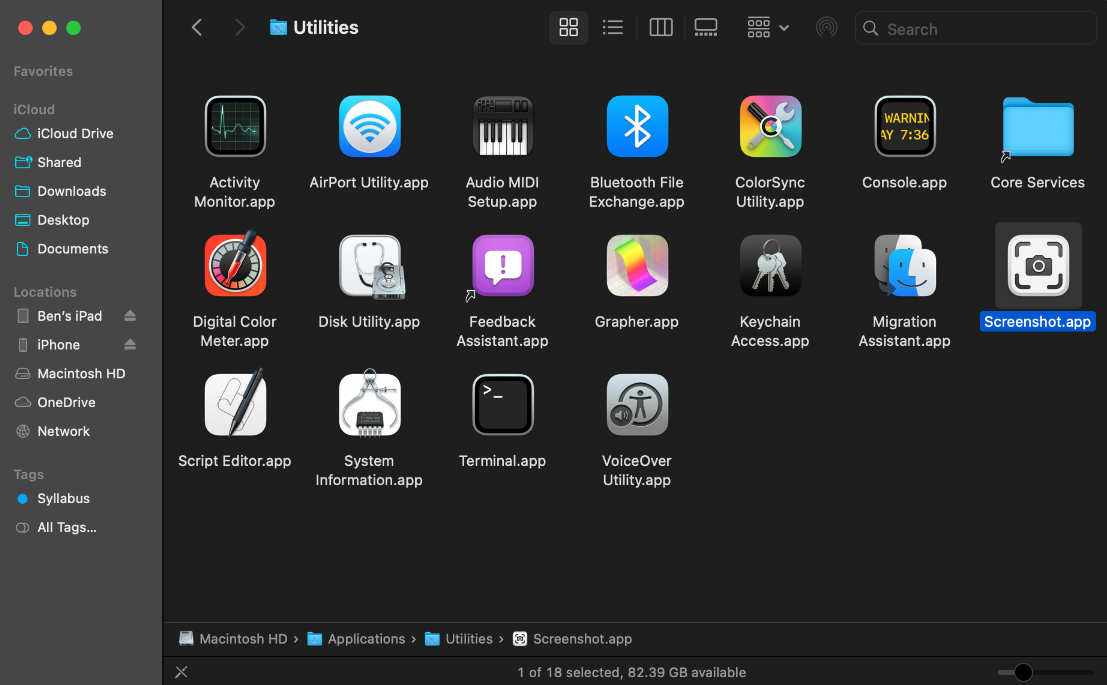
O utilitário Captura de Tela integrado é o melhor software gratuito de gravação de tela para Mac mais acessível para os usuários. Ele vem pré-instalado com o macOS e oferece várias opções para capturas de tela e gravações de vídeo:
- Capturar Tela Inteira
- Capturar Janela Selecionada
- Capturar Porção Selecionada
- Gravar Tela Inteira
- Gravar Porção Selecionada
Para gravação de tela, as duas últimas opções, Gravar Tela Inteira e Gravar Porção Selecionada, são as que você usará. Você também pode ativar a gravação de áudio, definir um temporizador e destacar os cliques do mouse durante a gravação.
Como gravar vídeo com o Captura de Tela
Passo 1. Abra o aplicativo Captura de Tela em Aplicativos > Utilitários, Launchpad ou use o atalho Shift + Command + 5.
Passo 2. Selecione Gravar Tela Inteira ou Gravar Porção Selecionada.
Passo 3. Clique em qualquer lugar da tela para começar a gravar.
Passo 4. Clique em Parar Gravação na barra de menus quando terminar.
Em alternativa, pode aceder às mesmas opções de gravação através do QuickTime Player, outra aplicação pré-instalada no macOS. Abra o QuickTime Player e selecione Ficheiro > Nova Gravação de Ecrã (ou prima Controlo + Comando + N) para iniciar a interface da melhor aplicação de gravação de ecrã para Mac.
Vantagens
- Gratuito e fácil de utilizar
- Totalmente integrado com o macOS
Desvantagens
- Opções limitadas de seleção de formato de vídeo
Detalhes Técnicos
- Preço: Gratuito
- Sistemas Suportados: macOS
- Funcionalidades: Gravar ecrã inteiro ou área selecionada, mostrar cliques do rato
- Disponibilidade: App Store (macOS)
CleanShot X: Gravação de Ecrã Sem Distrações
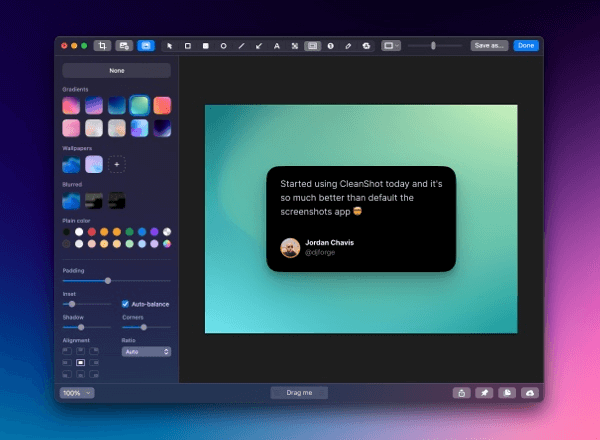
Para os utilizadores de Mac habituados às ferramentas predefinidas de gravação de ecrã, o CleanShot X oferece uma atualização significativa. Este melhor software de gravação de ecrã para Mac não é apenas um gravador de ecrã; disponibiliza um espaço de trabalho versátil para capturar, editar e partilhar conteúdos com facilidade.
Com o CleanShot X, pode:
- Gravar vídeos ou criar GIFs
- Capturar uma janela específica, ecrã inteiro ou uma área personalizada
- Desativar notificações e ocultar ícones do ambiente de trabalho durante a gravação
- Definir um temporizador para gravações
- Gravar janelas com deslocamento, tais como páginas web longas
A aplicação também integra o CleanShot Cloud, permitindo um armazenamento e partilha rápidos. Cada gravação pode gerar imediatamente um link partilhável, tornando a colaboração perfeita.
O CleanShot X inclui um conjunto de edição integrado. Pode anotar, destacar ou desfocar capturas de ecrã sem necessidade de software adicional, tornando a pós-produção rápida e conveniente.
Vantagens
- Partilha instantânea na nuvem
- Capacidade de ocultar ícones do ambiente de trabalho e desativar notificações
- Ferramentas integradas de anotação de capturas de ecrã
Desvantagens
- Software pago
Detalhes Técnicos
- Preço: Licença única de $29 ou incluído no Setapp (com mais de 250 outras aplicações)
- Sistemas Suportados: macOS
- Funcionalidades: Partilha na nuvem, ferramentas de edição, ocultar ícones do ambiente de trabalho, desativar notificações
- Disponibilidade: Website do CleanShot X, Setapp
Movavi: Webcam e Gravação de Tela Avançada
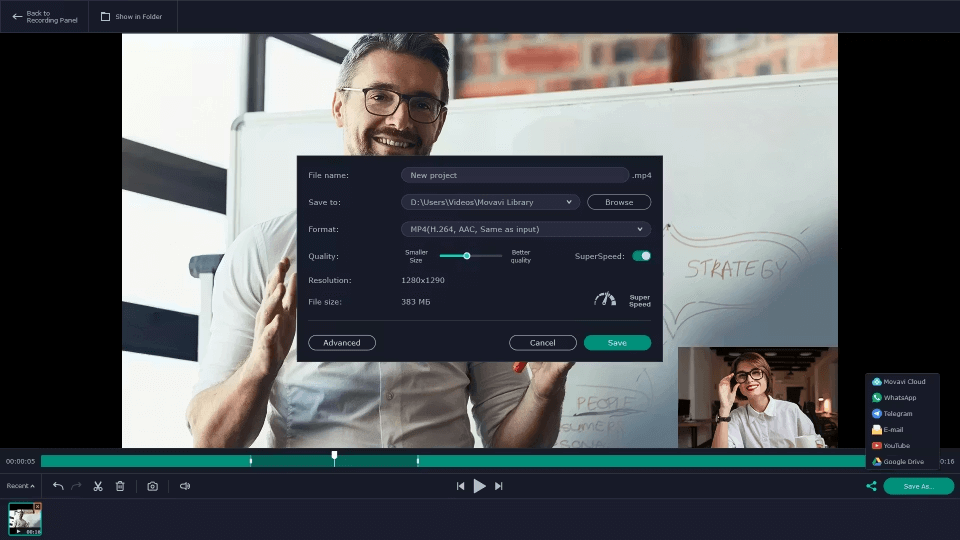
O Movavi é um aplicativo de nível profissional para gravação de tela no Mac, frequentemente comparado ao CleanShot X. Ele permite que os usuários gravem a tela inteira ou uma área selecionada, destaque cliques do mouse, exiba teclas pressionadas e capture narrações em voz off, simultânea ou separadamente.
O que diferencia o Movavi são seus recursos avançados:
- Grave vídeo da webcam junto com a captura de tela
- Programe gravações para mais tarde
- Desenhe na tela enquanto grava em tempo real
O Movavi está disponível para Mac e Windows, tornando-se uma opção versátil para usuários multiplataforma.
Prós
- Desenho em tempo real em vídeos
- Disponível para Windows e Mac
Contras
- Alto custo de assinatura mensal
Detalhes Técnicos
- Preço: $29.95 por mês
- Sistemas Suportados: macOS e Windows
- Recursos: Gravação agendada, desenhar durante a gravação, captura de webcam
- Disponibilidade: Site oficial do Movavi
Capto: Gravação de Tela com Edição Integrada
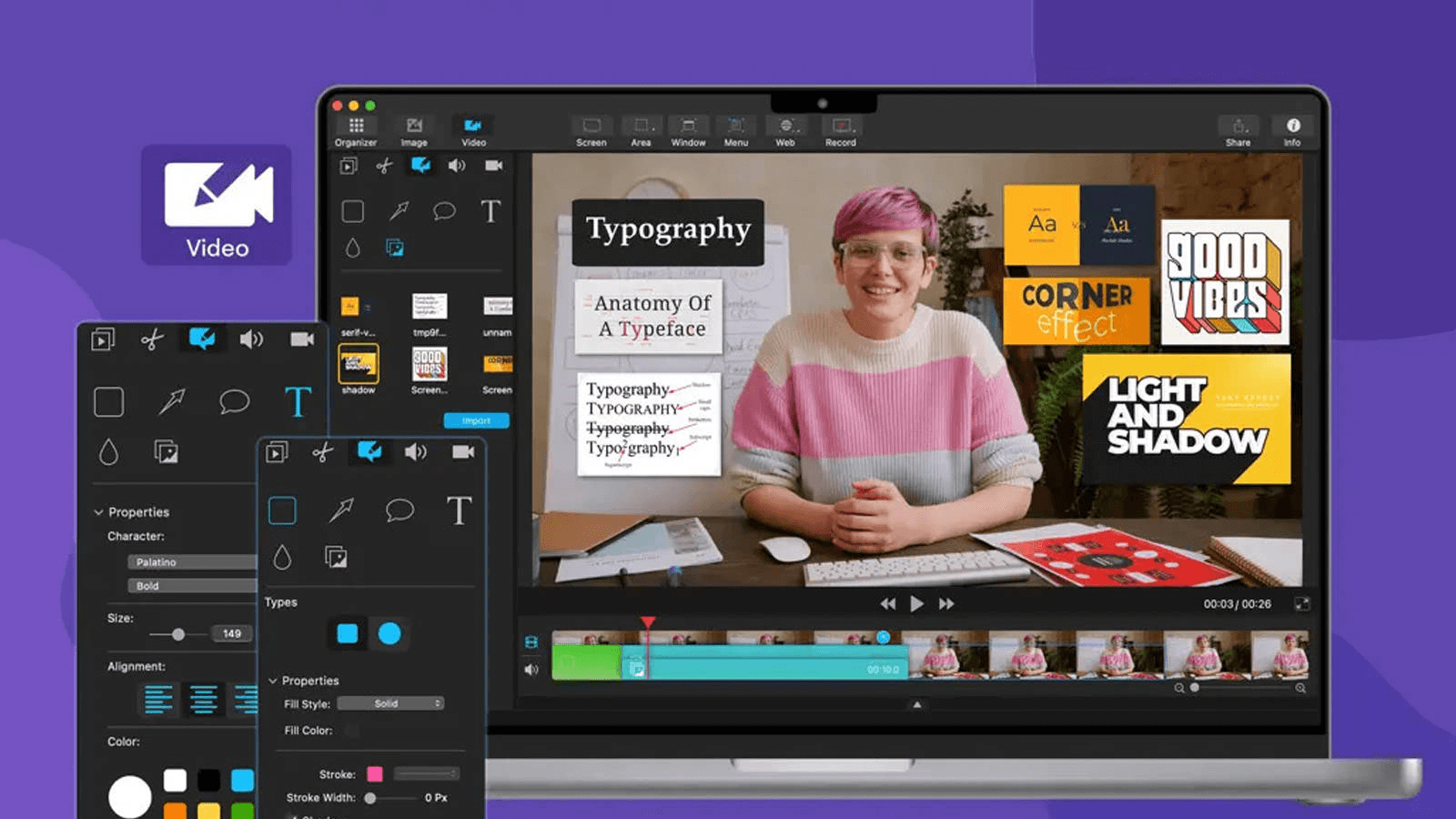
O Capto é um aplicativo versátil para Mac que combina o melhor software de gravação de tela para Mac e edição de vídeo em um pacote único e fácil de usar. Ao contrário de ferramentas que focam apenas em capturar sua tela, o Capto permite que você edite suas gravações imediatamente após serem feitas. Você pode adicionar trilhas de áudio, anotar, cortar, aparar e mesclar clipes sem esforço. Ele também permite ocultar sua área de trabalho durante a gravação para um visual mais limpo. Uma vez concluídos, os vídeos podem ser compartilhados rapidamente via Dropbox, YouTube, Facebook e outras plataformas.
A força do Capto reside na sua simplicidade. Até mesmo usuários com experiência técnica mínima podem gravar e editar vídeos sem confusão.
O Capto também funciona para tarefas básicas de captura de tela, oferecendo recursos de edição e compartilhamento no mesmo aplicativo.
Prós
- Intuitivo e fácil de usar
- Ferramentas de edição de vídeo integradas
- Recursos de anotação
Contras
- Sem armazenamento em nuvem nativo para compartilhamento
Detalhes Técnicos
- Preço: licença vitalícia de $50 ou incluído no Setapp (com mais de 250 aplicativos)
- Sistemas Suportados: macOS
- Disponibilidade: Setapp, App Store
Loom: Capture Você Mesmo, sua Tela ou Ambos

O Loom tornou-se uma ferramenta familiar em ambientes tecnológicos e de negócios devido à sua facilidade de uso e versatilidade. Ele permite que os usuários gravem a si mesmos, suas telas ou ambos ao mesmo tempo, compartilhando o vídeo instantaneamente por meio de um link. O Loom é amplamente utilizado para apresentações guiadas, demonstrações de produtos, sessões de brainstorming, tutoriais de software e muito mais.
O Loom oferece um plano gratuito limitado para uso casual, enquanto o plano Pro custa $15 por mês. É uma solução sólida para profissionais de vendas, suporte ao cliente e colaboração remota, embora o custo possa ser alto para alguns usuários.
Prós
- Plano inicial gratuito disponível
- Edite vídeos por meio de transcrição
- Compartilhamento simples e rápido
Contras
- Plano gratuito limitado
- O plano Pro pode ser caro
Detalhes Técnicos
- Preço: Plano inicial gratuito, plano Pro por $15/mês
- Sistemas Suportados: macOS, Windows, extensão para Chrome, iOS, Android
- Recursos: Edição baseada em transcrição, compartilhamento instantâneo de vídeo
- Disponibilidade: Site oficial do Loom
Dica bônus: O melhor software de gravação de tela para Mac

Se você quiser a combinação definitiva de gravação de tela e colaboração remota, considere o AnyViewer. Embora seja primariamente uma solução de área de trabalho remota, o AnyViewer inclui recursos de gravação de tela de alta qualidade. Isso é ideal se você precisar gravar apresentações ao vivo, webinars ou tutoriais de software diretamente do seu Mac enquanto interage com outro dispositivo. Ao contrário dos gravadores padrão, ele permite acesso remoto simultâneo e gravação, tornando-se uma escolha poderosa para profissionais que exigem funcionalidade avançada sem alternar constantemente entre aplicativos.
Por que escolher o AnyViewer para gravação de tela no Mac?
- Gravação remota e local: Capture a tela do seu Mac mesmo quando estiver conectado a outro dispositivo remotamente.
- Saída de alta qualidade: Grave em HD sem atrasos ou travamentos.
- Seguro e confiável: Suas gravações são protegidas com criptografia e opções de privacidade.
- Compartilhamento fácil: Compartilhe suas gravações diretamente com colegas ou clientes.
Conclusão
A gravação de tela em um Mac nunca foi tão fácil, quer você escolha opções integradas como o Screenshot ou QuickTime, ou opte por aplicativos avançados de terceiros como CleanShot X, Movavi, Capto ou Loom. Sua escolha depende das suas necessidades: para gravações simples e gratuitas, os utilitários do macOS são suficientes. Para recursos profissionais de edição, anotação e compartilhamento, vale a pena investir no melhor software de gravação de tela para Mac, como CleanShot X, Movavi ou Capto.
E se você quiser uma solução completa que combine acesso remoto e gravação, o AnyViewer oferece flexibilidade incomparável. Com a ferramenta certa, a gravação de tela do Mac pode aumentar a produtividade, otimizar a comunicação e tornar o compartilhamento de informações descomplicado.

