

Correção: Som do Software de Área de Trabalho Remota Não Funciona [4 Soluções]
Este artigo apresenta principalmente quatro soluções potenciais destinadas a ajudá-lo a resolver o problema de o som do software de área de trabalho remota não funcionar. Se você está enfrentando este problema atualmente, continue lendo para descobrir estes remédios. Além disso, você também será apresentado a uma alternativa ao software de área de trabalho remota.

Por Tyler / Publicado em 16/09/2026


Áudio do som não é transmitido para a área de trabalho remota
Existe alguma assistência disponível para resolver o problema de o som não ser transmitido da área de trabalho remota ao usar um software de área de trabalho remota?"
- Pergunta do Reddit
Como corrigir o problema de o som do software de área de trabalho remota não funcionar
A funcionalidade de áudio do software de área de trabalho remota permite a transmissão de som do dispositivo remoto para o local. No entanto, ocasionalmente, os usuários podem enfrentar o desafio de a funcionalidade de som não operar corretamente no software de área de trabalho remota. Aqui estão quatro soluções potenciais para este problema de som.
Solução 1. Verificar o alto-falante e o editor de vídeo
Comece examinando as configurações do seu alto-falante e do editor de vídeo. Ocasionalmente, surgem problemas em que o software de área de trabalho remota transmite som que não funciona quando os usuários abaixam acidentalmente o volume nas configurações do programa. Se o volume já estiver no nível mais alto, mas o áudio permanecer inaudível, serão necessários ajustes no menu do software de área de trabalho remota. Se isso não resolver o problema, prossiga para a próxima solução.
Solução 2. Configurar a Transmissão de Áudio
O recurso "Transmissão" determina qual dispositivo de áudio o cliente envia quando recebe uma conexão de entrada. Se você estiver com dificuldades para ouvir sons remotos, isso pode se dever a configurações incorretas de Transmissão de Áudio. Para habilitar a transmissão de saída de áudio de todos os dispositivos em seu computador, siga estas etapas:
Passo 1. Acesse suas Configurações.
Passo 2. Navegue até a seção Áudio.
Passo 3. Na categoria Transmissão, escolha Transmitir saída de áudio desta área de trabalho.
Solução 3. Configurar a Saída de Áudio
O recurso "Saída" determina o dispositivo no qual o áudio é reproduzido quando o cliente inicia uma sessão de saída. Para garantir que sua saída de som esteja configurada corretamente, siga estas etapas:
Passo 1. Acesse suas Configurações.
Passo 2. Navegue até a seção Segurança.
Passo 3. No interior do Perfil de Permissão, confirme se Ouvir a saída de som do meu dispositivo está selecionado.
Solução 4. Verificar as configurações do sistema Windows
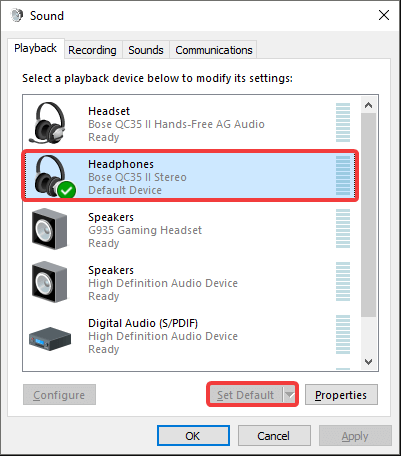
Ao utilizar a transmissão de áudio, é crucial garantir que as configurações do seu sistema Windows estejam devidamente configuradas. Se você encontrar problemas com a transmissão, essas configurações devem ser o seu primeiro ponto de inspeção. O software de área de trabalho remota depende dos dispositivos de áudio padrão corretos, conforme sua configuração padrão. Veja como verificá-los e ajustá-los:
Passo 1. Clique no menu Iniciar, e selecione Configurações.

Passo 2. No menu Configurações , clique em Sistema.

Passo 3. Escolha Sons e, em seguida, à direita em Configurações relacionadas, selecione Painel de controle de som.

Passo 4. No Painel de controle de som, na guia Reprodução, certifique-se de que o dispositivo de saída de áudio desejado esteja definido como padrão clicando em Definir como Padrão.
Solução 5. Atualizar o software de área de trabalho remota
Software desatualizado pode causar problemas de compatibilidade. Visite o site oficial do software de área de trabalho remota e baixe a versão mais recente do software. Instale-o e verifique se o problema de som persiste. As atualizações de software geralmente contêm correções de bugs que podem resolver o problema de áudio remoto não funcionar na área de trabalho remota.
Dica bônus: Descubra um software de área de trabalho remota livre de problemas de som
Para quem procura um software de área de trabalho remota sem problemas relacionados a som, o AnyViewer é altamente recomendado. Este software gratuito de área de trabalho remota se destaca por seus recursos e capacidades robustos. Quando você precisar de som do lado remoto, o AnyViewer é a sua solução.
Além disso, o AnyViewer estende seu serviço gratuito para abranger também o uso comercial. Isso significa que você pode empregar o AnyViewer para controle remoto do seu computador de trabalho a partir de casa ou fornecer assistência remota a clientes sem incorrer em despesas adicionais.
Aqui está um guia rápido para começar:
Passo 1. Instale o AnyViewer nos dispositivos selecionados.
Passo 2. Configure a sua configuração básica registando-se e iniciando sessão com a mesma conta em ambos os dispositivos.

Passo 3. No seu dispositivo local, localize o computador remoto de destino listado em Dispositivos e inicie conexões sem problemas utilizando o recurso Controlo com um clique

Passo 4. Para ativar o som remoto, certifique-se de que o som está ativado na barra de ferramentas.

- ★Dicas:
- Desbloqueie benefícios adicionais atualizando para um plano Professional ou Enterprise, incluindo:
- Atribua mais dispositivos para um controlo simplificado com um clique.
- Desfrute de velocidades de transferência de ficheiros aceleradas.
- Estabeleça conexões seguras com o modo de privacidade para outro computador.
- Experimente uma renderização de imagem de alta qualidade.
- Crie grupos para a gestão eficiente de numerosos dispositivos num ambiente empresarial.
- E muito mais.
Conclusão
Em conclusão, este artigo forneceu quatro soluções para resolver problemas de som em software de ambiente de trabalho remoto, enfatizando ajustes de definições e atualizações de software. Além disso, o AnyViewer é apresentado como uma alternativa livre de problemas de som, melhorando as experiências de ambiente de trabalho remoto para uso pessoal e comercial. Estas soluções capacitam os utilizadores a superar obstáculos relacionados com o som e garantem um trabalho remoto e suporte contínuos.

