

6 Maneiras de Corrigir o Tempo Limite de Rede do Software de Área de Trabalho Remota
Preso com o tempo limite de rede do software de área de trabalho remota? Não se preocupe! Você veio ao lugar certo. Este artigo fornece seis maneiras eficazes de corrigir o tempo limite de rede do software de área de trabalho remota. Diga adeus a este problema!

Por Tyler / Publicado em 16/09/2026


Por que o software de área de trabalho remota não está se conectando à minha rede?
Estou tentando me conectar ao Android, mas ele está exibindo este erro: "a conexão de rede expirou". Desativar o bloqueador de anúncios resolverá o problema? Além disso, desativei a conexão direta.
- Pergunta de 77ashish
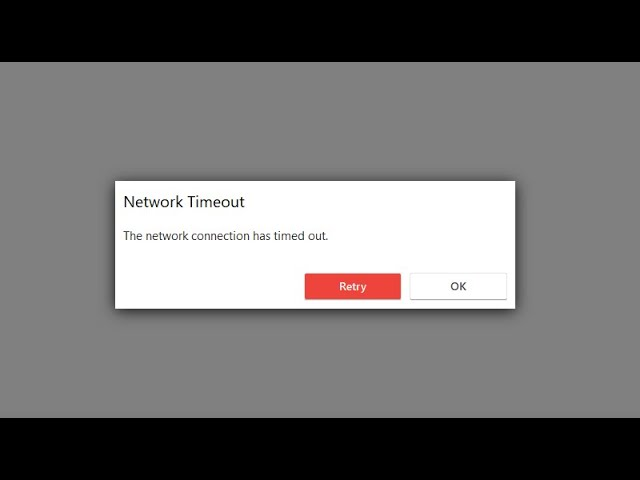
O software de área de trabalho remota permite que você se conecte remotamente a um computador sem supervisão e acesse sua tela e seus arquivos de qualquer lugar do mundo. No entanto, os usuários podem enfrentar problemas como "tempo limite de rede do software de área de trabalho remota" de vez em quando. Se você é um desses usuários e não consegue identificar o problema, neste artigo forneceremos 6 soluções eficazes.
Como corrigir o tempo limite de rede do software de área de trabalho remota [6 soluções]
Se você estiver enfrentando dificuldades ao tentar estabelecer uma conexão com o servidor do software de área de trabalho remota e essas mensagens de erro irritantes começarem a incomodá-lo, não se preocupe. Neste artigo, veremos soluções para resolver o tempo limite de rede do software de área de trabalho remota. Aqui estão seis soluções que você pode escolher quando ocorrer o tempo limite de rede do software de área de trabalho remota.
Solução 1. Configurar as configurações do firewall
Um firewall configurado incorretamente pode causar erros de tempo limite de rede no software de área de trabalho remota. Portanto, você precisa garantir que o firewall esteja configurado corretamente.
Passo 1. No Painel de Controle, vá para "Sistema e Segurança" > "Firewall do Windows Defender". No painel esquerdo, selecione “Permitir aplicativos ou recursos pelo Firewall do Windows Defender”.

Passo 2. Clique em "Alterar configurações", localize a ferramenta de suporte remoto, marque a caixa ao lado dela e clique em "OK".
Solução 2. Verifique sua conexão com a internet
Um dos principais motivos que desencadeiam o erro de tempo limite de rede no software de área de trabalho remota é um problema relacionado à rede. Para resolver esse problema, certifique-se de que sua conexão com a Internet seja estável e rápida o suficiente.
Passo 1. Navegue até "Rede e Internet" no aplicativo Configurações do Windows.

Passo 2. Na guia "Status" no lado esquerdo, você pode verificar o status atual da conexão.

Passo 3. Se você encontrar algum obstáculo relacionado à rede, rolar para baixo na tela “Status” até encontrar a opção “Solução de problemas de rede”. Quando você seleciona esta opção, o Windows ativa seus recursos de diagnóstico para identificar e resolver quaisquer problemas que afetem sua conexão de rede.

Solução 3. Reiniciar o computador
Quando você tenta os métodos acima e eles não funcionam, você pode tentar reiniciar o computador. Você precisa abrir o menu “Iniciar”, clicar no botão Desligar e selecionar “Reiniciar”.
.png)
Solução 4. Verificar o status do servidor
Se as soluções mencionadas anteriormente não resolverem o problema "a conexão de rede do software de área de trabalho remota expirou", a próxima etapa envolve verificar o status do servidor do software de área de trabalho remota.
Passo 1. Inicie o software de área de trabalho remota no seu computador.
Passo 2. Navegue até a seção "Notícias" dentro do aplicativo. Aqui, você pode verificar o "Status do Servidor" para obter informações sobre o status atual do servidor.
Solução 5. Reinstale o software de área de trabalho remota
Se a conexão de rede do software de área de trabalho remota esgotou o tempo limite, a solução mais fácil pode ser reinstalar o programa completamente. Às vezes, uma nova instalação é a melhor solução para o erro de tempo limite de rede do software de área de trabalho remota e outros erros.
Passo 1. Pressione simultaneamente as teclas “Win+R” para abrir a caixa de diálogo Executar.

Passo 2. Copie e cole a string de desinstalação na janela do comando Executar e clique em "OK". Siga as instruções para concluir a desinstalação.
Passo 3. Siga as instruções para concluir a tarefa de desinstalação.
Passo 4. Baixe a versão mais recente da ferramenta em seu site oficial e reinstale-a.
Solução 6. Entre em contato com o suporte
Se nenhum dos métodos acima funcionar, entre em contato com a equipe de suporte para obter ajuda. Descreva o problema e seus esforços para resolvê-lo. Isso os ajudará a entender melhor e a auxiliar você. Anexe um documento de rastreamento para ajudar na solução de problemas. Os documentos de rastreamento podem ser encontrados nos seguintes locais:
- Windows: %appdata%\RemoteSupportTool\trace
- macOS: /var/log/remotesupporttool.trace
- Linux: /var/log/remotesupporttool.trace
AnyViewer: Alternativa gratuita e estável
Algum dos seis métodos acima ajudou você a resolver o problema de tempo limite de rede do seu software de área de trabalho remota? Caso contrário, é recomendável que você use a alternativa.
O AnyViewer é um programa de área de trabalho remota gratuito que fornece acesso remoto rápido e estável. Ele usa tecnologia de conexão aprimorada para se conectar automaticamente aos melhores servidores para uma experiência de controle remoto mais rápida e suave.
Além disso, o AnyViewer tem uma vantagem significativa sobre outros softwares de área de trabalho remota porque é gratuito para uso pessoal e comercial. Qualquer pessoa que já tenha usado o AnyViewer sabe que ele é gratuito. A versão gratuita do AnyViewer é muito rica em recursos. Baixe-o agora e siga as instruções para aproveitar os ótimos recursos do AnyViewer gratuitamente.
Passo 1. Instale e inicie o AnyViewer em ambos os seus computadores. Navegue até "Entrar" em ambos os computadores e depois "Cadastrar-se" (se você já se cadastrou no site oficial, poderá fazer login imediatamente).

Passo 2. Preencha o formulário de cadastro e clique em "Cadastrar-se" para configurar uma conta no AnyViewer.

Passo 3. Depois disso, você verá que fez login com sucesso no AnyViewer. Seu dispositivo será alocado automaticamente para a conta na qual você fizer login.

Passo 4. Em ambos os computadores, faça login na mesma conta do AnyViewer. Em seguida, localize "Dispositivos" e selecione o computador ao qual deseja se conectar. Clique nele e selecione "Controle com um clique" para estabelecer uma conexão com um único clique.

- ★Dicas: É altamente recomendável que você atualize sua conta para um plano profissional ou empresarial. Assim, você terá os seguintes direitos:
- Conecte-se a até 10 dispositivos simultaneamente.
- Gerencie até 100 dispositivos autônomos.
- Ao mesmo tempo, você pode transferir um número ilimitado de arquivos gigantescos (1 TB por arquivo).
- Desfrute de vários recursos úteis, como o Modo de Privacidade, que permite desativar o teclado e o mouse do PC remoto e escurecer a tela remota.
- Desfrute de imagens de alta qualidade.
Conclusão
Esta publicação apresenta principalmente seis soluções para corrigir o tempo limite de rede do software de área de trabalho remota. Tentar resolver esse problema pode ser um pouco complicado e você precisará testar os métodos acima um a um para saber qual funciona. No entanto, uma solução mais rápida é usar uma alternativa de software de área de trabalho remota, como o AnyViewer. Você pode desfrutar de uma conexão remota gratuita, rápida e estável. Experimente agora!

