

Como Acessar um Celular Android Quebrado pelo PC (Guia de 2026)
Aprenda a acessar e controlar seu celular Android com a tela quebrada a partir de um PC. Este guia fornece métodos eficazes para espelhar sua tela e fazer backup de dados importantes, mesmo que a tela sensível ao toque não responda.

Por Tyler / Publicado em 16/09/2026


🌟Resumo Rápido:
Mesmo que a tela do seu telefone esteja completamente quebrada, você ainda pode conseguir acessar seus dados. A solução depende de a tela, a função de toque ou ambas estarem danificadas.
• Você pode conectar o telefone a um monitor externo com um adaptador HDMI.
• Você pode usar um cabo OTG e um mouse para controlar o dispositivo e ativar a transferência de arquivos.
Com o método certo, você pode recuperar fotos e arquivos sem precisar substituir a tela primeiro.
Caso do usuário: Posso acessar um telefone com a tela quebrada?
Olá pessoal, meu telefone quebrou, tanto a tela sensível ao toque quanto a tela em si não exibem nada visualmente, mas ele liga. Qual é a melhor forma de usar adaptadores para que eu possa acessar o telefone e retirar fotos e arquivos dele? Obrigado por qualquer ajuda que puderem fornecer.
Especificações: Samsung Galaxy A12
- Pergunta do Reddit
Sim, você ainda consegue acessar um telefone mesmo se a tela estiver quebrada, conectando-o ao seu computador. Quando um telefone sofre uma queda, a tela pode apenas rachar, ficar completamente preta ou parar de responder ao toque. Às vezes, você ainda consegue ver o display, mas o toque não funciona, e às vezes o toque funciona mesmo parecendo que a tela está morta.
A forma como você acessa o telefone depende realmente da situação. Se a tela estiver rachada, mas o toque funcionar bem, geralmente é simples. Se a tela estiver preta, mas o toque ainda funcionar, também existem maneiras de gerenciar isso. E se tanto a tela quanto o toque não responderem, ou se o telefone não usar toque de jeito nenhum, você ainda tem algumas opções para tentar.
Neste guia, apresentaremos os melhores métodos para visualizar seu telefone danificado no seu PC. Uma tela quebrada pode ser muito irritante, pois você pode não conseguir nem fazer uma chamada rápida ou verificar um arquivo importante, mas a boa notícia é que existem soluções.
Mais uma coisa: tenha cuidado ao manusear uma tela quebrada. É melhor usar luvas para não machucar os dedos.
Como acessar a visualização de tela quebrada do Android no PC?
Opção 1. Usar o AnyViewer
Se a tela do seu Android estiver quebrada, mas ainda responder, usar o AnyViewer é uma das maneiras mais fáceis de controlá-lo a partir de um PC. Esta ferramenta funciona em Android, iOS, Windows e Mac, permitindo que você gerencie seu telefone diretamente no PC. Em vez de lutar com um display danificado, você pode ver e operar seu telefone diretamente na tela maior de um computador.
Instale o AnyViewer no seu PC com Windows e no seu dispositivo Android, faça login na mesma conta em ambos os dispositivos e, em seguida, conecte seu telefone pelo aplicativo para que a tela do seu Android apareça no seu computador em tempo real.
Depois disso, você pode usar o mouse e o teclado para abrir aplicativos, transferir arquivos entre o computador e o dispositivo Android, verificar configurações e fazer backup de dados importantes sem problemas. Em comparação com cabos ou adaptadores, este método oferece uma visualização mais clara e um controle mais estável. Ele ajuda você a acessar seus dados com segurança, sem configurações complexas ou operações arriscadas. Veja como espelhar um telefone com tela quebrada para o seu computador usando o AnyViewer.
Passo 1. Baixe e instale o AnyViewer no seu PC. Inscreva-se para obter uma conta e permaneça conectado.

Passo 2. Vá para a seção "Dispositivo", selecione seu PC e escolha "Espelhamento de tela móvel." Um código QR de espelhamento de tela aparecerá na tela.

Passo 3. Abra a Google Play Store no seu telefone Android, faça login em uma conta, toque em "Iniciar" e selecione o ícone de digitalização no canto superior direito. Escaneie o código QR exibido no seu PC e clique em "Iniciar agora" quando solicitado.

Passo 4. A tela do seu Android agora será espelhada no seu PC.
Opção 2. Acessar telefone Samsung com tela quebrada via Samsung Flow
Se você estiver usando um telefone Samsung, ele oferece uma solução para acessar seu dispositivo mesmo se a tela estiver quebrada. Com o Samsung Flow, você pode transferir dados facilmente e controlar seu telefone Samsung a partir de um PC. Veja como espelhar a tela quebrada de um telefone Samsung para o PC:
Passo 1. Baixe e instale o Samsung Flow tanto no seu telefone Samsung quanto no PC.

Passo 2. Conecte ambos os dispositivos à mesma rede Wi-Fi.
Passo 3. Emparelhe os dispositivos seguindo as instruções na tela e confirme a verificação.

Passo 4. Uma vez emparelhado, você pode acessar seu telefone Samsung e transferir arquivos sem esforço.

Opção 3. ApowerMirror
ApowerMirror destaca-se como uma excelente ferramenta de tela projetada para transmitir seu telefone Android para outro dispositivo. Desenvolvido originalmente para o espelhamento de tela bidirecional entre telefones e computadores, o ApowerMirror estende seus recursos para espelhar telefone para telefone ou tablets. Isso o torna uma ferramenta valiosa para compartilhar sua tela Android quebrada com outro dispositivo Android.
Notavelmente, o ApowerMirror se destaca por fornecer resolução de alta definição durante o espelhamento de tela. Para entender como espelhar uma tela Android quebrada em outro Android usando o ApowerMirror, siga as etapas abaixo:
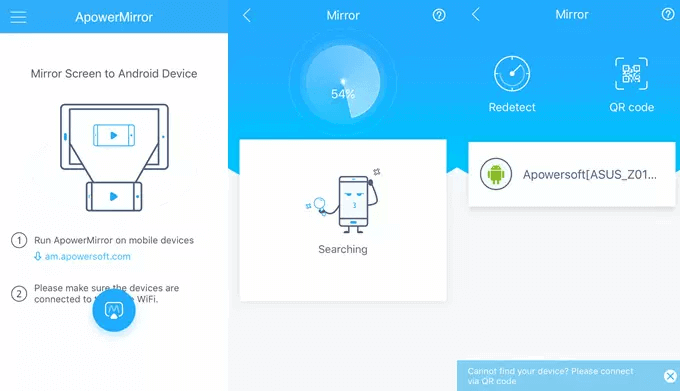
Passo 1. Comece baixando e iniciando o ApowerMirror em ambos os dispositivos Android. Certifique-se de que ambos os dispositivos estejam conectados à mesma rede WiFi.
Passo 2. Toque no botão “Espelhar” e o ApowerMirror detectará automaticamente os dispositivos disponíveis na mesma conexão WiFi. Basta selecionar o nome do seu dispositivo Android com tela quebrada.
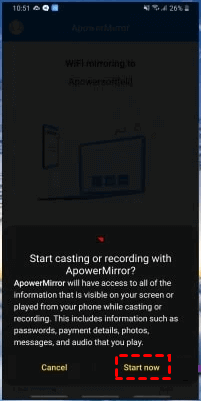
Passo 3. Por fim, clique em “Iniciar agora” para iniciar o processo de espelhamento. Veja o seu dispositivo Android com tela quebrada ser exibido perfeitamente no outro dispositivo Android.
Opção 4. ScreenShare
Considere usar o ScreenShare, uma ferramenta alternativa de espelhamento de tela, para espelhar um Android com tela quebrada em outro dispositivo Android. O ScreenShare permite a conexão remota e o controle do seu dispositivo Android. Após estabelecer a conexão, ele oferece recursos como chat de voz e desenho, aprimorando a experiência geral de espelhamento de tela com funcionalidade fluida.
Siga as etapas abaixo para iniciar o processo de espelhamento do Android com tela quebrada para outro Android usando o ScreenShare:
Passo 1. Baixe e instale o Screen Share em ambos os dispositivos Android.
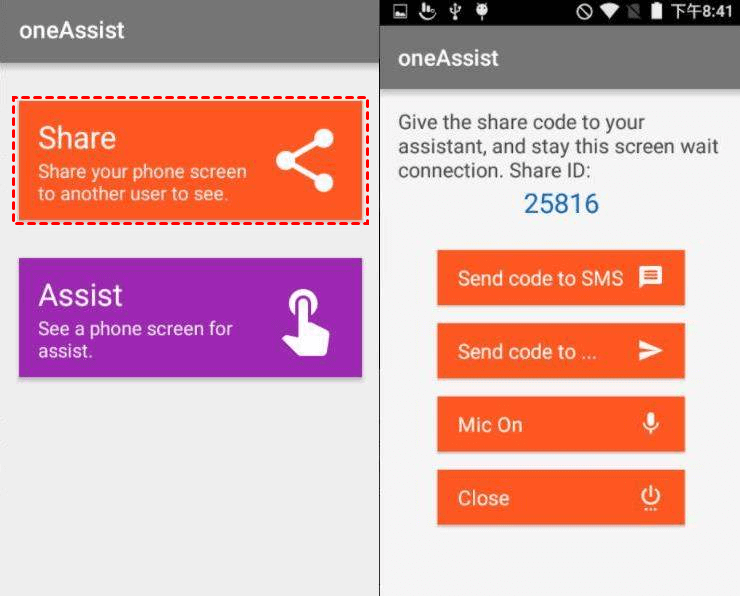
Passo 2. Abra o aplicativo e, no seu telefone Android com tela quebrada, toque na opção “Compartilhar” para conceder permissão para o outro telefone Android visualizar sua tela.
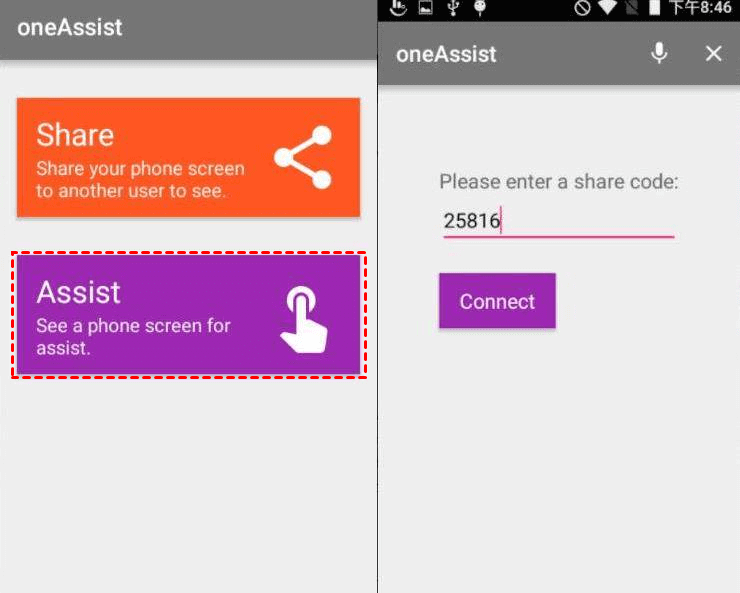
Passo 3. No outro telefone Android, selecione “Assistir”. Insira o código PIN fornecido pelo telefone Android com tela quebrada e clique em “Conectar” para acessar perfeitamente a tela do Android quebrado no seu telefone Android.
Opção 5. Conecte seu telefone a um visor externo
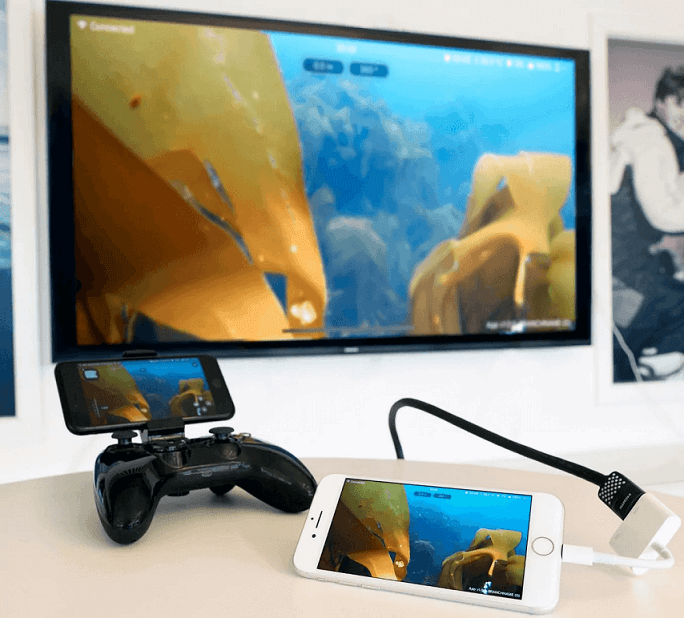
Se você não consegue interagir com a tela do seu telefone de forma alguma, espelhá-la em um monitor externo pode ser sua melhor opção. Usando um adaptador HDMI, você pode projetar a tela do seu telefone em uma TV ou monitor e interagir com ela usando um mouse ou teclado.
Etapas para conectar um telefone quebrado a um monitor externo:
Passo 1. Escolha o adaptador HDMI correto:
- Para telefones com portas USB-C, use um adaptador USB-C para HDMI.
- Para dispositivos com portas micro-USB, você precisará de um adaptador micro-USB (MHL) para HDMI.
Passo 2. Conecte o adaptador à porta de carregamento do seu telefone.
Passo 3. Conecte uma ponta de um cabo HDMI ao adaptador.
Passo 4. Conecte a outra ponta do cabo HDMI a uma porta HDMI disponível no seu monitor ou TV.
Passo 5. Use o botão de entrada/fonte no seu monitor para selecionar a porta HDMI que você conectou.
Passo 6. Assim que a tela do seu telefone estiver espelhada, use um mouse ou teclado conectado (via OTG) para operar seu dispositivo.
Importante: Este método só funciona se o seu telefone suportar saída HDMI (MHL ou DisplayPort sobre USB-C). Certifique-se de verificar a compatibilidade antes de tentar.
Opção 6. Use um cabo OTG e um mouse USB (Tela visível, mas o toque não funciona)
Se a tela do seu Android estiver visível, mas a função de toque estiver quebrada, você ainda poderá controlar o dispositivo usando um mouse USB. Este método ajuda você a ativar manualmente a Depuração USB, que é necessária para que as ferramentas de espelhamento de tela ou controle por PC funcionem corretamente.
Passo 1. Conecte um adaptador USB OTG (USB-A para USB-C ou Micro-USB) ao seu telefone e, em seguida, conecte um mouse USB com fio ou sem fio ao adaptador.
Passo 2. Aguarde até que o cursor do mouse apareça na tela do telefone e use o mouse para desbloquear seu dispositivo desenhando o padrão ou inserindo o PIN.
Passo 3. Abra as Configurações, role até Sobre o telefone e toque em Número da versão sete vezes até que as Opções do desenvolvedor sejam ativadas.
Passo 4. Volte para as Configurações, abra as Opções do desenvolvedor e ative a Depuração USB. Confirme a solicitação, caso ela apareça.
Assim que a Depuração USB estiver ativada, você pode conectar o telefone ao PC e usar ferramentas de espelhamento de tela ou recuperação de dados com mais facilidade. Se a tela estiver completamente preta, passe para o próximo método.
Opção 7. Use o Encontre Meu Dispositivo do Google
Se a tela sensível ao toque não responder e você não puder usar um mouse, você poderá pelo menos proteger ou "ativar" o dispositivo remotamente. Isso ajuda a garantir que o telefone esteja ativo e pronto quando conectado a um PC para transferência de arquivos.
Passo 1. Em um PC, abra um navegador e acesse o Encontre Meu Dispositivo do Google.
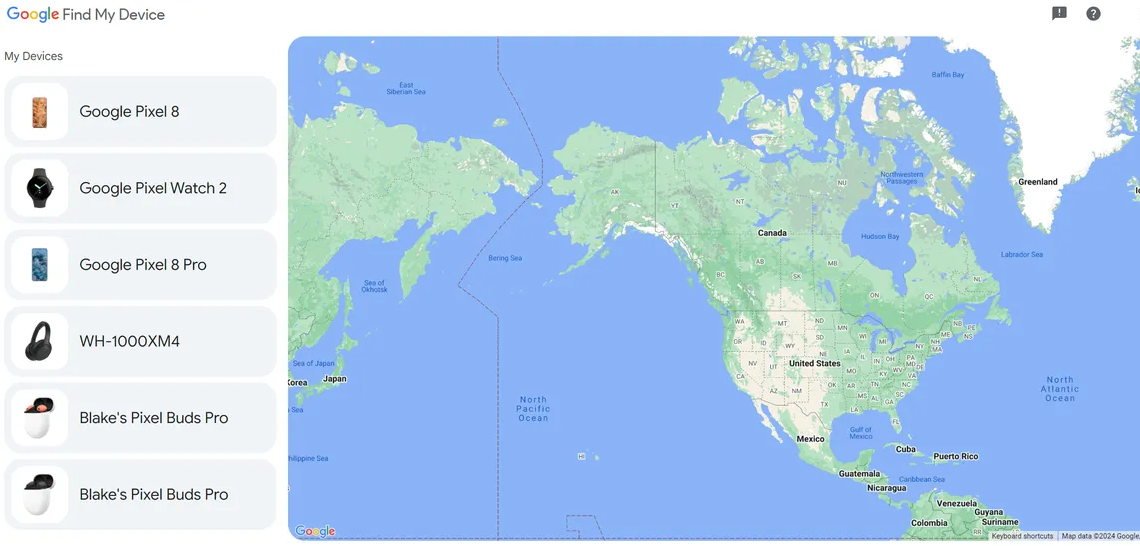
Passo 2. Faça login usando a mesma conta do Google vinculada ao telefone Android quebrado.
Passo 3. Selecione seu dispositivo na lista e escolha a opção Bloquear.
Passo 4. Defina uma nova senha temporária se o desbloqueio biométrico não estiver funcionando.
Passo 5. Após bloquear o dispositivo remotamente, conecte-o ao seu PC usando um cabo USB e verifique se ele é reconhecido para transferência de arquivos.
Este método não ativa a Depuração USB diretamente, mas pode ajudar a estabilizar o reconhecimento do dispositivo. Se você quiser uma maneira mais simples de acessar a tela sem usar comandos complexos, consulte a próxima solução.
Conclusão
Mesmo que a tela do seu telefone esteja quebrada, você ainda tem várias maneiras de acessá-lo e recuperar dados importantes. Ferramentas como AnyViewer, Samsung Flow, ApowerMirror e ScreenShare permitem espelhar seu telefone em outro dispositivo ou controlá-lo diretamente de um computador. Você também pode conectar seu telefone a um monitor externo com o adaptador correto se a tela e o toque estiverem completamente sem resposta. Com esses métodos, você pode fazer backup de fotos, arquivos e outros dados com segurança de um telefone com tela quebrada, sem grandes complicações.
Perguntas frequentes
🗨️ Como espelhar a tela quebrada de um Android no PC?
Você pode espelhar uma tela quebrada do Android em um PC usando ferramentas como AnyViewer ou ApowerMirror. Instale o aplicativo em ambos os dispositivos e conecte-os à mesma rede WiFi. Se a tela sensível ao toque ainda funcionar, escaneie o código QR exibido no PC para iniciar o espelhamento. Se o toque não funcionar, conecte primeiro um mouse USB OTG para habilitar a depuração USB e, em seguida, inicie o espelhamento de tela.
🗨️ Posso acessar meu telefone pelo PC com a tela quebrada?
Sim, desde que o telefone ligue, você pode acessá-lo a partir de um PC. Você pode usar software de espelhamento de tela, transferência de arquivos USB ou conectá-lo a um monitor externo. A solução exata depende de a tela estar visível e de o toque ainda estar funcional.
🗨️ Como posso conectar meu telefone Samsung ao computador com a tela quebrada?
Você pode usar o Samsung Flow para conectar seu telefone Samsung a um PC. Instale o Samsung Flow em ambos os dispositivos, conecte-os à mesma rede WiFi e conclua o processo de emparelhamento. Após o emparelhamento, você pode transferir arquivos e controlar o telefone pelo computador. Se a tela não puder ser tocada, use um mouse OTG para desbloquear o dispositivo e aprovar as permissões.
🗨️ Como faço para visualizar a tela do meu Android no PC?
Para visualizar a tela do seu Android em um PC, instale uma ferramenta de espelhamento de tela, como AnyViewer ou ApowerMirror. Conecte ambos os dispositivos à mesma rede e siga as etapas de conexão dentro do aplicativo. Uma vez conectado, a tela do seu telefone aparecerá no seu computador.
🗨️ Como exibir a visualização do celular no PC?
Você pode exibir a tela do seu celular em um PC usando um aplicativo de espelhamento de tela, conectando-se via USB com a depuração ativada ou usando um adaptador HDMI para exibir a tela em um monitor. Se o toque não estiver funcionando, um cabo OTG com um mouse pode ajudar você a controlar o dispositivo primeiro.

