

Transferência de Arquivos Android para PC: 9 Métodos Fáceis
Este guia apresenta as maneiras mais fáceis de completar a transferência de arquivos Android para PC. Abrange conexões USB, opções sem fio como Bluetooth e serviços em nuvem, e destaca o AnyViewer como uma solução rápida, segura e sem cabos para transferir arquivos com eficiência.

Por Tyler / Atualizado em 05/02/2026


Como transferir arquivos diretamente do Android para o PC?
Imagine precisar enviar um documento ou foto importante com urgência, só para descobrir que ele está salvo no seu telefone. Saber como realizar a transferência de arquivos do Android para o PC pode economizar tempo e evitar estresse. Felizmente, existem várias maneiras fáceis de mover arquivos do seu smartphone para o seu computador hoje.
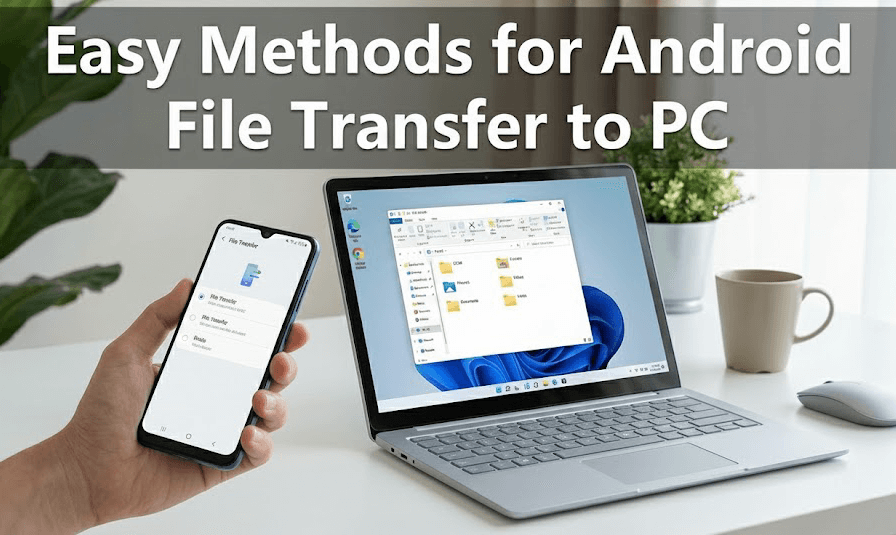
Você pode completar a transferência de arquivos do Android para o PC usando ferramentas confiáveis de transferência remota de arquivos como o AnyViewer, Bluetooth, um cabo USB, armazenamento em nuvem ou ferramentas simples de sincronização. A melhor opção depende do que você tem disponível e da rapidez com que precisa dos arquivos.
Abaixo, explicamos as maneiras mais fáceis de transferir arquivos do Android para um PC, incluindo soluções com fio e sem fio para transferência de arquivos do Android para o PC. Continue lendo para começar.
Como completar a transferência de arquivos do Android para o PC sem esforço usando o AnyViewer [Melhor escolha]
O AnyViewer é uma das ferramentas de transferência de arquivos mais eficientes para transferência de arquivos do Android para o PC sem fio. Ele permite que você mova dados entre seu telefone Android e seu computador sem um cabo USB e sem restrições de rede. Ele combina recursos poderosos com um design muito simples, facilitando o uso por qualquer pessoa.
Guia passo a passo: Como mover seus arquivos
Para começar, certifique-se de ter o aplicativo AnyViewer instalado tanto no seu dispositivo Android quanto no seu PC com Windows. Uma vez pronto, siga estes passos simples:
Passo 1. Inicie o AnyViewer tanto no seu telefone quanto no seu computador.
Passo 2. Faça login na mesma conta do AnyViewer.

Passo 3. No seu telefone Android, escolha o seu PC e, em seguida, toque na opção Transferência de Arquivos para vincular os dois dispositivos.
Passo 4. Você pode facilmente mover fotos, vídeos e arquivos do seu Android para o seu PC.

Por que escolher o AnyViewer?
O AnyViewer oferece mais do que apenas compartilhamento básico de arquivos. Ele fornece recursos de nível profissional que tornam a transferência de arquivos do Android para o PC via wifi rápida, segura e conveniente:
- Acesso de Qualquer Lugar: Se configurar "acesso remoto não supervisionado" no seu PC, pode aceder a ficheiros do seu computador doméstico mesmo quando está fora, usando apenas o seu telemóvel.
- Velocidade Incrível: Não tem de esperar. Com tecnologia avançada, até filmes grandes ou álbuns de fotos são enviados em segundos.
- Poupe Espaço no Telemóvel: Quando a memória do seu telemóvel fica cheia, pode mover rapidamente ficheiros grandes para o seu PC para libertar espaço sem eliminar nada permanentemente.
- Segurança Total: A sua privacidade está protegida. O software utiliza encriptação de ponta a ponta, garantindo que mais ninguém consegue ver as fotos ou documentos que envia.
Principais benefícios de relance
Esta ferramenta fornece uma solução sofisticada mas acessível para uma transferência de ficheiros sem fios do Android para PC perfeita:
- Utilidade Multiplataforma: Liga Android, Windows, macOS e iOS sem obstáculos de compatibilidade.
- Segurança de Primeira: Mantém os seus dados privados com encriptação forte.
- Rápido & Fiável: Construído para transferências rápidas de fotos e vídeos de alta qualidade.
- Interface Simples: Concebido para ser fácil de usar para todos.
Como transferir ficheiros do Android para PC usando USB [2 formas]
Se tiver acesso a um cabo USB e a um PC Windows, a transferência de ficheiros do Android para PC por cabo é rápida e fiável. Uma ligação por cabo não depende de Wi-Fi e oferece desempenho estável. Abaixo estão dois métodos simples que pode usar para completar o processo de forma eficiente:
Método 1: Usar um cabo USB padrão
Esta é a forma mais comum de ligar os seus dispositivos. A maioria dos cabos de carregamento que acompanham os telemóveis hoje em dia também suporta transferências de dados de alta velocidade.
Passo 1. Ligue-o: Conecte o seu telemóvel ao seu computador usando um cabo USB compatível.
Passo 2. Altere o modo USB: O seu telemóvel provavelmente começará a carregar por predefinição. Deslize para baixo a partir do topo do ecrã para ver as suas notificações e selecione "Transferência de Ficheiros" (por vezes chamado MTP).

Passo 3. Encontre o seu dispositivo: No seu PC Windows, abra o Explorador de Ficheiros (ou "Este PC"). Verá o seu telemóvel listado como uma nova unidade em "Dispositivos e unidades".
Passo 4. Copiar e Colar: Faça duplo clique no ícone do seu telemóvel para navegar no seu armazenamento interno. Simplesmente encontre os ficheiros que deseja, clique com o botão direito para Copiar e depois Colar-os numa pasta no seu computador.
Método 2: Usar um adaptador USB OTG
Se você não quer lidar com cabos longos ou deseja mover arquivos em movimento, um adaptador USB OTG (On-The-Go) é uma ótima alternativa. Ele permite conectar um pen drive padrão diretamente ao seu telefone.
Passo 1. Conecte o drive: Conecte seu pen drive USB ao adaptador OTG e, em seguida, conecte o adaptador à porta de carregamento do seu telefone.
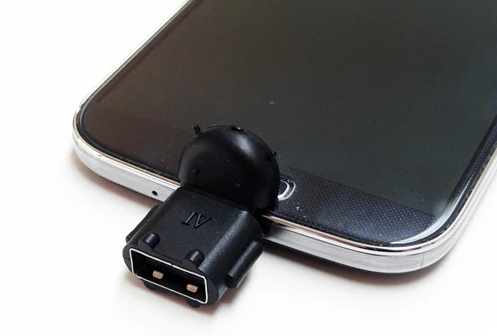
Passo 2. Abra seus arquivos: No seu telefone, abra o aplicativo "Arquivos" ou "Meus Arquivos". Você deve ver o drive USB listado junto com seu armazenamento interno.
Passo 3. Transfira para o drive: Selecione as fotos ou documentos que deseja mover, toque em Mover ou Copiar e escolha o drive USB como destino.
Passo 4. Conecte ao seu PC: Depois que os arquivos estiverem no pen drive, ejet-o com segurança do seu telefone. Conecte o drive à porta USB do seu computador e mova os arquivos para o PC como faria com qualquer outro armazenamento externo.
Como transferir arquivos do Android para o PC sem fio [6 maneiras]
Se você prefere transferência de arquivos do Android para o PC sem fio, os métodos a seguir permitem enviar arquivos sem cabos.
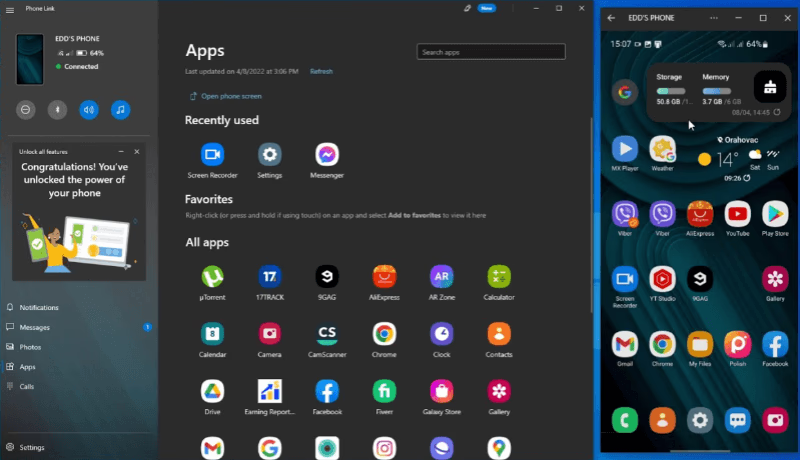
Método 1: Transferir arquivos via Microsoft Phone Link
O Phone Link da Microsoft cria uma ponte sem fio direta entre seu dispositivo Android e um PC com Windows, tornando o compartilhamento de arquivos suave e sem cabos.
Requisitos do sistema
- PC: Windows 10 (atualização de maio de 2019 ou posterior) ou Windows 11
- Android: Android 9.0 ou superior
- Aplicativo Link para Windows: Versão 1.24032.518.0 ou mais recente (Android)
- Aplicativo Phone Link: Versão 1.24032.156.0 ou posterior (PC)
Passo 1. No seu PC com Windows 10 ou 11, abra ou instale o aplicativo Phone Link (pré-instalado na maioria dos dispositivos).
Passo 2. No seu telefone Android, baixe o aplicativo Link para Windows na Google Play. Alguns telefones (como Samsung Galaxy) podem já tê-lo integrado.
Passo 3. Abra os dois aplicativos e faça login com sua conta Microsoft ou escaneie o código QR exibido no seu PC para emparelhar os dispositivos.
Passo 4. Uma vez emparelhados, você pode ler e responder a mensagens de texto usando seu teclado, o que é muito mais rápido. Você também pode transferir certos arquivos como fotos e vídeos.
Método 2: Enviar arquivos via Bluetooth
O Bluetooth é uma opção integrada que funciona bem para transferências rápidas e leves.
Passo 1. Ative o Bluetooth tanto no telefone Android quanto no PC com Windows.
Passo 2. Emparelhe os dois dispositivos.

Passo 3. No seu telefone, selecione um arquivo e escolha Partilhar > Bluetooth.
Passo 4. Escolha o seu PC para iniciar a transferência.
Dica: O Bluetooth é mais adequado para ficheiros pequenos devido às limitações de velocidade.
Método 3: Transferir ficheiros via Wi-Fi usando uma aplicação de terceiros
Aplicações baseadas em Wi-Fi permitem transferências mais rápidas sem cabos. Ferramentas como o Filemail são comumente usadas. O Filemail permite enviar ficheiros diretamente do seu telemóvel Android para um PC via Wi-Fi sem cabos.
Passos:
Passo 1. Instale a aplicação Filemail da Google Play Store no seu telemóvel Android.
Passo 2. Abra o Filemail e toque em Anexar ficheiros.
Passo 3. Selecione as fotos, documentos ou vídeos que deseja transferir. Depois clique em Enviar.
Passo 4. O Filemail irá gerar uma ligação de descarga ou um código QR.
Passo 5. No seu PC, abra a ligação num navegador ou digitalize o código QR.
Passo 6. Descarregue os ficheiros diretamente para o seu computador.
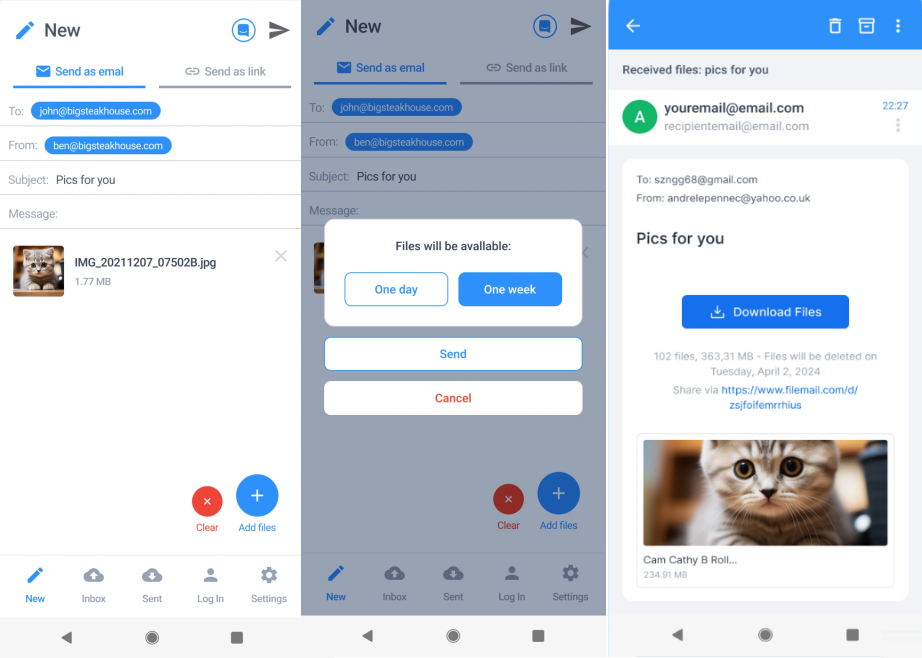
Este método funciona melhor para transferências rápidas de fotos, PDFs e vídeos curtos.
Método 4: Usar serviços de armazenamento na nuvem
Plataformas de armazenamento na nuvem e partilha de ficheiros, como o Google Drive, tornam os ficheiros acessíveis em todos os dispositivos a partir de qualquer lugar. Permite-lhe carregar ficheiros uma vez e aceder a eles a partir de qualquer dispositivo.
Passos:
Passo 1. Instale o Google Drive no seu telemóvel Android e certifique-se de que está com a sessão iniciada.
Passo 2. Abra a aplicação e carregue os ficheiros que deseja transferir.

Passo 3. No seu PC, abra um navegador ou a aplicação Drive e inicie sessão com a mesma conta Google.
Passo 4. Localize os ficheiros carregados e descarregue-os para o seu computador.

Esta opção é ideal se precisar de acesso contínuo aos seus ficheiros em vários dispositivos.
Método 5: Transferir ficheiros por email
O email é uma solução simples para enviar ficheiros individuais. Por exemplo, o Gmail é uma solução rápida para enviar ficheiros únicos e pequenos.
Passos:
Passo 1. No seu telefone Android, selecione o arquivo que deseja enviar.
Passo 2. Toque em Mais > Compartilhar > Gmail.
Passo 3. Digite seu endereço de e-mail e envie a mensagem.
Passo 4. Abra o Gmail no seu PC.
Passo 5. Baixe o arquivo anexado para o seu computador.

Devido aos limites de tamanho de anexos, este método funciona melhor para documentos e imagens compactadas.
Método 6: Enviar arquivos por aplicativos de chat
Aplicativos de mensagens oferecem uma forma rápida e familiar de mover arquivos. O WhatsApp facilita o compartilhamento de arquivos quando ambos os dispositivos estão conectados.
Passos:
Passo 1. Abra o WhatsApp no seu telefone Android.
Passo 2. Inicie uma conversa (você pode enviar uma mensagem para si mesmo ou para um contato confiável).
Passo 3. Toque no ícone de anexo e selecione o arquivo para enviar.

Passo 4. Abra o WhatsApp Web ou o aplicativo para desktop no seu PC.
Passo 5. Encontre a mensagem e baixe o arquivo para o seu computador.

Este é um dos métodos mais rápidos se o WhatsApp já estiver configurado em ambos os dispositivos.
Conclusão
Transferir arquivos de um telefone Android para um PC não precisa mais ser complicado ou demorado. Seja você escolhendo uma conexão USB com fio ou preferindo a transferência de arquivos do Android para PC sem fio, há um método para cada situação. Entre todas as opções, o AnyViewer se destaca como a melhor escolha geral, graças à sua alta velocidade, forte segurança e capacidade de transferir arquivos remotamente sem cabos ou limitações de rede. Ao escolher o método que atende às suas necessidades, você pode mover fotos, vídeos e documentos entre dispositivos de forma suave e sem estresse.
Perguntas Frequentes
Como habilito a transferência USB no Android?
Conecte seu telefone Android ao PC usando um cabo USB. Deslize o dedo de cima para baixo na tela do telefone, toque na notificação USB (geralmente diz "Carregando este dispositivo") e selecione Transferência de arquivos (MTP). O armazenamento do seu telefone aparecerá então no Explorador de Arquivos do seu PC.
Por que a transferência de arquivos USB não está funcionando?
Isso geralmente acontece devido a um cabo USB com defeito, modo USB incorreto, drivers desatualizados ou um telefone bloqueado. Tente mudar para o modo Transferência de arquivos (MTP), usar um cabo ou porta USB diferente e desbloquear seu telefone. Reiniciar ambos os dispositivos também pode ajudar.
Por que meu telefone não está conectando ao PC via cabo USB?
As causas comuns incluem um cabo danificado, uma porta USB não suportada, configurações USB desativadas ou drivers ausentes no PC. Certifique-se de que seu cabo suporta transferência de dados (não apenas carregamento) e atualize ou reinstale os drivers USB no seu computador.
Como compartilhar rapidamente do Android para o PC?
Para compartilhamento rápido, você pode usar o AnyViewer, o Microsoft Phone Link ou aplicativos de chat como o WhatsApp. Essas opções permitem que você envie arquivos sem fio com apenas alguns toques, sem a necessidade de configurar cabos ou armazenamento externo.
Como conectar o Android ao PC para transferência de arquivos sem USB?
Você pode transferir arquivos sem fio usando ferramentas como o AnyViewer, serviços de nuvem (Google Drive), aplicativos Wi-Fi (Filemail), Bluetooth, e-mail ou aplicativos de mensagens. Esses métodos são ideais quando você não tem um cabo USB ou precisa de acesso remoto.

