

3 Formas de Permitir Conexões de Assistência Remota para Este Computador no Windows 11
Esta postagem apresenta como habilitar "Permitir conexões de Assistência Remota para este computador" no Windows 11. Além disso, também apresenta uma alternativa de Assistência Remota para suporte remoto. Continue lendo se estiver interessado.

Por Tyler / Atualizado em 14/01/2025


O Windows 11 possui Assistência Remota?
O Windows 11 de fato oferece a funcionalidade de Assistência Remota. Essa funcionalidade permite que você conceda acesso a uma pessoa confiável que possa resolver problemas remotamente em seu PC com Windows 11, independentemente de sua localização física. Além disso, ela permite que você ofereça suporte remoto a outras pessoas, não importando onde você esteja. Com a Assistência Remota do Windows, você pode facilitar a solução de problemas e o suporte sem precisar estar presente fisicamente.
Como habilitar "Permitir conexões de Assistência Remota a este computador" no Windows 11 e 10
Para utilizar a Assistência Remota, é essencial habilitar a opção denominada "Permitir conexões de Assistência Remota a este computador" tanto no Windows 11 quanto no Windows 10. Abaixo, apresentamos três métodos simples para realizar esta tarefa:
Forma 1. Habilitar conexões de Assistência Remota nas Propriedades do Sistema
Passo 1. Pressione a tecla do Windows juntamente com a tecla "R" simultaneamente (Win R) para abrir a caixa de diálogo Executar.
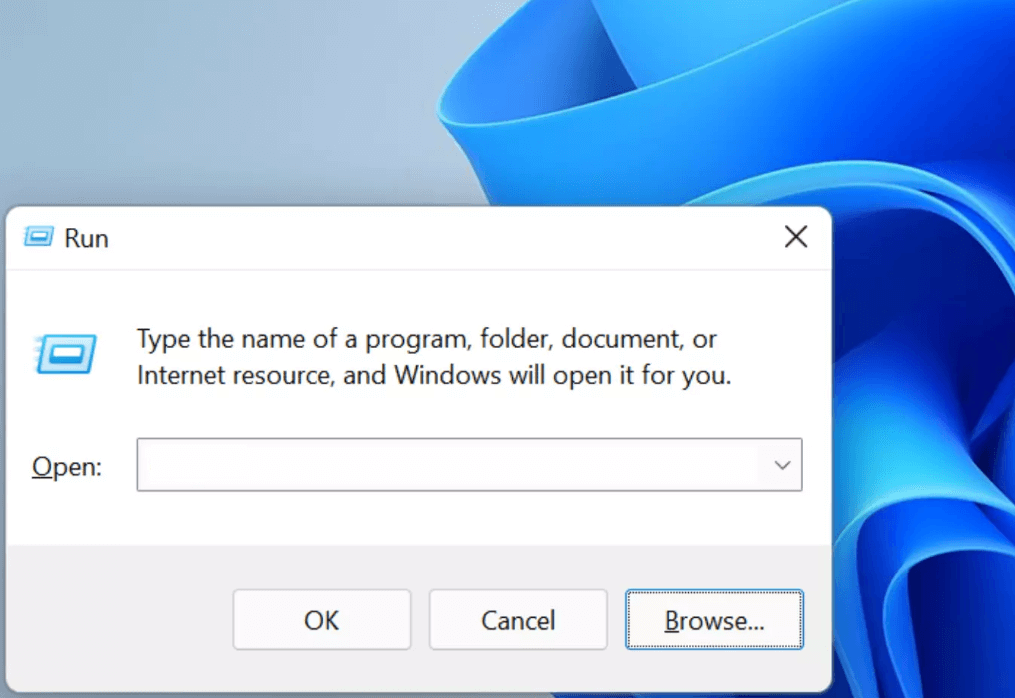
Passo 2. Digite "SystemPropertiesRemote.exe" na caixa Executar e pressione Enter. Isso abrirá a janela Propriedades do Sistema.
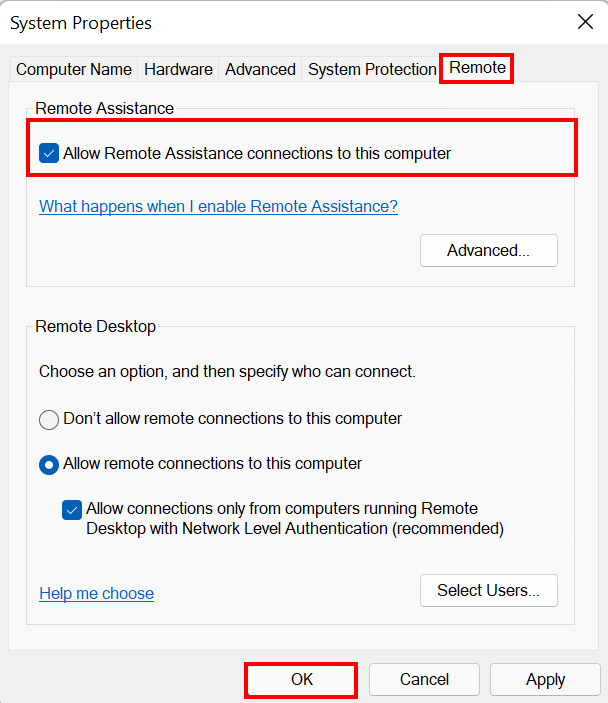
Passo 3. Dentro da janela Propriedades do Sistema, vá para a guia "Remoto".
Passo 4. Localize a caixa de seleção que diz "Permitir conexões de Assistência Remota a este computador" e verifique se ela está marcada. Clique no botão "OK" para salvar as alterações.
Forma 2. Habilitar conexões de Assistência Remota no Editor de Política de Grupo Local
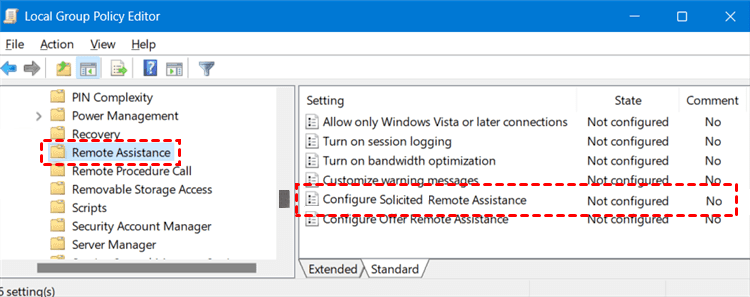
Passo 1. Abra a caixa de diálogo Executar. Digite "gpedit.msc" na caixa Executar e pressione Enter. Isso abrirá o Editor de Política de Grupo Local.
Passo 2. Dentro do Editor de Política de Grupo Local, navegue até o seguinte local de política:
Configuração do Computador > Modelos Administrativos > Sistema > Assistência Remota > Configurar Assistência Remota Solicitada
Passo 3. Depois de chegar ao local especificado, clique duas vezes na política denominada "Configurar Assistência Remota Solicitada".
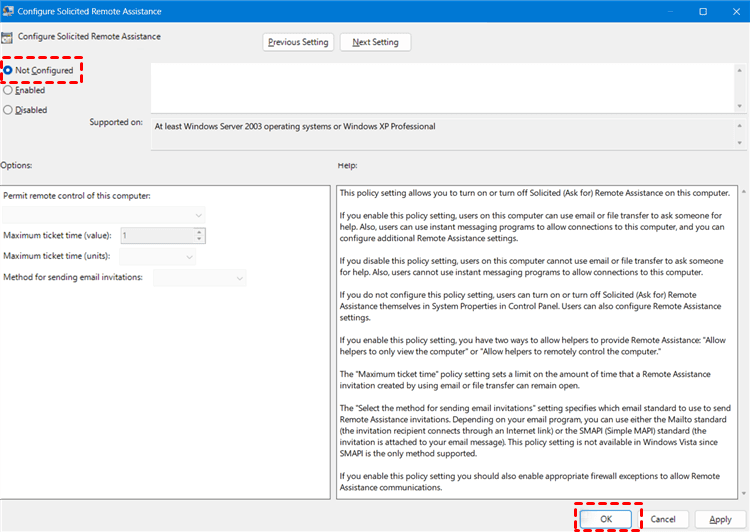
Passo 4. Na janela de configurações de política, selecione a opção "Não Configurado". Isso permitirá conexões de Assistência Remota. Clique no botão "OK" para salvar as alterações.
Forma 3. Habilitar conexões de Assistência Remota no Registro
Passo 1. Abra a caixa de diálogo Executar. Digite "regedit" na caixa de diálogo Executar e pressione Enter. Isso abrirá o Editor de Registro.
Passo 2. Dentro do Editor de Registro, navegue até a seguinte localização:
HKEY_LOCAL_MACHINE > SYSTEM > CurrentControlSet > Control > Remote Assistance
Procure por um valor DWORD chamado "fAllowToGetHelp".
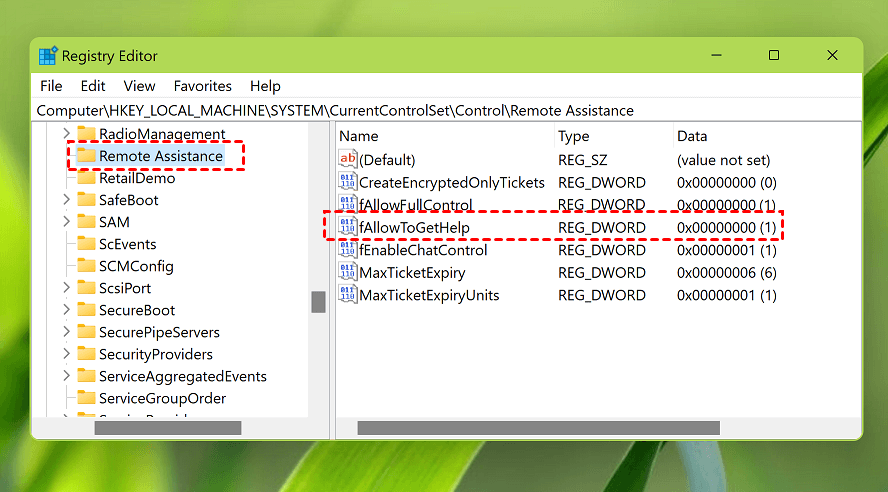
Passo 3. Dê um duplo clique em "fAllowToGetHelp" para editar seu valor.
Passo 4. Na janela Editar Valor DWORD, altere os Dados do Valor para 1 para habilitar a Assistência Remota. Clique no botão "OK" para salvar as alterações.
Como corrigir o problema de "Permitir conexões de Assistência Remota a este computador" desativado no Windows 10 e 11
Ao encontrar o problema em que a opção "Permitir conexões de Assistência Remota a este computador" está desativada no Windows 11 e 10, impedindo que você receba assistência através da Assistência Remota, geralmente é atribuído a configurações incorretas de Política de Grupo ou sistemas de arquivos corrompidos. Felizmente, aqui estão quatro soluções possíveis para corrigir esse problema.
Método 1. Habilitar a Política "Permitir usuários a conectar"
Passo 1. Abra o Editor de Política de Grupo Local.
Passo 2. Navegue até a seguinte localização dentro do Editor de Política de Grupo Local:
Computer Configuration > Administrative Templates > Windows Components > Remote Desktop Services > Connections
Passo 3. Dê um duplo clique em "Permitir usuários se conectarem remotamente usando os Serviços de Área de Trabalho Remota".

Passo 4. Selecione a opção "Habilitado". Clique em "OK" para salvar as alterações.
Método 2. Configurar Assistência Remota Oferecida
Passo 1. Abra o Editor de Política de Grupo Local.
Passo 2. Navegação:
Configuração do Computador > Modelos Administrativos > Sistema > Configurar Assistência Remota Oferecida
Passo 3. Dê um duplo clique na opção "Configurar Assistência Remota Oferecida".
Passo 4. Selecione a opção "Habilitado". Clique em "OK" para salvar as alterações.
Método 3. Alterar algumas configurações do registro
Passo 1. Abra o Editor de Registro.
Passo 2. Navegação:
Computador > HKEY_LOCAL_MACHINE > SOFTWARE > Policies > Microsoft > Windows NT > Current Version > Terminal Services
Passo 3. Na pane direita da chave Terminal Services, clique com o botão direito e escolha "Novo", em seguida selecione "Valor DWORD (32 bits)".
Passo 4. Renomeie o valor recém-criado como "fDenyTSConnections". Dê um duplo clique no valor "fDenyTSConnections" e altere o valor do campo de dados para 0 para permitir que os usuários se conectem remotamente através de Terminal Services/Remote Desktop.
Nota: Definir o valor "fDenyTSConnections" como 0 permite que os usuários se conectem remotamente usando Terminal Services/Remote Desktop, enquanto definir como 1 impede conexões remotas.
Método 4. Execute sfc/scannow e dism.exe
Passo 1. Procure por "cmd" na caixa de pesquisa. Clique com o botão direito na opção "Prompt de Comando" e selecione "Executar como administrador" no menu de contexto.
Passo 2. Na janela do Prompt de Comando que é aberta, digite o comando "sfc /scannow" e pressione Enter. Permita que o processo seja executado, pois pode levar algum tempo para ser concluído. Não interrompa o processo de digitalização.
Passo 3. Na janela do Prompt de Comando, digite o comando "DISM /Online /Cleanup-Image /RestoreHealth" e pressione Enter. Isso iniciará o processo de verificação e reparo do DISM.
Observação: O processo de digitalização, seja com o sfc ou DISM, verifica a integridade dos arquivos do sistema e repara quaisquer problemas encontrados. Ele também pode verificar o registro em busca de chaves quebradas, vazias ou inválidas e realizar a limpeza.
Dica extra: Melhor alternativa gratuita para suporte remoto não assistido
Se você precisa de uma alternativa ao Remote Assistance, o AnyViewer é altamente recomendado, pois oferece várias vantagens como um software de suporte remoto gratuito. Aqui estão algumas vantagens-chave que o AnyViewer possui em relação ao Remote Assistance:
- Compatibilidade: O Assistência Remota é limitado a sistemas Windows específicos. Ele está disponível nas edições Windows Pro e Enterprise, mas não está disponível na edição Windows Home. No entanto, o AnyViewer pode ser usado em todas as edições do Windows, incluindo Pro, Enterprise e Home.
- Suporte remoto não assistido: O Assistência Remota não oferece suporte a acesso remoto não assistido. Isso significa que você não pode fornecer suporte remoto a um computador sem permissão do usuário. Em contraste, o AnyViewer permite tanto o acesso remoto assistido quanto o acesso remoto não assistido, permitindo que você ofereça assistência mesmo quando o usuário não estiver presente.
- Recursos práticos: O Assistência Remota não possui certos recursos práticos que podem aprimorar a experiência de suporte remoto. Por exemplo, o Assistência Remota não suporta transferência de arquivos. Por outro lado, o AnyViewer oferece um conjunto abrangente de recursos, incluindo transferência de arquivos, suporte a várias sessões, funcionalidade de reinício e reconexão remota, e muito mais.
Passo 1. No computador host, clique em Log in no painel esquerdo e clique em Sign up (faça login diretamente se você já tiver registrado).

Passo 2. Complete as informações de registro.

Passo 3. Quando você fizer login com sucesso no AnyViewer, seu dispositivo será automaticamente atribuído à conta em que você fez login.

Passo 4. Faça login na mesma conta do AnyViewer nos dois dispositivos e clique em Controle em um clique para obter suporte remoto não assistido.

- ✍ Notas: Você pode atualizar sua conta para um plano Profissional ou Empresa para desfrutar de mais direitos:
- Atribuir mais dispositivos para obter acesso remoto não assistido a mais dispositivos.
- Conectar-se a outro computador no Modo de Privacidade, o que significa que você pode escurecer a tela e bloquear o mouse e o teclado do computador remoto.
- Maior velocidade de transferência de arquivos. A velocidade de transferência para uma conta gratuita é de 500 KB/s e para uma conta paga é de até 10 MB/s.
A conclusão
Esta postagem explora os passos para permitir as "Conexões de Assistência Remota neste computador" no Windows 11. Além disso, discute métodos de solução de problemas para resolver o problema de "Conexões de Assistência Remota neste computador" cinza no Windows 10 e 11. Além disso, apresenta o AnyViewer como uma alternativa confiável para suporte remoto, oferecendo capacidades eficientes de assistência remota.

