

단계별 튜토리얼: Zoom 원격 제어 요청 사용 방법
Zoom 원격 제어 요청이란 무엇이며 어떻게 사용할까요? 이 게시물에서는 해당 질문에 답변하고 Zoom에서 원격 제어 요청을 사용하는 단계별 튜토리얼을 제공합니다. 관심이 있으시다면 계속 읽어보세요.

작성자 Tyler / 게시일 September 16, 2026


Zoom의 원격 제어 요청(Request Remote Control)이란 무엇인가요?
Zoom은 일반적으로 비디오, 오디오 전용 또는 둘 다를 사용하여 가상으로 다른 사람들과 회의를 진행할 수 있는 화상 회의 도구입니다. 옵션 목록에 "원격 제어 요청"이라는 버튼이 있습니다. Zoom의 원격 제어 요청은 무엇을 의미할까요?

Zoom 원격 제어 요청은 다른 회의 참가자가 허용할 경우 해당 참가자의 화면을 제어할 수 있는 기능입니다. 다른 참가자의 화면에 대해 원격 제어를 요청하거나 제어 권한을 부여받을 수 있습니다. 권한이 부여되면 상대방의 마우스와 키보드를 제어하고 상대방 화면의 텍스트를 내 화면으로 복사할 수 있습니다.
Zoom 원격 제어 요청 사용 방법
Zoom에서 원격 제어를 사용하는 방법을 살펴보겠습니다. 원격 제어 요청 방법과 제어 권한 부여 방법이 모두 포함됩니다. 시작하기 전에 Zoom에서 원격 제어를 활성화하기 위한 준비 작업을 완료하세요.
참가자 또는 호스트가 iPad나 Android 기기로 회의에 참여하는 경우 원격 제어를 요청하거나 부여할 수 없습니다. 제어 권한을 부여받아야만 합니다.
준비 작업: 원격 제어 활성화 방법
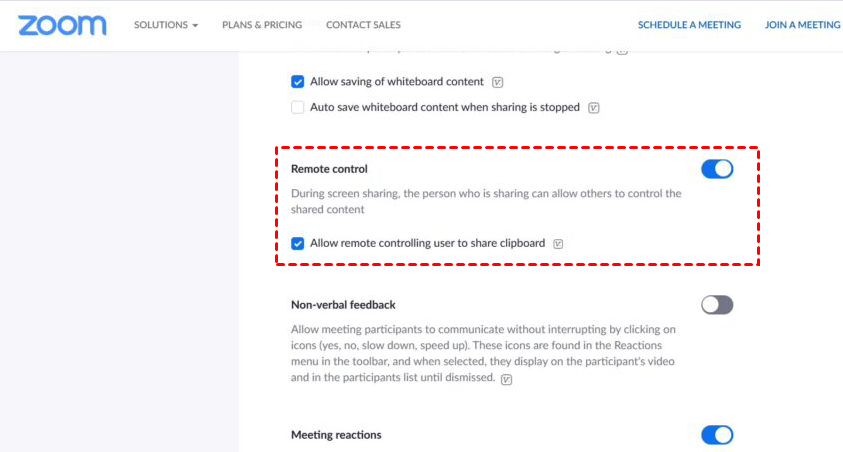
1단계. 계정 설정 편집 권한이 있는 관리자로 Zoom 웹 포털에 로그인합니다.
2단계. 화면 왼쪽에 있는 탐색 메뉴에서 설정을 선택합니다.

3단계. 그런 다음 회의 탭을 엽니다. 원격 제어 기능을 활성화 또는 비활성화합니다. 원격 제어 중 복사한 정보를 Zoom 전체에서 공유할 수 있도록 원격 제어 사용자가 클립보드를 공유하도록 허용 옆의 확인란을 선택할 수도 있습니다.
Zoom에서 원격 제어를 요청하는 방법
호스트나 참가자에게 화면 공유를 요청하여 원격 제어를 수행할 수 있습니다. Zoom에서 원격 제어를 요청하는 방법을 살펴보겠습니다.
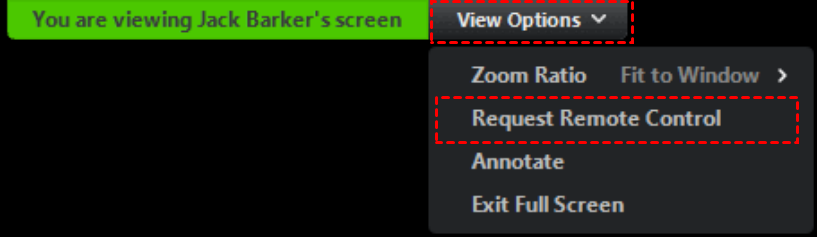
1단계. 다른 참가자의 화면 공유를 보는 동안 회의 내 창 상단에 있는 보기 옵션 드롭다운 메뉴를 클릭합니다. 원격 제어 요청을 선택한 다음 요청을 클릭하여 확인합니다.
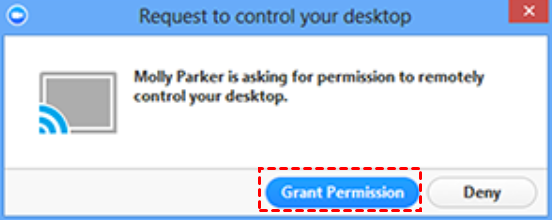
2단계. 호스트 또는 참가자에게 알림이 전송되며, 화면 제어 허용 여부를 묻는 메시지가 표시됩니다.
3단계. 화면 공유 내부를 클릭하여 참가자의 화면 제어를 시작합니다.
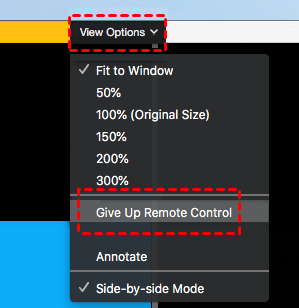
4단계. 원격 제어를 해제하려면 '보기 옵션' 드롭다운 메뉴로 돌아가 원격 제어 포기를 선택합니다.
Zoom에서 다른 참가자에게 원격 제어 권한을 부여하는 방법
화면 공유 중 다른 회의 참가자에게 원격 제어 권한을 부여할 수 있습니다.
1단계. 화면 공유 중 원격 제어를 클릭하고 제어 권한을 부여할 참가자를 선택합니다.
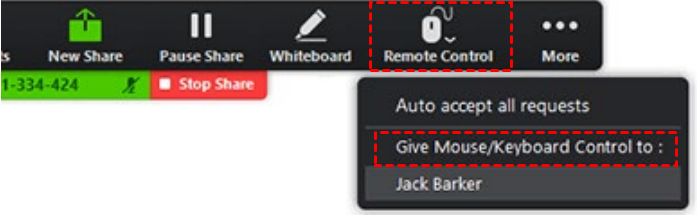
2단계. 참가자에게 화면 제어가 가능하다는 알림이 표시되며, 공유된 화면 아무 곳이나 클릭하여 제어를 시작할 수 있습니다.
Zoom 대안: 전문 원격 제어 소프트웨어 [무료]
다른 기기에서 원격으로 컴퓨터를 제어해야 하는 경우, 무료 전문 원격 제어 도구인 AnyViewer를 선택하는 것이 좋습니다. AnyViewer는 Windows, iOS, Android와 완벽하게 호환됩니다. 제한 없이 다른 컴퓨터, iPhone/iPad 또는 Android 휴대폰에서 컴퓨터에 연결할 수 있습니다. 또한 무인 원격 액세스를 지원합니다. 이는 응급 상황 시 무인 컴퓨터를 원격으로 제어해야 할 때 유용합니다.
1단계. 기기에 AnyViewer를 다운로드하여 설치하고 실행합니다.
2단계. AnyViewer 계정을 만들고 양쪽 기기 모두에서 로그인합니다.

3단계. 로컬 기기에서 기기로 이동하여 여러 화면이 있는 원격 컴퓨터를 클릭하고 원클릭 제어를 선택합니다.

4단계. 그런 다음 로컬 창에서 원격 컴퓨터의 여러 모니터를 볼 수 있습니다. 하나의 화면만 보려면 툴바로 이동하여 화면을 클릭하고 나열할 화면을 선택하십시오.
- 참고:✎...
- 계정을 Professional 또는 Enterprise 플랜(으)로 업그레이드하는 것이 좋습니다. Professional 또는 Enterprise 플랜이 제공하는 이점:
- 무인 액세스를 위해 동일한 계정에 더 많은 기기를 할당할 수 있습니다.
- 더 많은 기기가 동시에 원격 연결을 시작할 수 있도록 더 많은 연결 채널이 제공됩니다.
- 하나의 기기로 더 많은 기기에 동시에 연결할 수 있습니다.
- 개인정보 보호를 위해 원격 PC 화면을 차단하고 원격 키보드 및 마우스 클릭을 비활성화합니다.
- 10 MB/s의 속도로 1TB의 파일을 전송합니다.
결론
이 게시물에서는 주로 Zoom 원격 제어 요청 및 사용 방법에 대해 소개합니다. 원격 제어를 요청하는 방법과 제어 권한을 부여하는 방법이 모두 포함되어 있습니다. 하지만 더 넓은 호환성을 갖춘 무료이면서도 전문적인 원격 제어 소프트웨어인 AnyViewer를 사용하는 것을 권장합니다.

